· Pauline · How-to · 4 min read
Kleiner Anstoß nötig? So sendet dein Agent proaktive Nachrichten
Erfahre, wie du deinen Agenten die Initiative übernehmen lässt, indem er proaktive Nachrichten in Microsoft Teams über einen einfachen Power-Automate-Flow sendet.

Bitte beachten: Der Inhalt ist zum Zeitpunkt der Erstellung korrekt. Es ist möglich, dass Microsoft in der Zwischenzeit Änderungen vorgenommen hat.
Stell dir einen virtuellen Agenten vor, der nicht einfach nur still in Teams sitzt und darauf wartet, dass du Fragen stellst. Stattdessen ergreift er die Initiative. Deine Agents können proaktive Nachrichten senden – du musst also nicht mehr warten, bis Nutzer sich melden. Du kannst ihnen genau dann einen freundlichen Anstoß geben, wenn es nötig ist.
Nimm zum Beispiel meinen „Little Transition Helper“-Agent. Der läuft bereits und erinnert daran, wie viele Tage noch bleiben, bis Outbound Marketing in Rente geht.
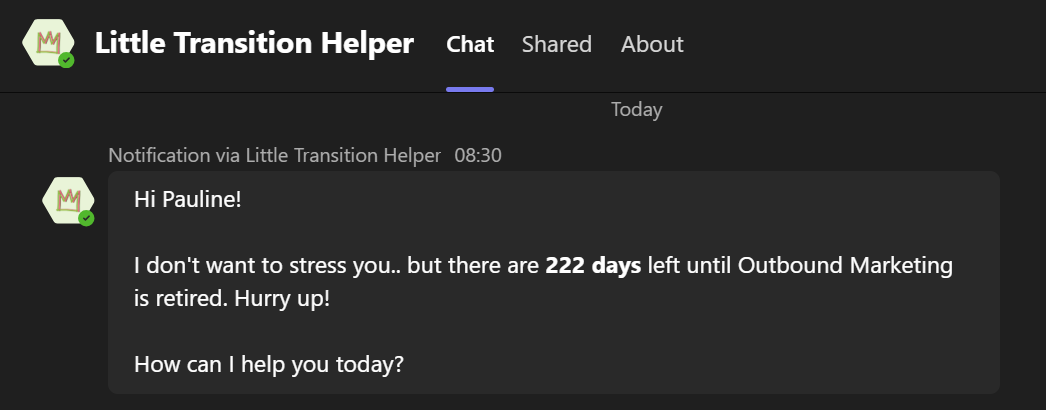
Also: Lass uns Outbound-User ein kleines bisschen stressen 😉
Den Flow vorbereiten, um proaktive Nachrichten zu senden
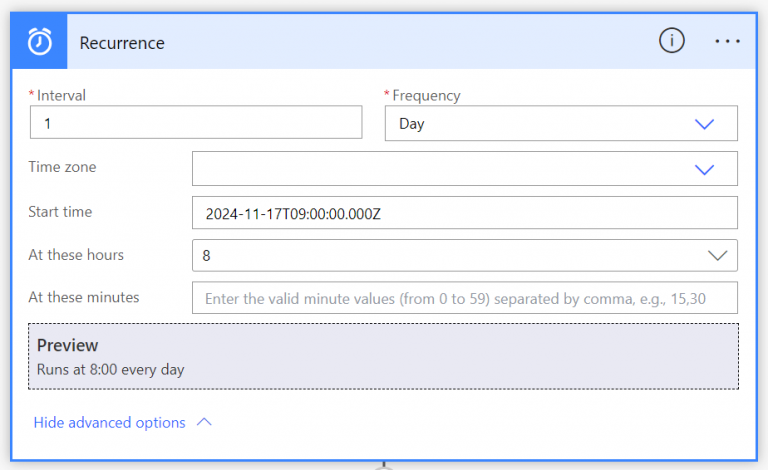
Wir starten mit einem geplanten Flow, der jeden Tag um 8:00 Uhr läuft. Warum 8 Uhr? Weil es keinen besseren Weg gibt, den Tag zu starten, als mit einer pünktlichen Erinnerung deines proaktiven Agents.
Als Nächstes fügen wir eine Compose-Aktion hinzu, um die verbleibenden Tage bis zum 30. Juni 2025 zu berechnen – dem offiziellen Ende von Outbound Marketing. Nutze dafür den folgenden Ausdruck im Compose-Step, um den Countdown zu erhalten.
div(sub(ticks('2025-06-30T00:00:00Z'), ticks(utcNow())), 864000000000)Im nächsten Schritt identifizieren wir alle Marketing-User in deinem System. In meinem Fall sind alle Marketing-User Teil eines „Marketing Teams“. Um diese User zu bekommen, nutzt du List rows, um die Mitglieder des Marketing Teams abzurufen.
Dein Flow sieht jetzt so aus.
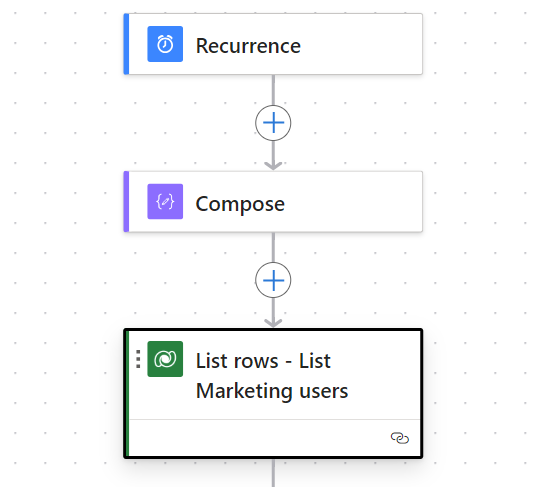
Hier ist ein Beispiel für die FetchXML-Query, die du verwenden kannst. Entweder tauschst du die GUID gegen deine aus oder – noch besser – du machst den Fetch flexibler als in diesem Beispiel oder sendest die Nachricht an ein Teams-Team.
<fetch version="1.0" output-format="xml-platform" mapping="logical" distinct="true">
  <entity name="systemuser">
    <attribute name="firstname" />
    <attribute name="domainname" />
    <attribute name="systemuserid" />
    <order attribute="domainname" descending="false" />
    <link-entity name="teammembership" from="systemuserid" to="systemuserid" visible="false" intersect="true">
      <link-entity name="team" from="teamid" to="teamid" alias="ab">
        <filter type="and">
          <condition attribute="teamid" operator="eq" uiname="Marketing Team" uitype="team" value="{0AA13771-CDA4-EF11-8A69-7C1E5229E1B2}" />
        </filter>
      </link-entity>
    </link-entity>
  </entity>
</fetch>
Proaktive Nachrichten über den Agenten senden
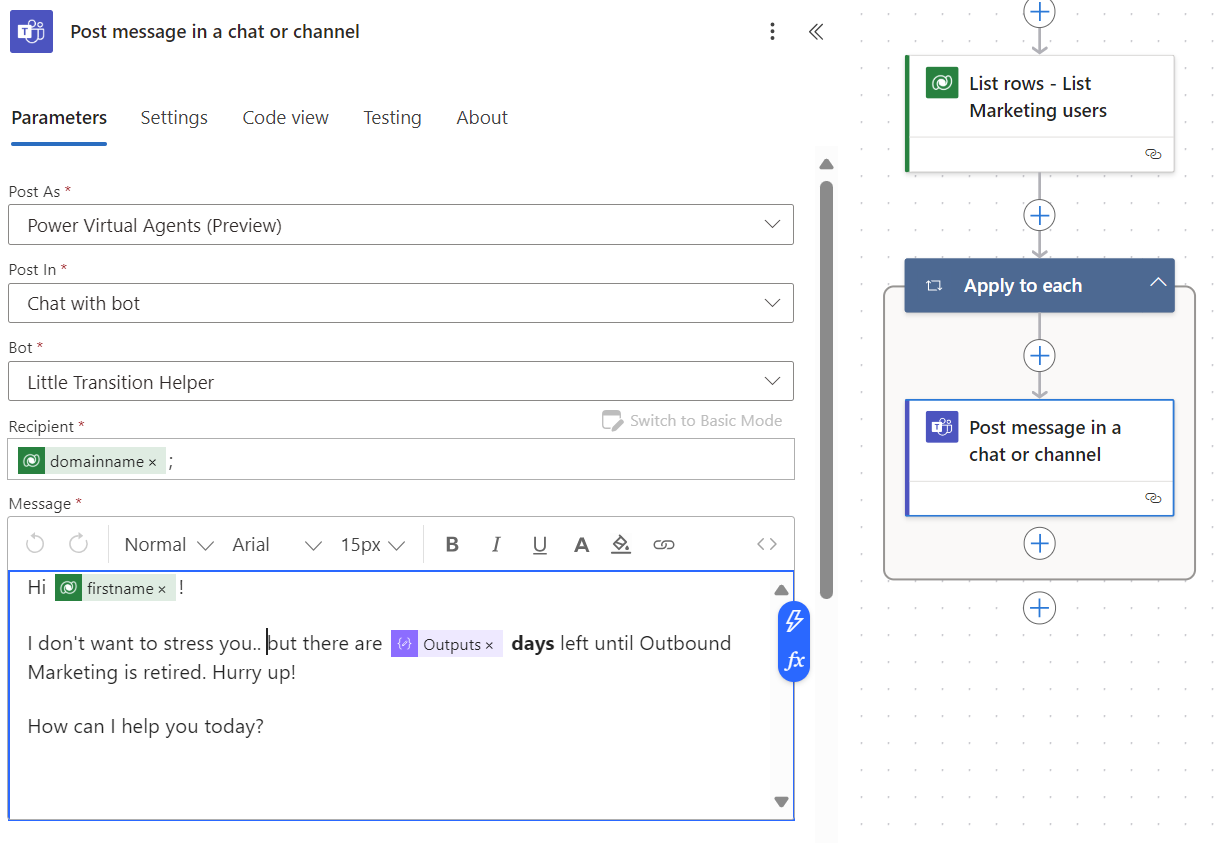
Der letzte Schritt dieses Flows sendet schließlich die Nachricht. Wähle dafür den Step Post message in a chat or channel mit folgenden Inputs:
- Post As: Power Virtual Agents
- Post In: Chat with bot
- Bot: Wähle deinen Agent
- Recipient: emailaddress oder domainname aus den geholten Usern
- Message: Sei kreativ, aber höflich ;)
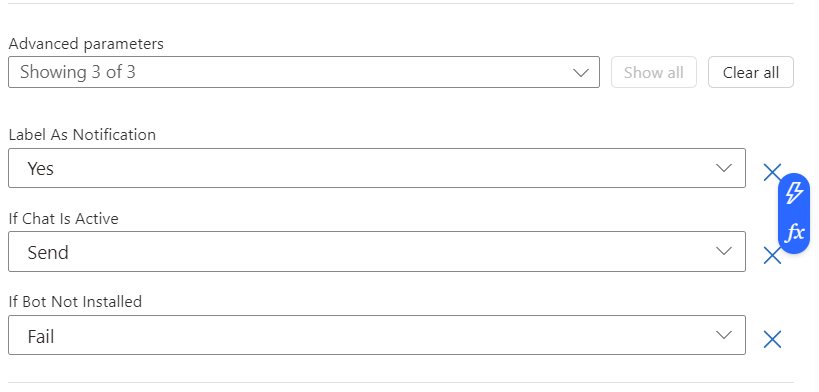
Es gibt außerdem ein paar erweiterte Optionen, die du konfigurieren kannst:
Label as notification: Legt fest, ob vor dem Copilot-Namen „Notification via“ angezeigt wird.
If chat is active: Definiert, wie sich der Copilot verhält, wenn der Empfänger bereits in einem Chat aktiv ist.
- Send: Der Copilot sendet die proaktive Nachricht wie gewohnt.
- Don’t Send and Succeed: Der Copilot überspringt das Senden. Der Flow-Run ist erfolgreich mit Statuscode 300.
- Don’t Send and Fail: Der Copilot sendet nicht, und der Flow-Run schlägt fehl.
If bot not installed: Behandelt Fälle, in denen der Empfänger den Copilot nicht in Microsoft Teams installiert hat.
- Fail: Der Flow-Run schlägt fehl.
- Succeed with Status Code: Der Flow-Run ist erfolgreich und gibt Statuscode 100 zurück, obwohl die Nachricht nicht zugestellt wird.
Dinge, die du beachten solltest
Wenn es um proaktives Messaging geht, ist Teams erst der Anfang. Eines meiner Lieblingsfeatures sind Adaptive Cards. Damit kannst du Informationen teilen und direkt Antworten von Nutzern einsammeln.
Bevor du loslegst, behalte diese Punkte im Kopf:
- Proaktive Nachrichten werden nur an Nutzer gesendet, die den Agent installiert haben. Wenn sie den Agent deinstallieren oder blockieren, kommt die Nachricht nicht durch.
- Proaktive Nachrichten werden nicht in Conversation Transcripts oder Analytics Sessions protokolliert.
- Wenn du Nachrichten an mehrere Nutzer sendest, beachte Power-Automate-Limits. Reduziere Parallelität oder teile Empfänger in kleinere Gruppen auf, um Throttling zu vermeiden.
Zusammenfassung
Wie du merkst, habe ich ziemlich Spaß daran, mit Agents zu experimentieren und auf dem Weg nützliche Tricks zu entdecken – auch als Vorbereitung auf die Zukunft von Copilot Studio.
Mit einem einfachen Power-Automate-Flow kannst du dein Team sanft in Bewegung bringen und dafür sorgen, dass es pünktlich informiert wird – jeden Tag aufs Neue. Halte deinen Agent installiert, respektiere Power-Automate-Limits und werde kreativ bei deinen proaktiven Nachrichten.
Viel Spaß beim Ausprobieren – und happy agent building!
Hast du Fragen, Ideen oder Anmerkungen? Meld dich gern.


