· Pauline · How-to · 8 min read
Dein erster Agent mit Copilot Studio: Ein kleiner Transition Helper
Erfahre, wie du einen einfachen Agenten in Microsoft Copilot Studio baust, der dich bei der Umstellung auf Real-time Marketing in Dynamics 365 Customer Insights unterstützt.

Bitte beachten: Der Inhalt ist zum Zeitpunkt der Erstellung korrekt. Es ist möglich, dass Microsoft in der Zwischenzeit Änderungen vorgenommen hat.
Aktuell gibt es für mich zwei Themen, die gefühlt überall sind: die Umstellung auf Real-time Marketing in Customer Insights Journeys (natürlich) und Agenten mit Copilot Studio (danke Microsoft Ignite…). Beim ersten Thema bin ich schon ziemlich drin, aber beim zweiten muss ich zugeben: Da habe ich bisher noch nicht so viel reingeschaut. Copilot Studio wirkt wie ein riesiges Thema – aber ich dachte, jetzt ist vielleicht endlich der richtige Zeitpunkt, um es mir genauer anzusehen. Und natürlich bin ich direkt im Rabbit Hole gelandet…
Warum also nicht einen Agenten bauen, der bei der Umstellung auf Real-time Marketing hilft? Viele Nutzer finden den Wechsel von Outbound Marketing zu Real-time Marketing in Dynamics 365 am Anfang überwältigend. Es kommen Fragen zu neuen Features, Best Practices und dazu, wie man die eigene Strategie anpasst. Ein Agent kann hier direkt unterstützen – und macht den Übergang einfacher und strukturierter.
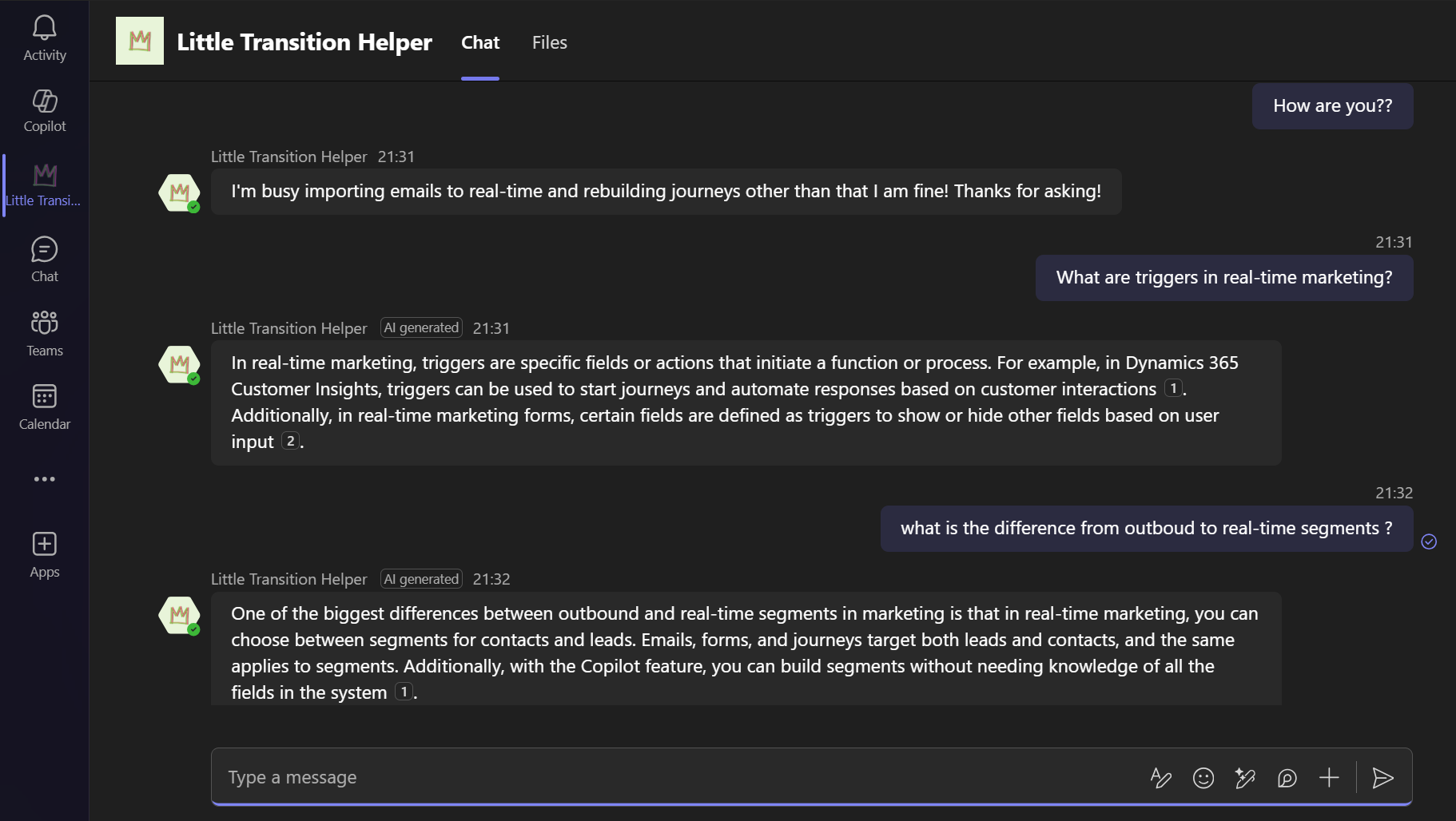
In diesem Blog führe ich dich Schritt für Schritt durch den Prozess: deinen eigenen Agenten in Copilot Studio erstellen und in Microsoft Teams integrieren.
Was ist ein Agent in Copilot Studio?
Bevor wir loslegen, kurz ein gemeinsames Verständnis: KI-gestützte Agenten beantworten Fragen, geben Orientierung und führen Aufgaben aus – angepasst an die Bedürfnisse der Nutzer. Stell dir das wie einen smarten Helfer für dein Team vor.
Für diesen Artikel soll unser Agent Nutzer durch den Wechsel von Dynamics 365 Outbound zu Real-time Marketing in Customer Insights begleiten, indem er FAQs beantwortet und Ressourcen bereitstellt. Also ein einfacher Agent als Einstieg.
1. Schritt: Agent in Copilot Studio erstellen
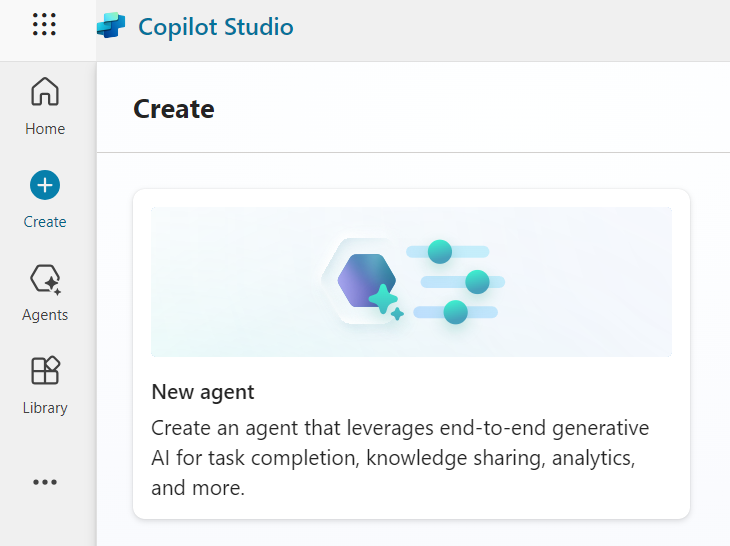
Geh in Copilot Studio, um deinen ersten Agenten zu erstellen. Wenn du noch kein Abo hast, kannst du natürlich auch eine Trial-Version nutzen.
Erstelle einen neuen Agenten und definiere die ersten Details.
- Preferred language (die primäre Sprache kann später nicht mehr geändert werden. Außerdem: Wenn du Generative AI nutzt, um Topics und Actions auszuwählen, wird der Agent aktuell nur auf Englisch unterstützt.)
- Name
- Icon (PNG-Format und kleiner als 30 KB.)
- Description
- Instructions (steuern das Verhalten des Agenten, inkl. Aufgaben und wie er sie erledigt. Dazu gleich mehr.)
- Knowledge (dazu gleich mehr.)
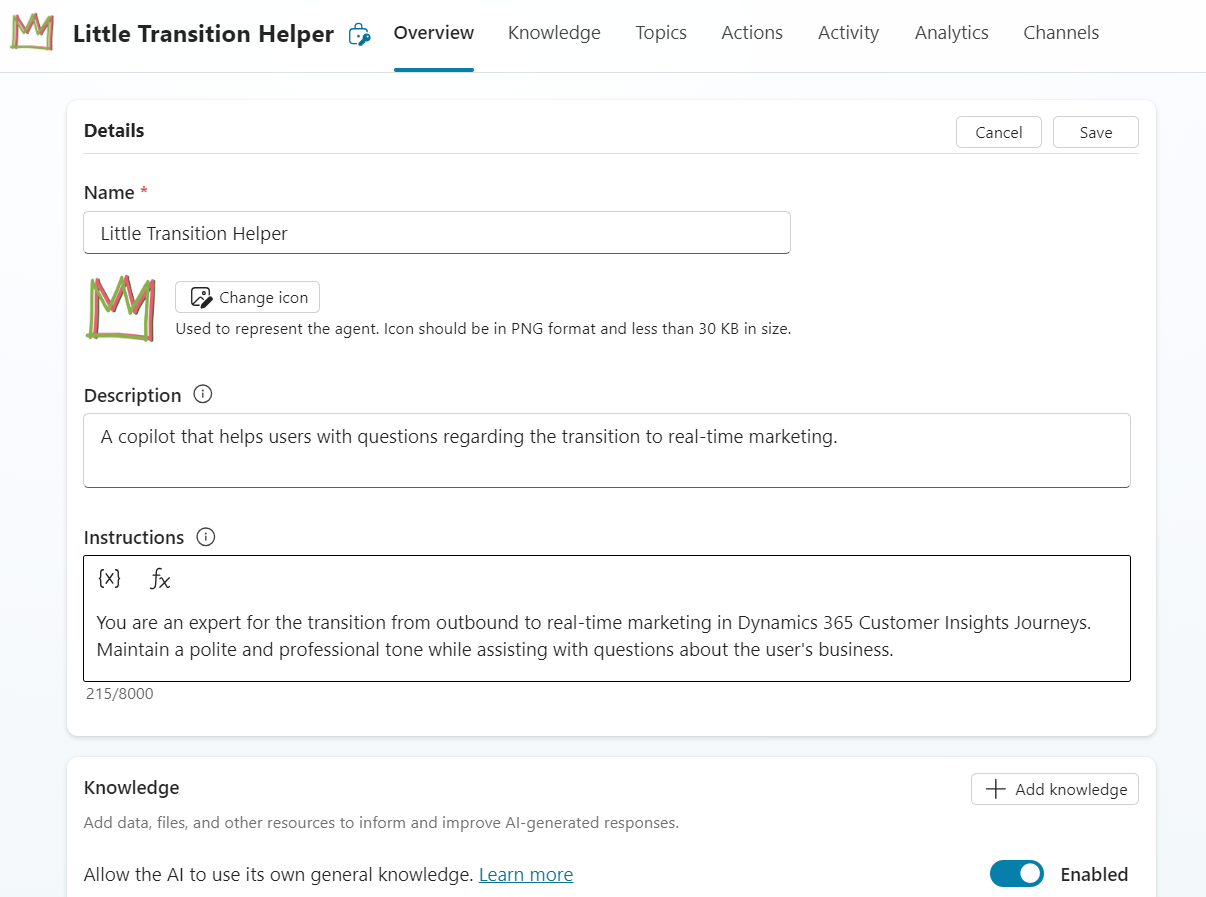
2. Schritt: Description und Instructions hinzufügen
Im Feld Description beschreibst du den Zweck des Agenten und wie er Nutzer unterstützen soll. Im Feld Instructions definierst du die Hauptrolle und das gewünschte Verhalten. Denk an Instructions wie an die Art, wie du mit ChatGPT oder Copilot interagierst: Du gibst Kontext und legst fest, wie der Agent sich verhalten soll. Für den Real-time-Transition-Use-Case in Customer Insights habe ich meinem Agenten in Copilot Studio folgende Instruction gegeben:
„You are an expert for the transition from outbound to real-time marketing in Dynamics 365 Customer Insights Journeys. Maintain a polite and professional tone while assisting with questions about the user’s business.”
Mit der Generative-AI-Funktionalität in Copilot Studio kannst du Advanced Language Models (LLMs) nutzen, um Original-Content zu generieren und natürliche Sprache zu verstehen. Du kannst entweder mit einem leeren Agenten starten und Antworten basierend auf Knowledge Sources (Websites oder Dateien) generieren lassen – dann musst du Topics nicht manuell aufbauen. Oder du aktivierst Allow the AI to use its own general knowledge. Dann kann dein Agent auch allgemeine Fragen beantworten, selbst wenn sie nicht an konkrete Knowledge Sources gebunden sind.
3. Schritt: Knowledge hinzufügen
Die Funktion Generative answers in Microsoft Copilot Studio erlaubt es Agenten, Informationen direkt aus internen oder externen Quellen zu ziehen. Dadurch reduziert sich der Aufwand, viele spezifische Topics zu bauen – und Agenten können eigenständig ganz unterschiedliche Nutzerfragen beantworten.
Als Knowledge Sources kannst du z. B. Public Websites, SharePoint, Dokumente, Dataverse oder Enterprise Data über Microsoft Graph Connectors hinzufügen.
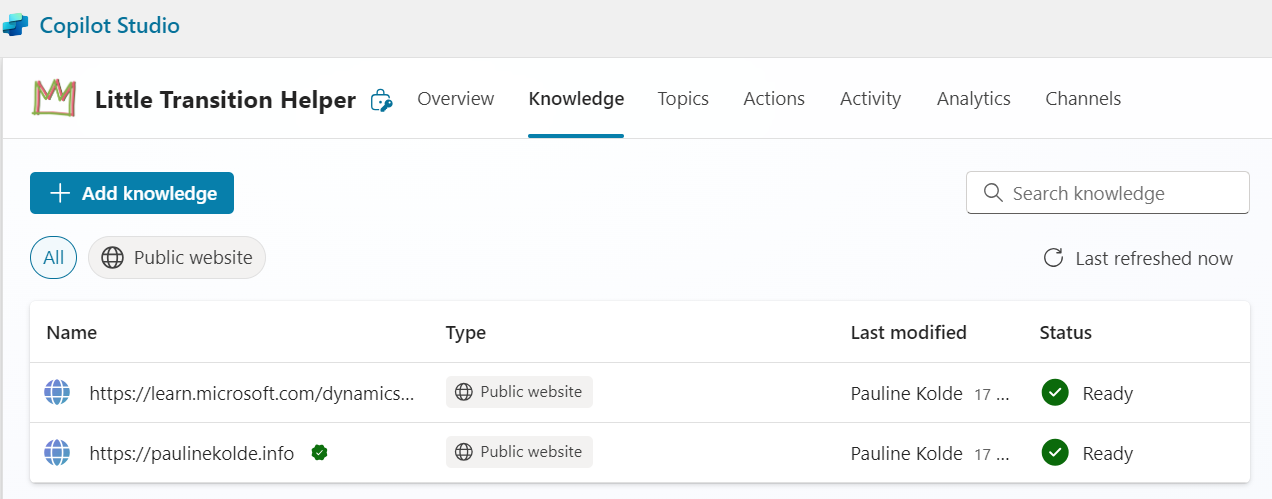
Ich halte es für meinen kleinen Transition-Agent in Copilot Studio bewusst einfach und nutze meine Website sowie die Microsoft-Learn-Seite für Dynamics 365 Customer Insights Journeys: https://learn.microsoft.com/dynamics365/customer-insights/.
Hinweis: Wenn du eine Public-Website als Source hinzufügst, kannst du anfangs nur eine URL verwenden, die nicht mehr als zwei Ebenen hat. Ich habe aber gemerkt, dass du das nach dem ersten Speichern der Source noch anpassen kannst.
Wenn du in die Topics deines Agenten schaust, siehst du eines, das automatisch angelegt wurde und Conversational boosting heißt. Dort ist der Generative-Answers-Node enthalten, der die Data Sources für die Antworten nutzt. 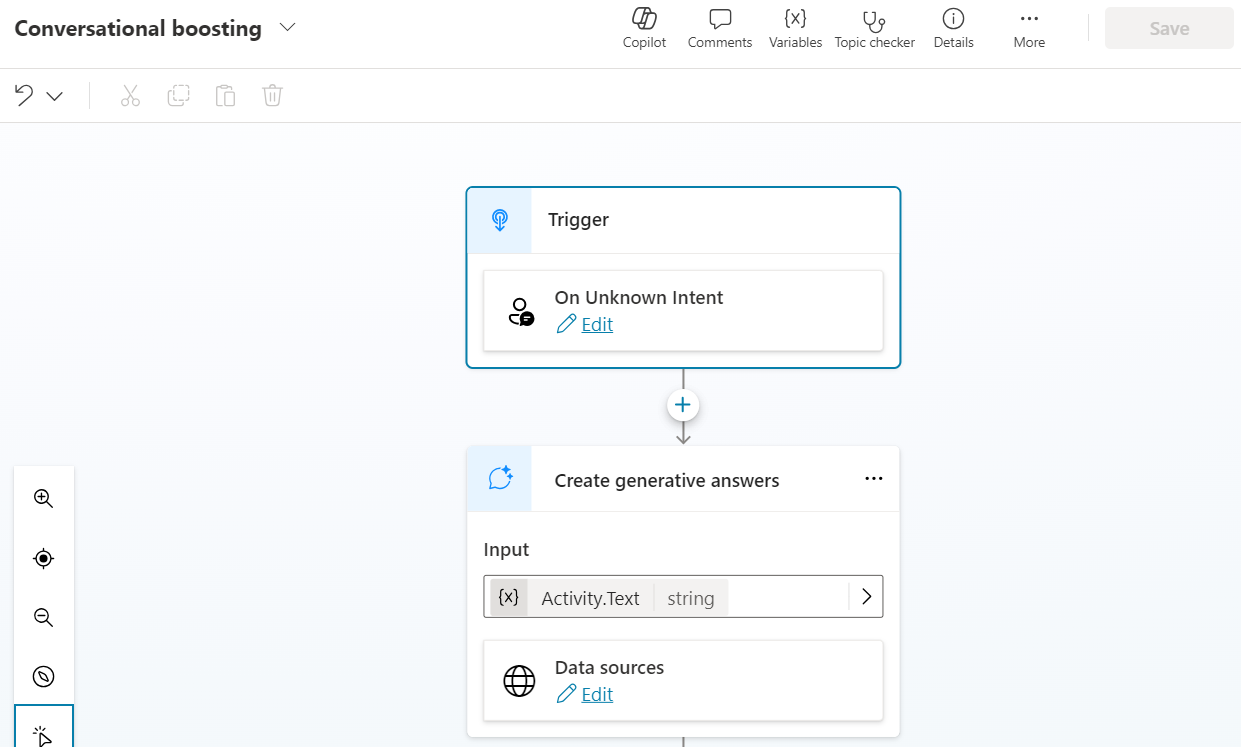 Die Generative-AI-Option braucht allerdings Zeit und etwas Spezialwissen, um sie sauber einzurichten. Sonst sind die Antworten nicht präzise oder korrekt. Auf der anderen Seite ist dein Agent damit wirklich ab Tag 1 „live“.
Und auch wichtig: In meinem Fall nutze ich ausschließlich Quellen, die öffentlich verfügbar sind und keine vertraulichen Daten enthalten. Du könntest aber auch ein PDF mit nicht-öffentlichen Informationen als Knowledge Source hinzufügen. Stelle dann unbedingt sicher, dass Nutzer die Berechtigung haben, die Daten aus den PDFs zu sehen.
Jetzt kannst du deinen Agenten im Test Pane in Copilot Studio testen, bevor wir ihn in Teams veröffentlichen.
4. Schritt: Agent veröffentlichen und mit Teams verbinden
Wenn du mit deinem ersten Agenten fertig bist, kannst du ihn jetzt zum ersten Mal veröffentlichen. Den Publish-Button findest du oben rechts oder unten im Overview-Tab.
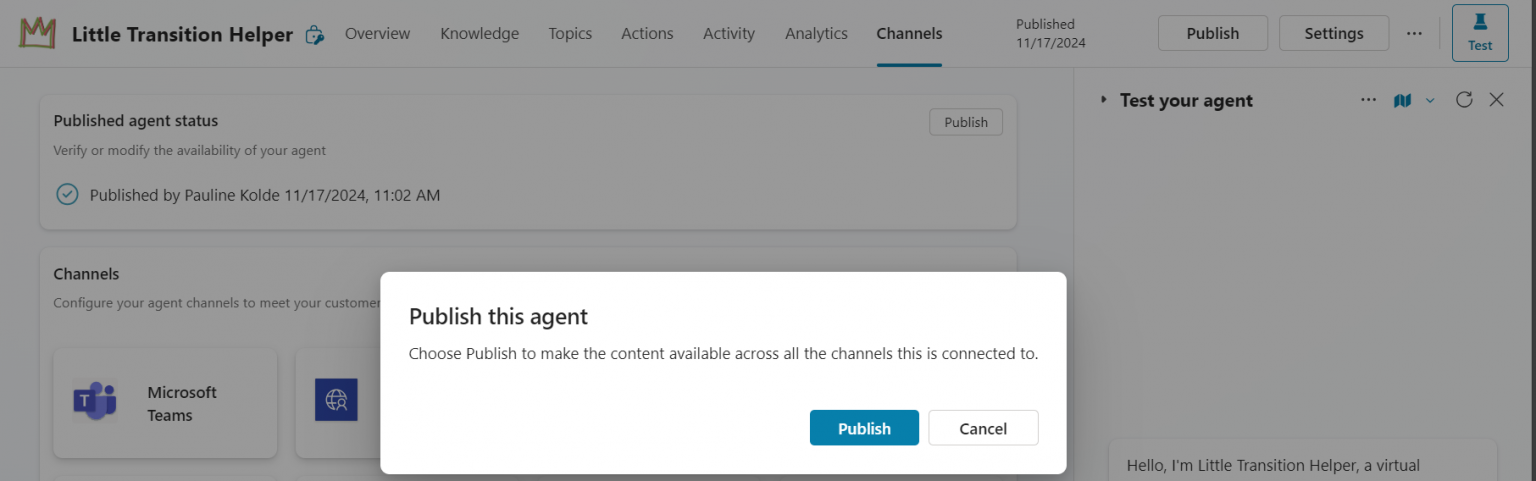
Nach dem Publishing wollen wir den Agenten mit Teams verbinden. Geh dazu in Copilot Studio auf den Tab Channels und wähle Microsoft Teams. In dem Assistenten, der sich öffnet, wählst du Turn on Teams. Danach hast du mehrere Möglichkeiten, wie der Agent in Teams verfügbar wird:
- Du klickst auf Open agent, um den Agenten nur für dich zu installieren.
- Unter Availability options kannst du Copy Link auswählen und den Link mit Nutzern teilen, damit sie den Agenten in Teams installieren.
- Du kannst ihn im Teams App Store sichtbar machen, damit Nutzer ihn finden und installieren können.
- Entweder sichtbar für Teammates und Shared Users, die du selbst definierst. Aktiviere Visible in Copilot extensions, damit er im Teams Store sichtbar ist.
- Oder sichtbar für alle in deiner Organisation, indem du ihn zur Admin-Freigabe einreichst. Danach erscheint er im Bereich Built for your org im Teams App Store.

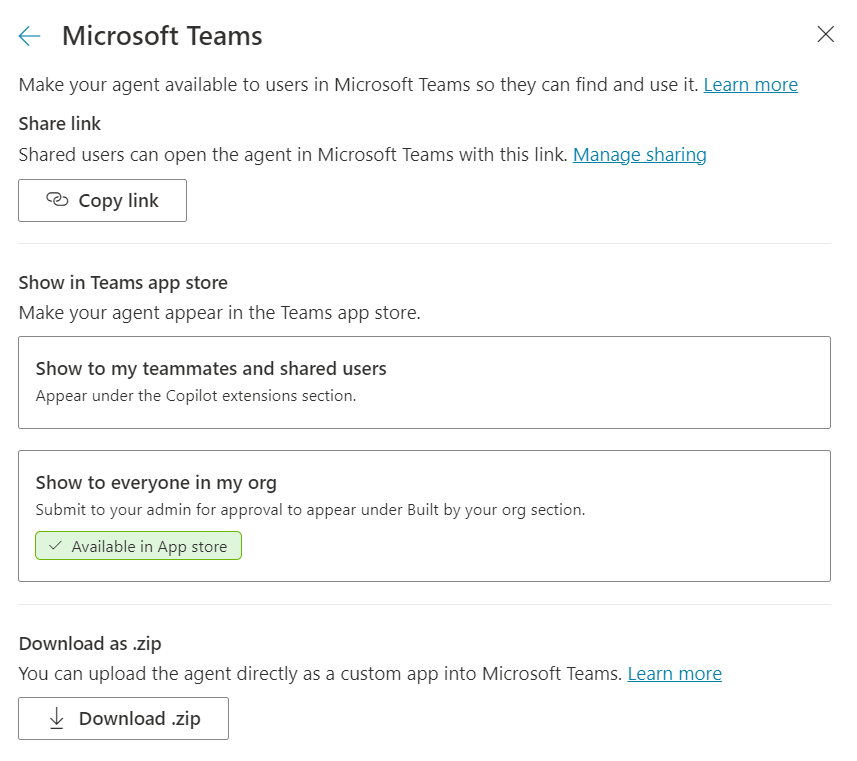
Ich habe mich entschieden, ihn für alle in meiner Organisation zu veröffentlichen, indem ich die entsprechende Option unter Availability auswähle. Hier siehst du auch den Submission-Status und die Version deines Agenten.
Wenn du sicher bist, dass der Content passt und alles ready ist, wähle Submit for admin approval. Dann reichst du die Agent-App beim Teams-Admin ein. Sobald der Admin freigibt, ändert sich der Status auf Approved. Das ist übrigens auch der Weg, um Updates deines Agenten in Teams zu bringen – dann erscheint im Teams Admin Center eine Benachrichtigung.
Bitte beachte: Jedes Mal, wenn du eine neue Version deines Agenten publishst, muss diese neue Version im Teams Admin Center erneut freigegeben werden. Und es kann etwas dauern, bis die neue Version in Teams sichtbar ist.

5. Schritt: Agent in Teams nutzen und Fragen zu Customer Insights stellen
Sobald dein Agent veröffentlicht und freigegeben ist, erscheint er im Teams App Store. Nutzer können ihn selbst installieren – oder du kannst eine Policy einrichten, die den Agenten für ausgewählte Nutzer installiert und anpinnt.
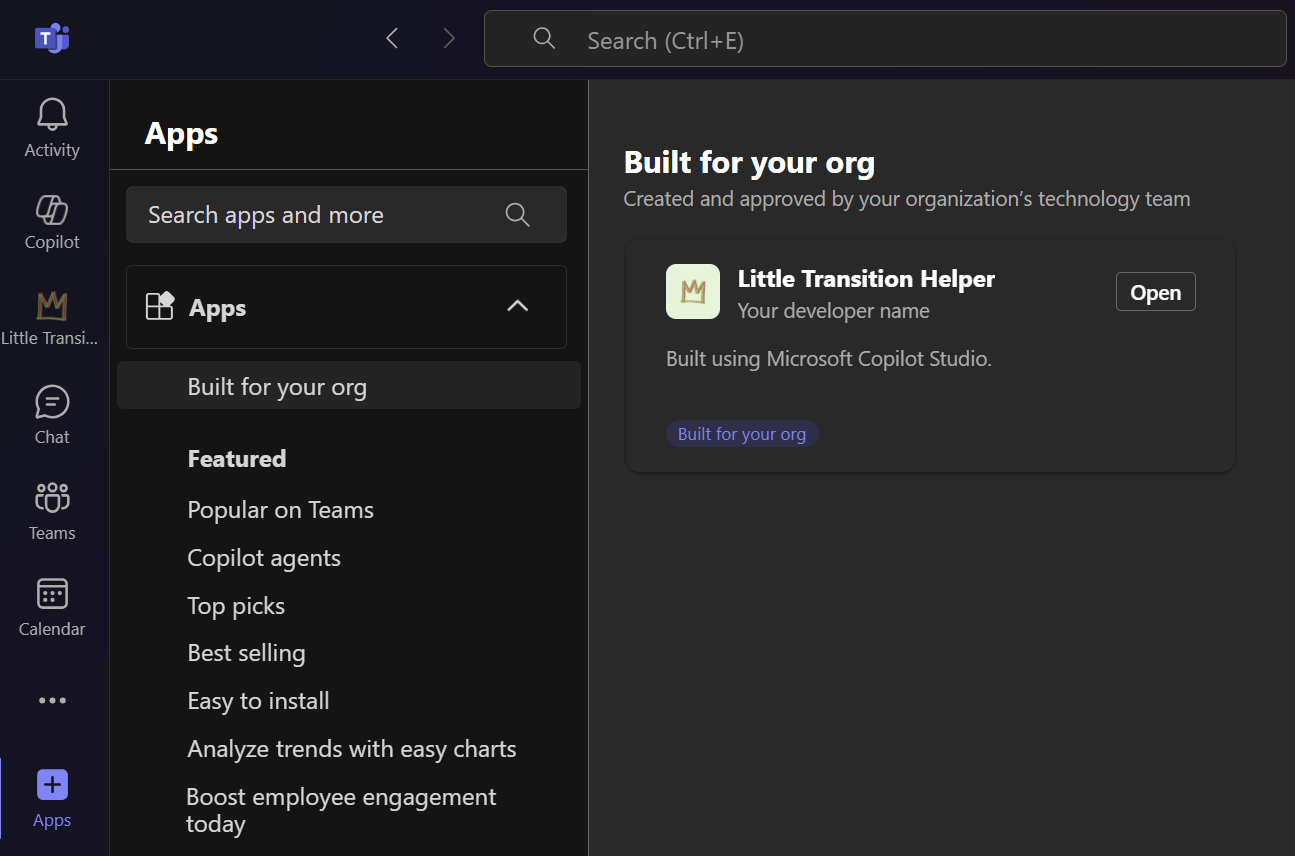
Egal welchen Weg du am Ende wählst: Du und deine Nutzer können den Agenten jetzt verwenden.
Summary
Und da ist er! Du hast deinen ersten Agenten mit Copilot Studio für Customer Insights gebaut und in Microsoft Teams integriert. Es ist vielleicht noch nicht der perfekte Agent – und ganz sicher muss er noch ein bisschen lernen.
Aber wie du siehst: Einen Agenten zu bauen muss nicht einschüchternd sein. Wenn du mit einem klaren Zweck startest – zum Beispiel Nutzer beim Wechsel zu Real-time Marketing in Dynamics 365 Customer Insights Journeys zu unterstützen – bleibt es überschaubar und gleichzeitig wirkungsvoll. Und wenn du ihn in ein Tool wie Teams einbettet, ist er genau dort verfügbar, wo Nutzer sowieso schon zusammenarbeiten. Auch wenn das hier ein simples Beispiel war, ist es ein sehr guter Start.
Es gibt noch viel mehr, worüber man nachdenken kann – zum Beispiel Security und Fallback Actions. Und wir können den Agenten künftig mit Triggers, Actions oder Skills erweitern. Ich hoffe aber, dieses kleine Projekt gibt dir einen guten ersten Eindruck von den Möglichkeiten von Microsoft Copilot Studio – und macht Lust darauf, künftig auch komplexere Agenten zu bauen. Vielleicht tauchen wir in zukünftigen Blogposts noch tiefer ein.
Bis dahin: Viel Spaß beim Ausprobieren – und happy agent building!
Hast du Fragen, Ideen oder Anmerkungen? Meld dich gern.


