· Pauline · How-to · 7 min read
I Heard It Through the App Vine: In-App-Benachrichtigungen über Journeys senden
Erfahre, wie du einen wiederverwendbaren Trigger und einen Power-Automate-Flow erstellst, um In-App-Benachrichtigungen an die richtigen Nutzer direkt in Dynamics 365 Customer Insights Journeys zu senden.

Bitte beachten: Der Inhalt ist zum Zeitpunkt der Erstellung korrekt. Es ist möglich, dass Microsoft in der Zwischenzeit Änderungen vorgenommen hat.
Bleiben wir noch eine Weile bei Triggern. Vor ein paar Wochen habe ich dir in einem Video gezeigt, wie du Trigger in Journeys nutzen kannst, um Teams-Benachrichtigungen zu senden. Dafür musst du das System nicht zwingend verlassen. Es gibt nämlich auch In-App-Benachrichtigungen in Dynamics 365 Customer Insights – und ich habe einen neuen Trigger gebaut, den du in allen Journeys nutzen kannst, um die richtigen Nutzer zu benachrichtigen.
Übrigens: Wusstest du, dass die Version des Songs „I heard it through the grapevine“ von Marvin Gaye (1968) in die Grammy Hall of Fame aufgenommen wurde – wegen ihres „historischen, künstlerischen und bedeutenden“ Werts? Und die Rolling-Stone-Liste hat den Song sogar auf Platz 119 der 500 besten Songs aller Zeiten gerankt.
Was können In-App-Benachrichtigungen in Customer Insights Journeys?
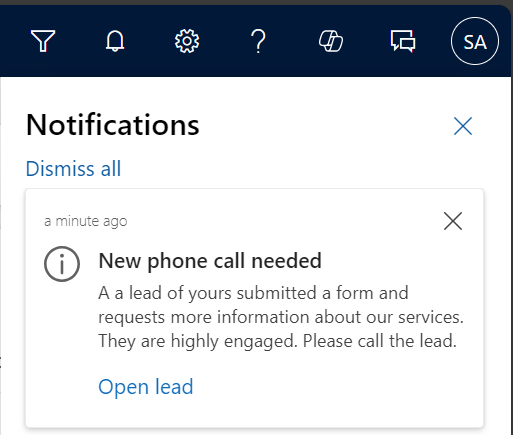
In-App-Benachrichtigungen sind eine nette kleine Funktion in model-driven Apps, die ich selbst gar nicht so oft genutzt habe. Aber ich finde sie super charmant. In der App zeigt das kleine Glocken-Icon die Benachrichtigungen an – so ähnlich wie ungelesene Nachrichten in Messenger auf dem Handy. Informativ, aber nicht aufdringlich.
Temporäre Benachrichtigungen, sogenannte Toast Notifications, erscheinen rechts in der Anwendung wie kleine Pop-ups. Wenn du mehrere Benachrichtigungen bekommst, werden sie gestapelt. Wenn es mehr als drei sind, bekommst du eine zusätzliche Benachrichtigung. Du kannst diese Toasts außerdem auch über F2 anzeigen. Nutzer können die Toasts auch deaktivieren. In den Benachrichtigungseinstellungen kannst du Toast Notifications ausschalten oder festlegen, wie lange sie angezeigt werden sollen, bevor sie automatisch verschwinden.
Wichtig ist außerdem: Benachrichtigungen sind nutzerspezifisch. Empfänger können also immer nur User sein und nicht Teams.
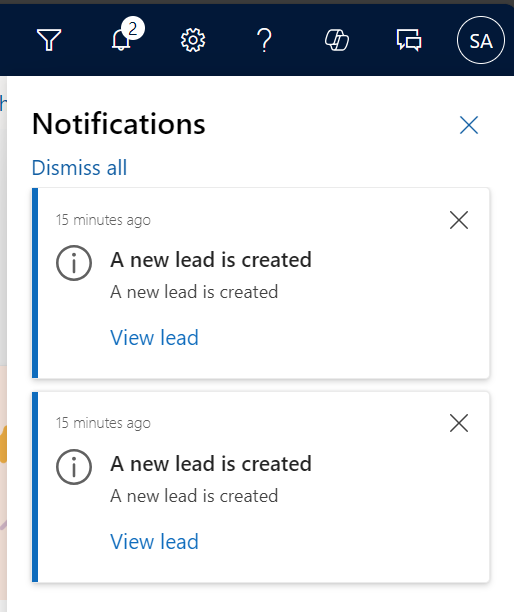
In-App-Benachrichtigungen in der App anzeigen
Damit die kleine Glocke überhaupt in der App erscheint, musst du das Feature zuerst in der jeweiligen App aktivieren. Öffne dafür die App in einer Solution im Power Apps Portal (make.powerapps.com) und klicke auf den Settings-Button. Dort findest du einen Toggle für In-App-Benachrichtigungen. Danach natürlich speichern und veröffentlichen nicht vergessen.
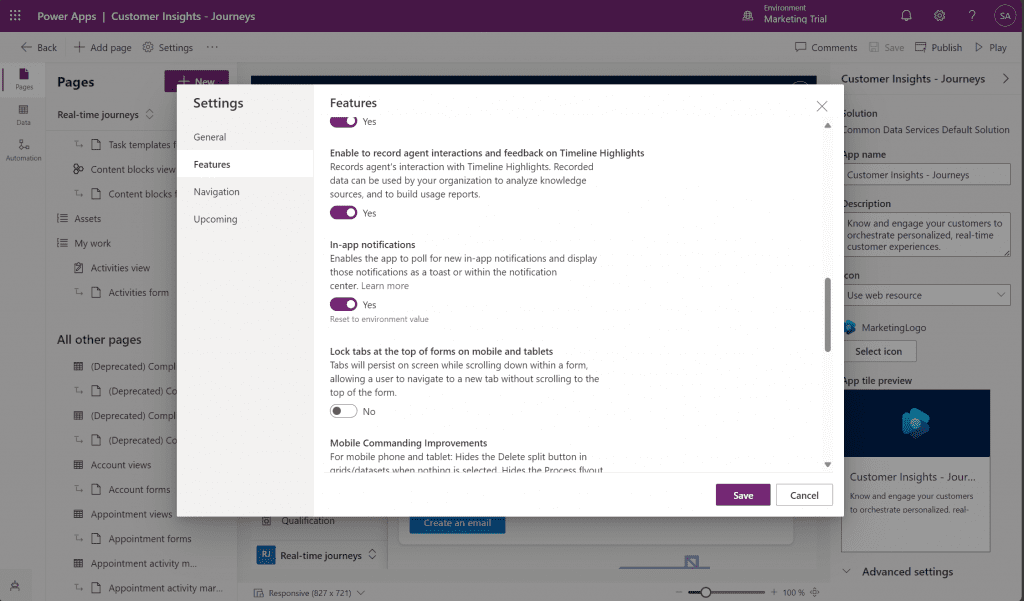
In-App-Benachrichtigungen in Customer Insights Journeys senden
Wie du vielleicht weißt, bin ich ein bisschen Trigger-Fan. Besonders von Triggern, die Nutzer einfach wiederverwenden können. Deshalb erstellen wir jetzt einen In-App-Benachrichtigungs-Trigger in Customer Insights Journeys, den du für verschiedene Zwecke nutzen kannst. Wir bauen ihn dynamisch, sodass der Nutzer den Inhalt der Benachrichtigung je nach Use Case selbst bestimmen kann.
Trigger erstellen
Mein Trigger läuft im Kontext Leads. Er braucht außerdem ein paar Attribute, die wir später über die Journey dynamisch befüllen. Ich erstelle folgende Attribute – alle vom Typ Text: Body, Owner, Priority, Title, Link Text.
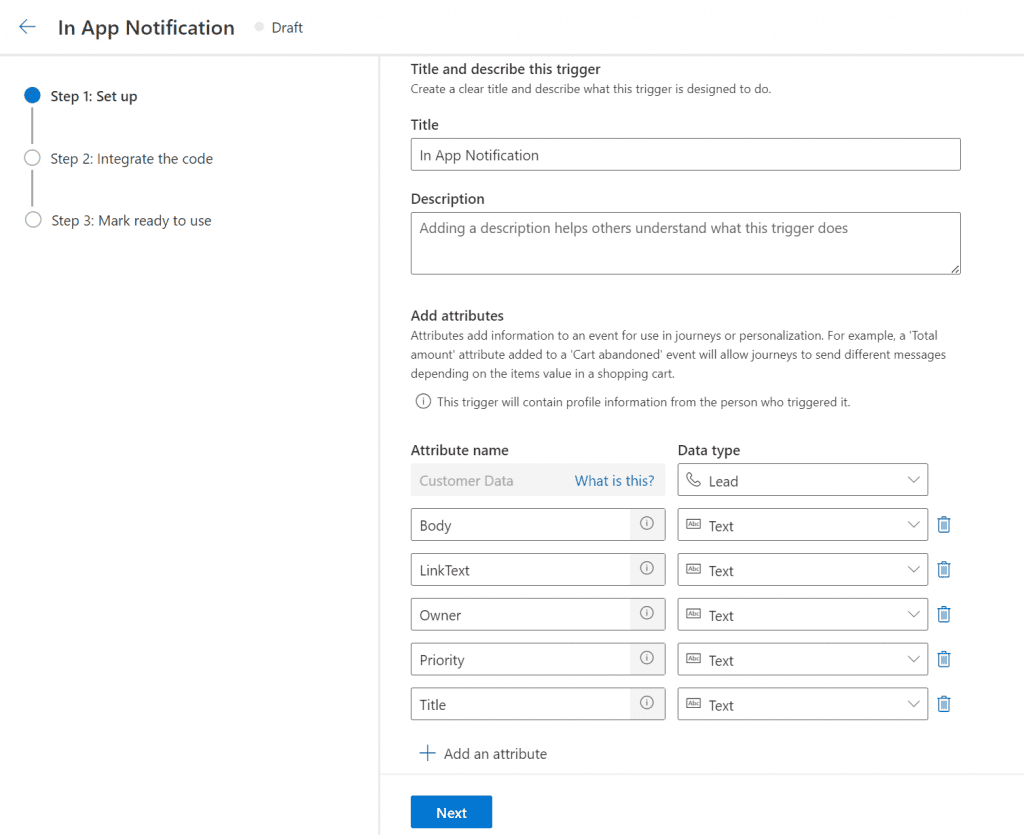
Power Automate erstellen
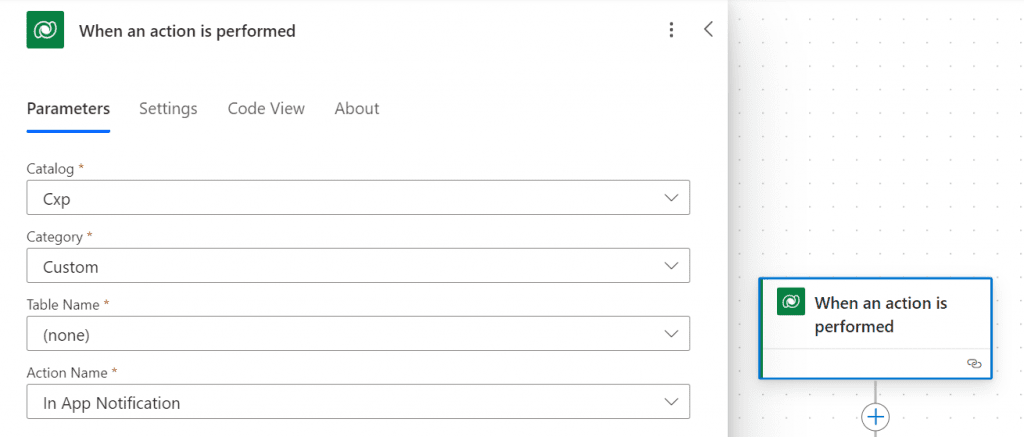
Als Nächstes erstelle ich den Power-Automate-Flow, der von der Journey gestartet wird. Der Flow beginnt mit dem Trigger „When an action is performed“ und ich befülle die Parameter mit den Werten aus dem Screenshot. Bei Action Name wähle ich den Trigger aus, den ich gerade erstellt habe.
Im nächsten Schritt nutze ich die Switch-Aktion. Damit kann ich Benachrichtigungen mit unterschiedlichen Prioritäten senden. Ich habe Priority als Attribut im Trigger hinzugefügt – und wenn dieses Feld mit High oder Normal gefüllt ist, kann ich die Benachrichtigung entsprechend anpassen.
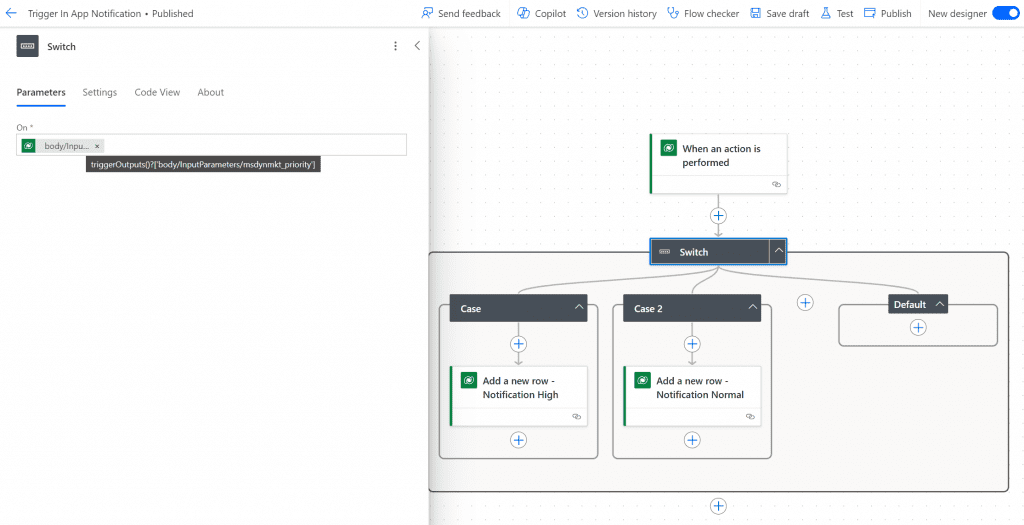
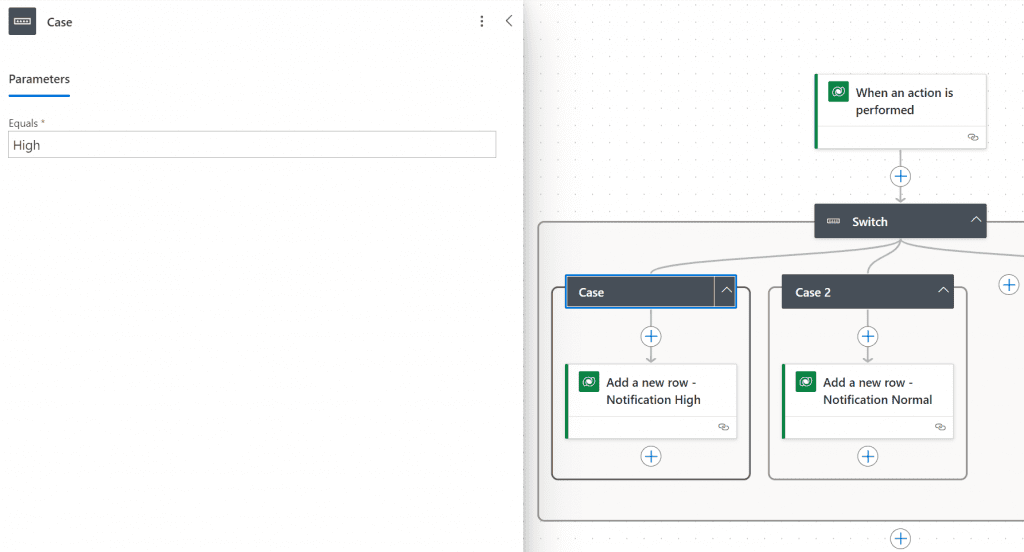
Ich erstelle für jeden Switch-Pfad einen eigenen Schritt, um die Benachrichtigung zu erstellen. Am besten legst du einen Schritt zuerst an und kopierst ihn dann – das geht schneller und du musst nur kleine Anpassungen machen.
Der Schritt, der die Benachrichtigungen erstellt, heißt Add new row. Benachrichtigungen sind eine eigene Tabelle. Dann befülle ich die Parameter mit den dynamischen Attributen aus dem Trigger.
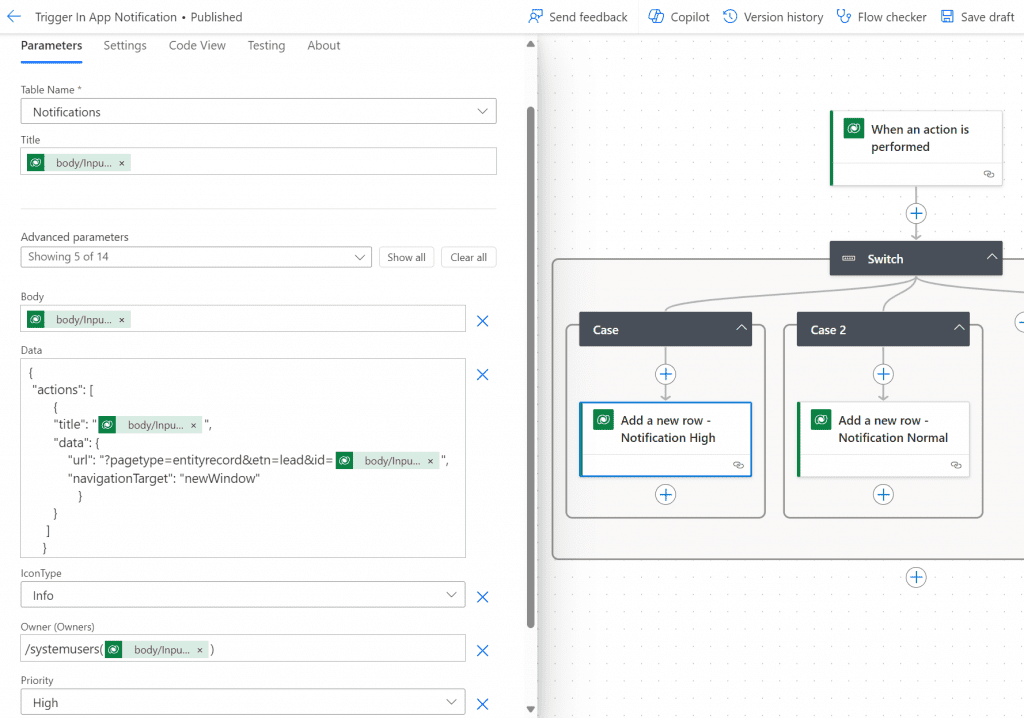
Du findest die Details zu den Parametern in der Tabelle unten:
| Name | Value in Power Automate | Description |
|---|---|---|
| Title | @{triggerOutputs()?[‘body/InputParameters/msdynmkt_title’]} | Title of the notification |
| Body | @{triggerOutputs()?[‘body/InputParameters/msdynmkt_body’]} | Details of the notification |
| Owner | @{triggerOutputs()?[‘body/InputParameters/msdynmkt_owner’]} | Users who should receive the notification. Here it is the owner of the lead |
| Data | Here we insert a JSON, which I will explain in the next chapter | JSON, we use for the extensibility of the notification. The maximum length is 5,000 characters. |
| Priority | triggerOutputs()?[‘body/InputParameters/msdynmkt_priority’] | Enables the prioritisation of notifications, which determines the order in which the notifications are displayed. |
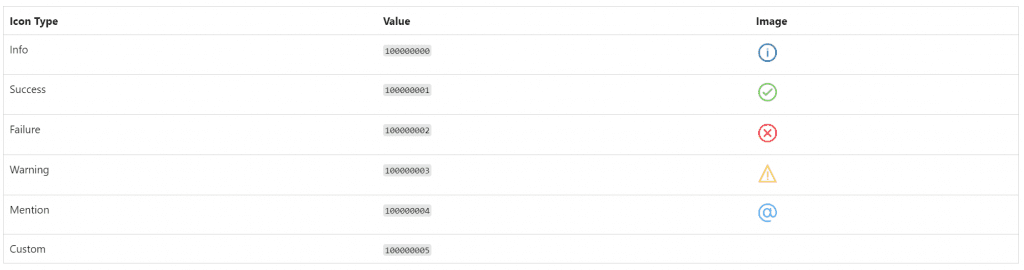
Es gibt noch weitere Parameter für Benachrichtigungen, die du bei Bedarf setzen kannst. Mit Toast Type legst du fest, ob ein Pop-up angezeigt werden soll oder ob die Benachrichtigung nicht separat auf dem Screen erscheinen soll. Expiry beschreibt die Anzahl der Sekunden, nach denen die Benachrichtigung gelöscht werden soll, wenn der Nutzer sie nicht vorher geschlossen hat. Unter Icon Type kannst du aus einem Set von Icons wählen – du kannst aber auch eigene Icons erstellen.
Benachrichtigung mit JSON erweitern
Wir können jetzt im Parameter Data ein JSON einfügen. Damit erweitern wir die Benachrichtigung um zusätzliche Informationen wie Links. Ich ergänze außerdem die Attribute aus dem Trigger in den Code, um Link-Text und den Link zum Lead so individuell wie möglich zu gestalten.
{
  "actions": [
        {
        "title": "@{triggerOutputs()?['body/InputParameters/msdynmkt_linktext']}",
        "data": {
            "url": "?pagetype=entityrecord&etn=lead&id=@{triggerOutputs()?['body/InputParameters/msdynmkt_profileid']}",
            "navigationTarget": "dialog"
               }
        }
      ]
     }
Der Code enthält außerdem ein Detail namens navigationTarget. Dieser Parameter steuert, wie der Navigationslink geöffnet wird. Die Optionen sind dialogue (öffnet im zentralen Dialog), inline (öffnet in der aktuellen Seite), newWindow (öffnet in einem neuen Browser-Tab).
Journey mit In-App-Benachrichtigungen erstellen
Im letzten Schritt erstellen wir die Journey. Du kannst sie natürlich gestalten, wie du möchtest – schließlich kannst du den Trigger an jeder Stelle einsetzen.
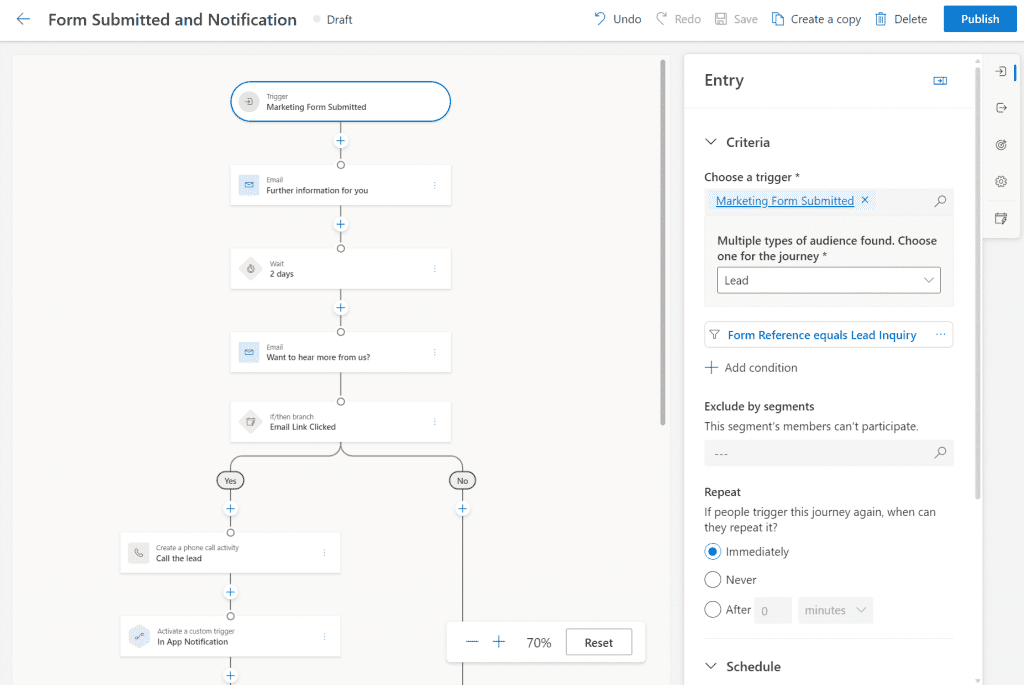
In meinem Fall bekommt der Lead nach dem Absenden eines Formulars zunächst eine informative E-Mail und zwei Tage später ein Follow-up. Wenn er dort auf den „Contact“-Button klickt, erstellen wir zuerst einen Phone Call und benachrichtigen danach den Lead Owner. Insgesamt sieht meine Journey so aus:
Wichtig ist, dass du alle Attribute meines Triggers befüllst. In den meisten Fällen nutze ich feste Werte und fülle das Freitextfeld mit dem Text, der später in der Benachrichtigung angezeigt wird. Nur der empfangende Nutzer ist dynamisch – nämlich der Owner des Leads. In der Journey sehen die Einstellungen für den Lead bei mir so aus:
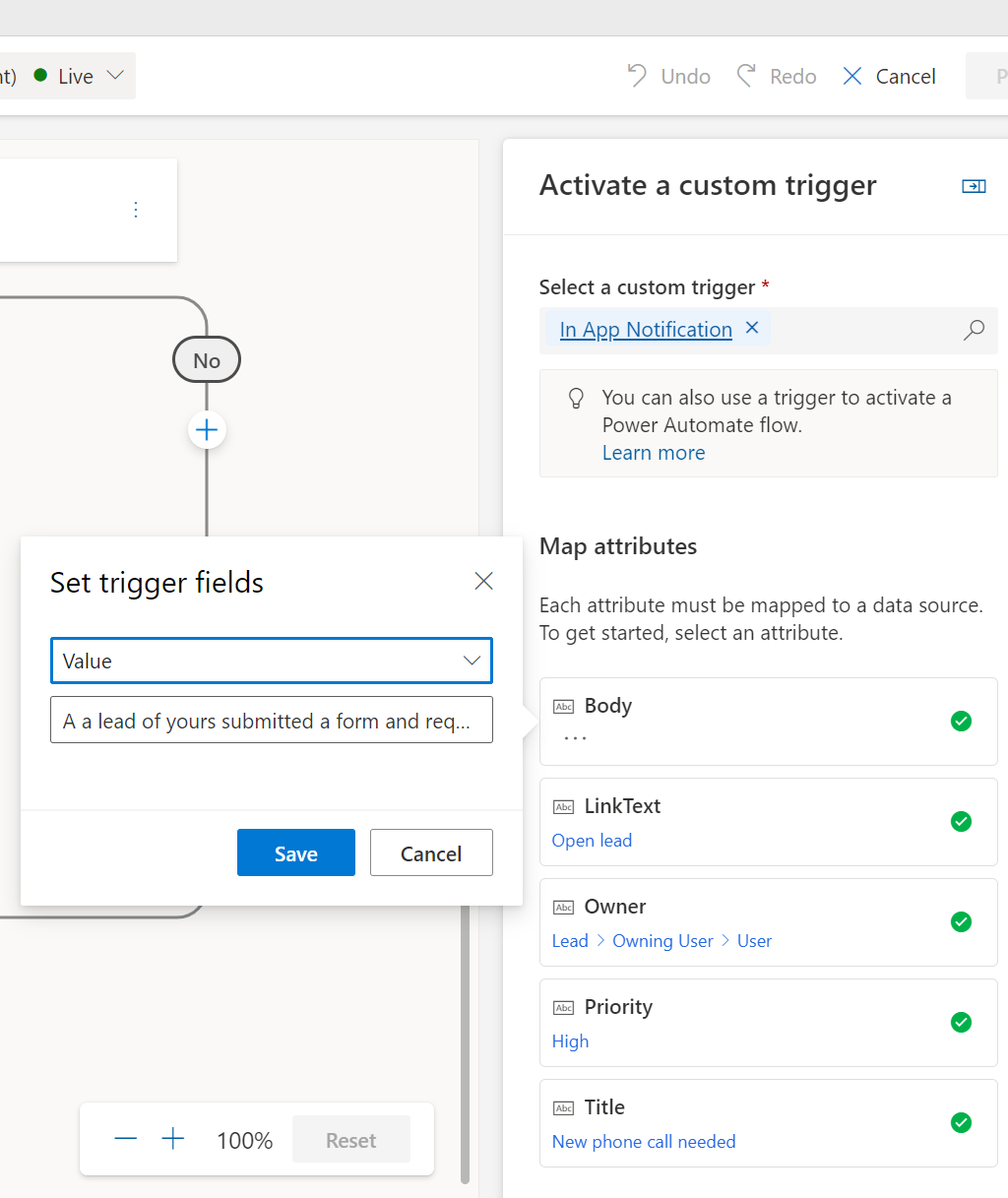
Sobald also jemand durch die Journey läuft, startet Power Automate und triggert die Benachrichtigung.
Ein wichtiger Hinweis: Ich habe schon erwähnt, dass Benachrichtigungen eine eigene Tabelle sind. Das heißt: Jeder Datensatz braucht auch Speicherplatz. Deshalb ist es wichtig, das Volumen der versendeten Benachrichtigungen zu berücksichtigen und dich auch um die Einstellungen zu kümmern – zum Beispiel regelmäßige Löschjobs.
Zusammenfassung
Ich bekomme oft die Anforderung, dass Sales-Mitarbeiter eine Benachrichtigung erhalten sollen, wenn es einen neuen Lead gibt, wenn jemand ein Formular absendet, wenn ein Lead an einem Event teilnimmt – oder was auch immer. Mit Triggern können wir das sowohl für Teams-Nachrichten als auch für In-App-Benachrichtigungen umsetzen. Und andere Kanäle wie E-Mails funktionieren im Prinzip genauso.
Wofür hast du In-App-Benachrichtigungen in Customer Insights Journeys schon eingesetzt – und was sind deine Erfahrungen?
Referenzen: 500 Best Songs of All Time (rollingstone.com), SendAppNotification Action (Microsoft.Dynamics.CRM) | Microsoft Learn, Send in-app notifications within model-driven apps - Power Apps | Microsoft Learn
Hast du Fragen, Ideen oder Anmerkungen? Meld dich gern.


