· Pauline · How-to · 5 min read
Teil 6: Sentiment-Analyse mit dem AI Builder in Customer Insights
Baue einen Sentiment-Analysis-Flow mit Power Automate und AI Builder für Customer Insights Journeys – speichere Positive, Neutral, Negative oder Not clear direkt am Lead für bessere Follow-up-Aktionen.

Bitte beachten: Der Inhalt ist zum Zeitpunkt der Erstellung korrekt. Es ist möglich, dass Microsoft in der Zwischenzeit Änderungen vorgenommen hat.
Okay, liebe Leserinnen und Leser: Der März (und damit MarTech March) ist vorbei. Aber ich bin noch nicht fertig mit meinen Ideen rund um KI und Marketing Automation. Nach MarTech March kommt AIpril. Und ich habe noch einen kleinen Use Case zur Sentiment-Analyse mit dem AI Builder in Customer Insights Journeys, den ich dir nicht vorenthalten möchte.
Wie cool wäre es, schon früh zu erkennen, ob ein Kunde eher positiv oder negativ reagiert? Je nach Ergebnis kann ich das Follow-up und die Journey komplett anders – und vor allem viel individueller – gestalten. Ich kann außerdem gezielter entscheiden, wer den Kunden kontaktiert. So fühlt sich Kommunikation wirklich nach „richtiges Timing, richtiger Inhalt“ an – klassisches Marketing, nur mit KI-Twist.
Sentiment-Analyse mit Power Automate und AI Builder erstellen
Nehmen wir folgendes Beispiel: Ein Kunde füllt ein Kontaktformular aus. Es enthält Freitextfelder mit einer längeren Nachricht. Ein Power-Automate-Flow analysiert dieses Textfeld mit dem AI Builder und schreibt das Ergebnis direkt auf den Lead – damit der User es sofort sieht.
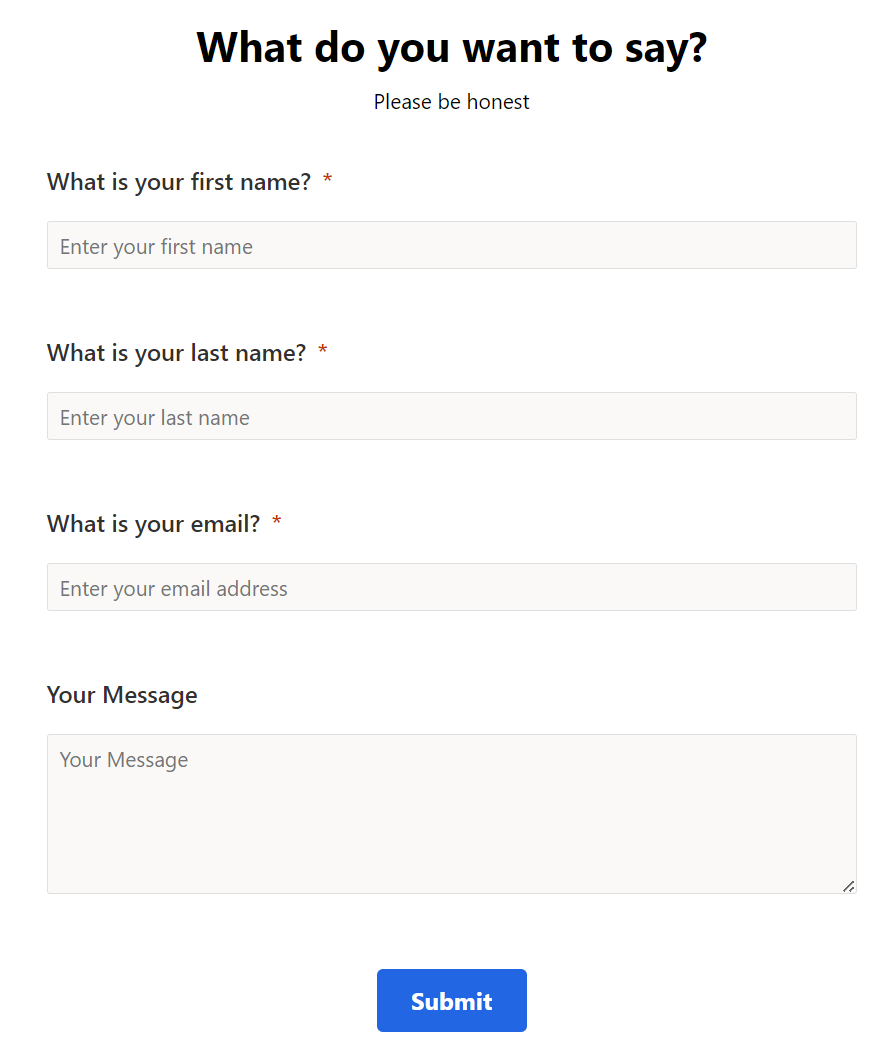
Marketing Lead Form und Lead-Felder erstellen
Das ist der simpelste Teil. Ich nutze ein normales Marketing-Formular für Leads und füge Lead-Felder sowie ein Feld „Your message“ hinzu. Für dieses Freitextfeld habe ich ein eigenes mehrzeiliges Textfeld auf der Lead-Tabelle erstellt. Der technische Name ist pau_yourmessage.
Außerdem erstelle ich ein Option Set auf dem Lead mit den Werten Positive, Neutral, Negative und Not clear. Dieses Feld fülle ich später im Flow, basierend auf dem AI-Ergebnis.
Power Automate für die Feldübermittlung erstellen
Starten wir mit Power Automate: Ich erstelle einen automatisierten Flow, der immer startet, wenn eine neue Field Submission (msdynmkt_marketingfieldsubmission) erstellt wird.
Der Flow soll aber nur für Submissions des Message-Feldes laufen. In der Tabelle Field submission steht der technische Name meines Lead-Feldes im Feld msdynmkt_name. Deshalb setze ich diesen Filter:
msdynmkt_name eq 'pau_yourmessage'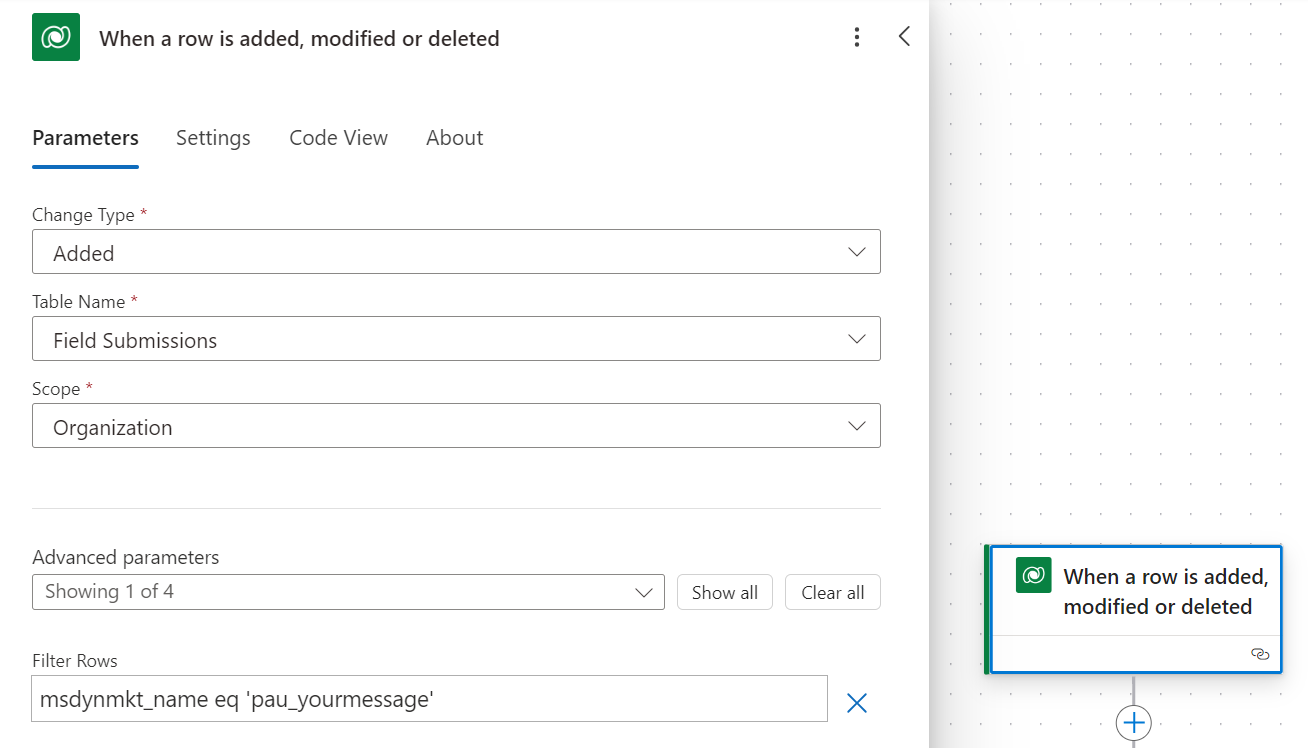
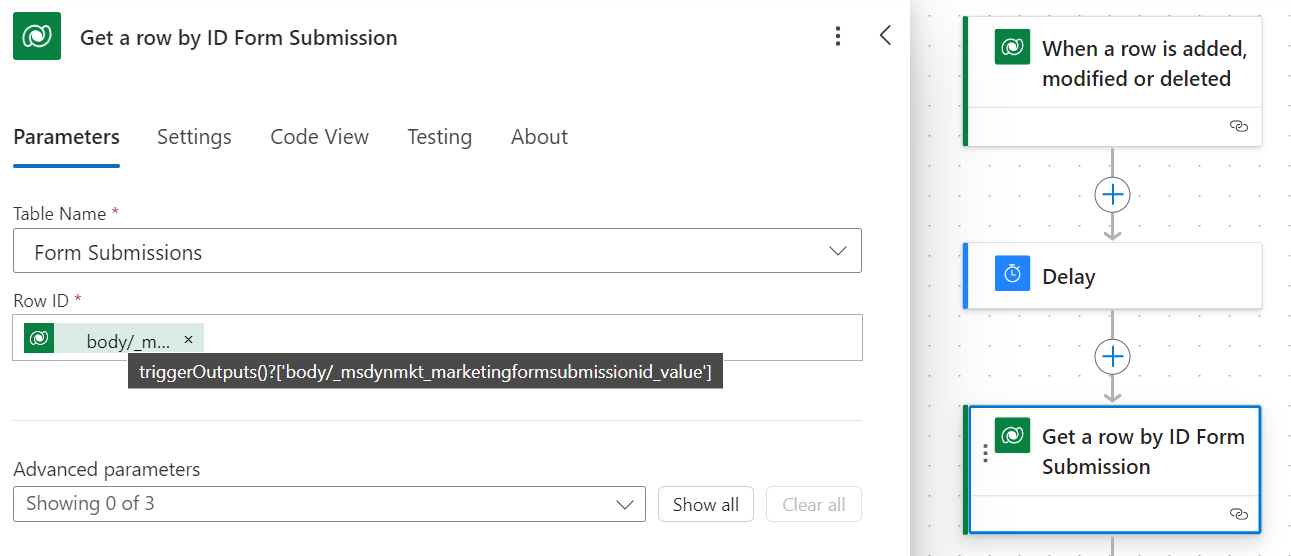
Als nächsten Schritt baue ich eine Wartezeit von ca. 2 Minuten ein. Warum? Wenn das System eine Form Submission erstellt, sucht es parallel nach einem passenden Lead oder erstellt einen neuen. Das dauert manchmal, bis die Submission wirklich „successful“ ist. 2 Minuten sind in der Praxis meist ausreichend.
Danach suche ich die passende Form Submission: Field Submissions und Form Submissions sind über das Feld Marketing Form Submission ID direkt miteinander verknüpft.
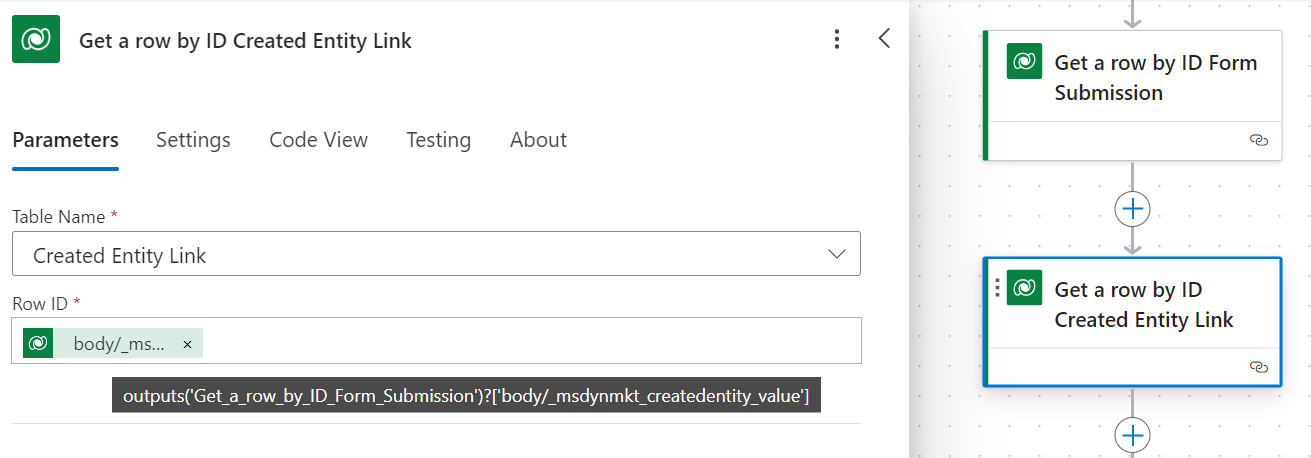
Jetzt brauche ich den verknüpften Lead, denn ich will später das Sentiment-Feld direkt am Lead aktualisieren. In der Form Submission gibt es ein Feld Linked Record – das enthält den Lead. Aber: Wenn ich dieses Feld später direkt im „Update row“ nutze, erstellt der Flow bei mir „komischerweise“ einen neuen Lead. Macht null Sinn.
Ich habe dann herausgefunden: Hinter dem Linked Record steckt eine separate Tabelle Created Entity Link (msdymkt_createdentitylink). Die korrekte Lead-ID, die ich für das Update brauche, steht im Feld Target Entity ID.
Das vordefinierte Sentiment-Modell im AI Builder
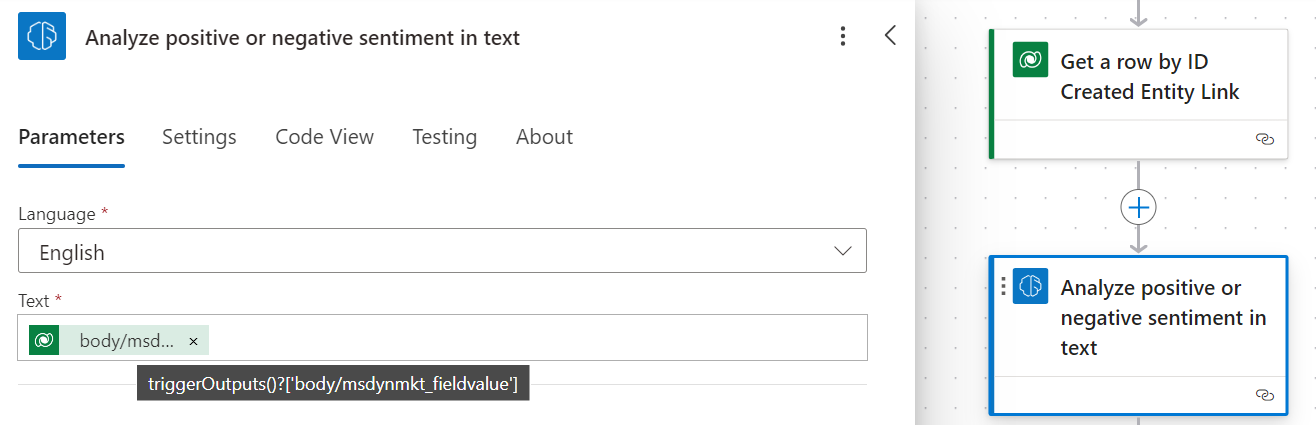
Jetzt kommt der AI Builder ins Spiel. Es gibt ein vordefiniertes Modell, das positive oder negative Stimmung in Textdaten erkennt. Die Labels sind positive, negative und neutral. Zusätzlich gibt es einen Confidence Score (0 bis 1). Je näher an 1, desto höher die Wahrscheinlichkeit, dass das Sentiment korrekt erkannt wurde.
In der AI-Builder-Action übergebe ich den Feldwert aus der Field Submission – also die Nachricht, die der Lead im Formular hinterlassen hat.
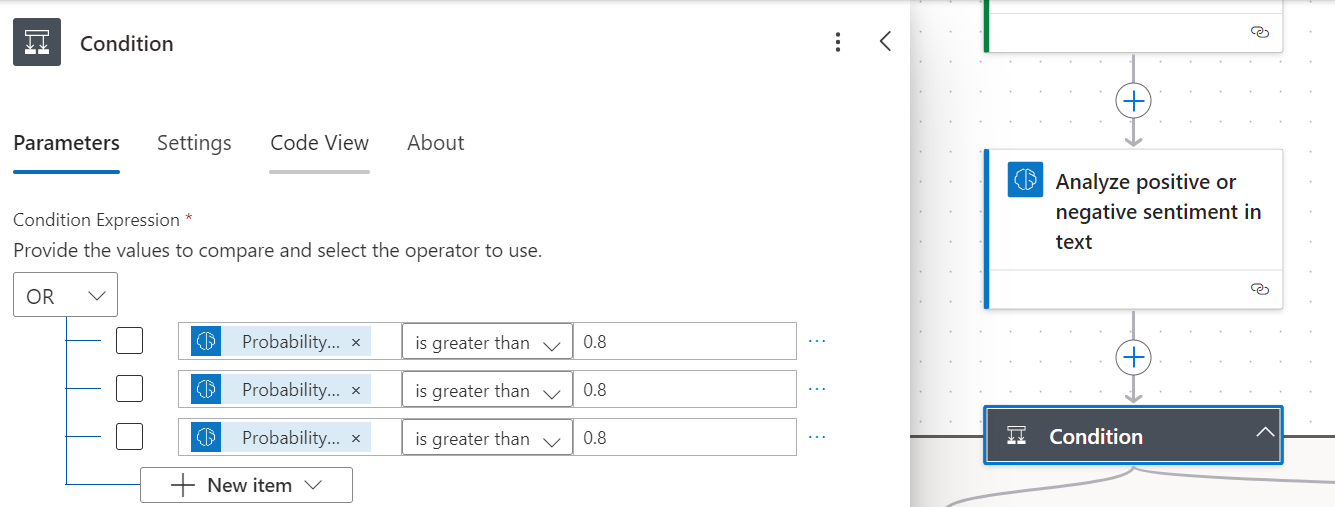
Im nächsten Schritt könnte ich theoretisch direkt das Sentiment-Option-Set am Lead aktualisieren. Aber: Ich will das nur tun, wenn der Confidence Score hoch genug ist. Deshalb baue ich eine Condition ein.
Nur wenn der Score über 0.8 liegt, setze ich den Lead auf positive/neutral/negative. Wenn der Score darunter liegt, gehe ich in den False-Path und setze den Wert auf Not clear.
Die Confidence Scores kommen über die Felder Probability overall text is negative, neutral oder positive.
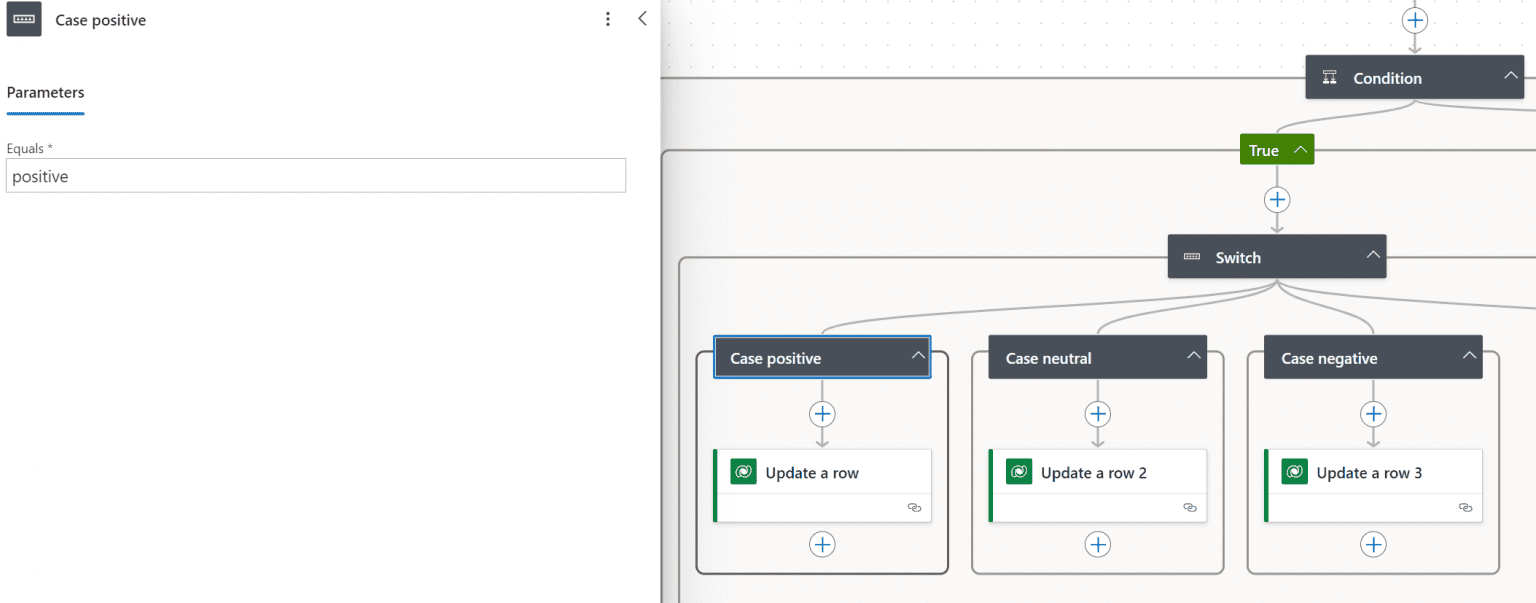
Wenn der Confidence Score hoch genug ist, läuft der True-Path. Dort nutze ich ein Switch-Element: Je nachdem, ob der AI Builder „positive“, „neutral“ oder „negative“ zurückgibt, wird das Sentiment-Feld am Lead entsprechend gesetzt.
Der komplette Flow und die Lead-Ansicht für User
Der Flow in voller Länge sieht dann so aus:
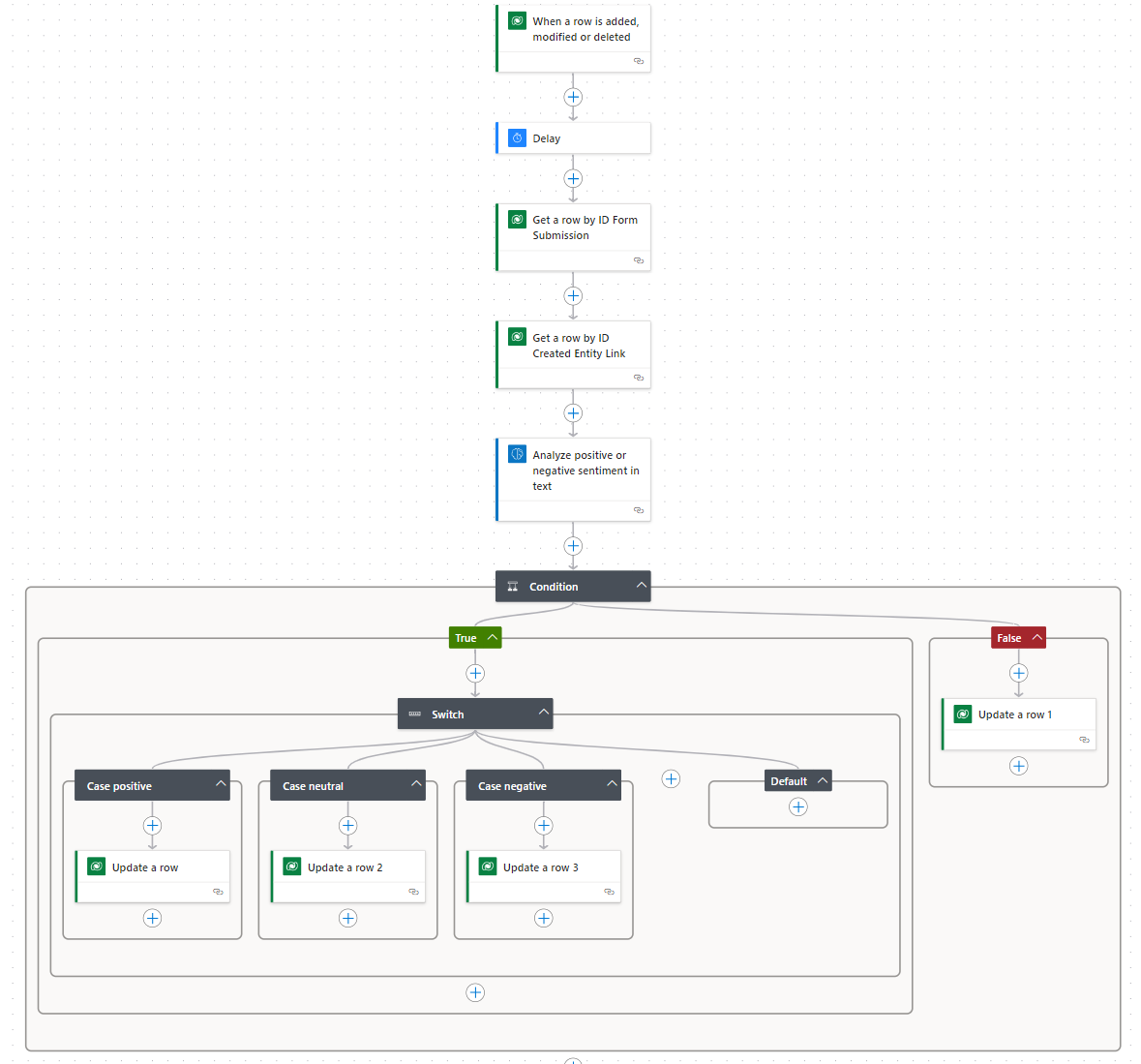
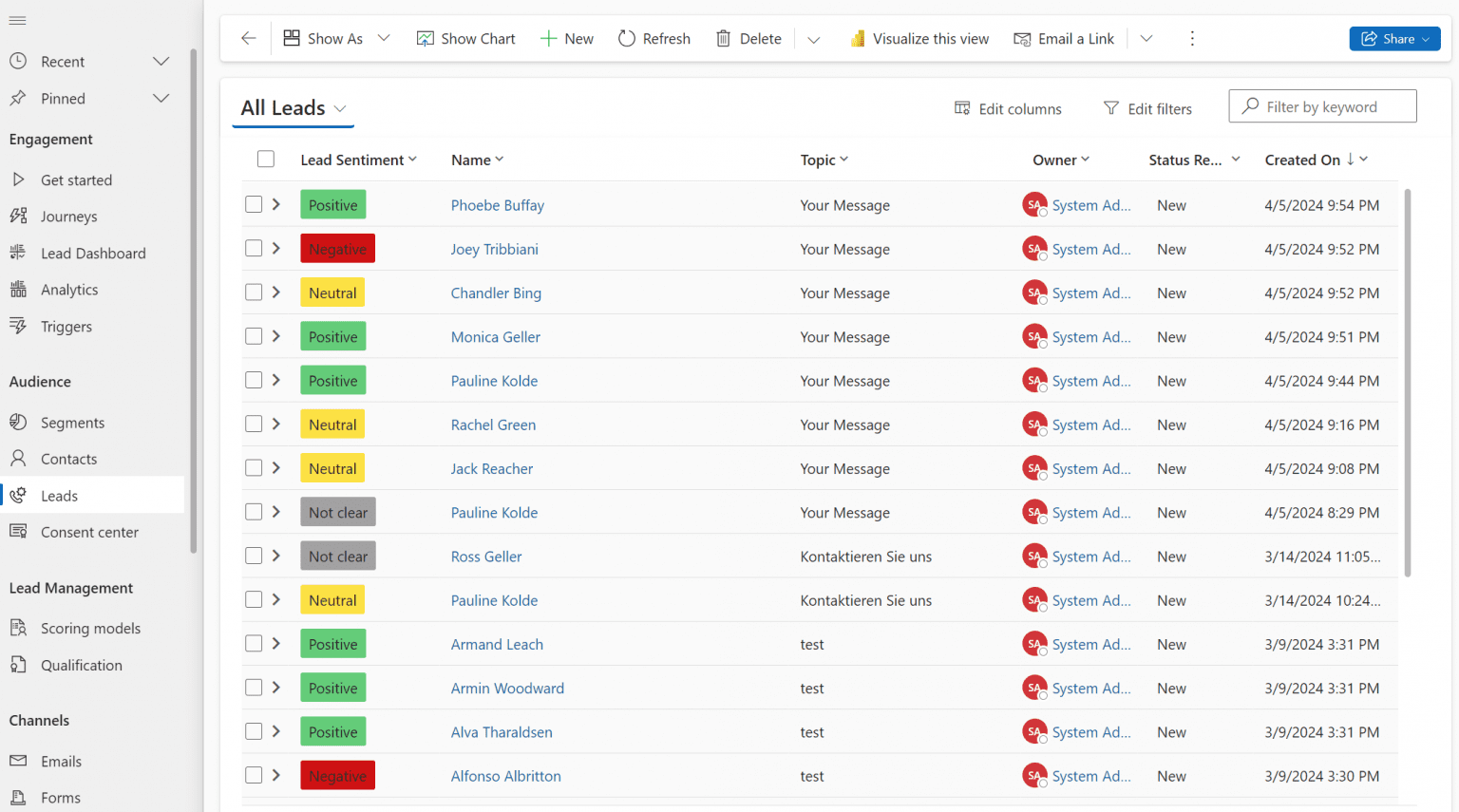
Der Flow analysiert also die Nachricht, die über ein Customer-Insights-Formular reinkommt. Der AI Builder macht daraus ein Sentiment – und wir schreiben dieses Ergebnis direkt auf den Lead. Ich habe zusätzlich die Lead-Ansicht angepasst, damit das Sentiment in der Übersicht sofort sichtbar ist.
Zusammenfassung
Sentiment-Analyse mit dem AI Builder in Customer Insights Journeys eröffnet viele Möglichkeiten, die über meinen Use Case hinausgehen. Ich kann mir gut vorstellen, das Modell auch für Social Media, Bewertungen, Umfragen oder generell alle Textdaten zu nutzen.
Wichtig: Dokumente dürfen maximal 5.120 Zeichen lang sein. Ansonsten gelten die gleichen AI-Builder-Regeln wie in Teil 4 und 5 – wenn du Fragen zu Lizenzen, Credits oder Regionsthemen hast, schau dort gern nochmal rein.
Viel Spaß beim Nachbauen – und beim Finden von noch mehr Ideen!
Referenzen: Sentiment analysis prebuilt AI model - AI Builder | Microsoft Learn
Hast du Fragen, Ideen oder Anmerkungen? Meld dich gern.


