· Pauline · How-to · 6 min read
Teil 5: Mehr Use Cases mit dem AI Builder in Customer Insights Journeys
Entdecke weitere AI-Builder-Use-Cases in Dynamics 365 Customer Insights Journeys, von automatischer Spracherkennung und Übersetzung bis hin zu Keyword-Extraktion und Text-Kategorisierung.

Bitte beachten: Der Inhalt ist zum Zeitpunkt der Erstellung korrekt. Es ist möglich, dass Microsoft in der Zwischenzeit Änderungen vorgenommen hat.
Im vierten Teil vom MarTech March ging es komplett um den AI Builder und Textgenerierung für Social-Media-Posts. Traditionell kostet die Erstellung von Marketing-Content viel Zeit und Ressourcen. KI-basierte Textgenerierung macht es möglich, automatisch hochwertige und relevante Inhalte zu erstellen. Dynamics 365 Customer Insights Journeys kann diesen Prozess mit KI deutlich beschleunigen. Deshalb habe ich noch zwei weitere Use Cases für dich. Ich hoffe, sie inspirieren dich ein bisschen.
Vorab aber noch ein paar wichtige Worte: Ich nutze in den Use Cases wieder den AI Builder. Lies dir bitte den vorherigen Post durch, um zu wissen, worauf du achten musst (Link).
Texterstellung und Texterkennung mit KI
In den Use Cases möchte ich dir zeigen, wie wir den AI Builder sonst noch nutzen können. Textgenerierung haben wir schon gesehen – aber wir können noch viel, viel mehr: Sprache erkennen, automatisch übersetzen oder Keywords identifizieren. Den ersten Use Case zeige ich dir detaillierter, und den zweiten eher als Idee. Vielleicht wird daraus ja auch ein eigener Blogpost – wer weiß.
Use case 1: Sprache mit KI erkennen und Text übersetzen
Wir knüpfen an den Prozess und den Use Case aus Teil 4 an: Dort generieren wir einen Social-Media-Post mit KI auf Basis von Event-Daten in Customer Insights Journeys. Events können aber auch mehrsprachig sein. Und das Event-Portal bietet Mehrsprachigkeit ebenfalls als Funktion. So können Besucher passende Events in verschiedenen Sprachen finden. Übersetzungen sind allerdings zeitaufwändig – das kenne ich aus eigener Erfahrung mit diesem Blog ;)
Der AI Builder liefert uns hier zwei vordefinierte Modelle, die unglaublich hilfreich sind: Erstens (mit diesem „catchy“ Namen) Detect the predominant language of a text document und zweitens Detect and translate more than 90 supported languages.
Ich erstelle zuerst zwei weitere mehrzeilige Felder, in denen ich später die Übersetzungen für Beschreibung und LinkedIn-Post speichern möchte. Danach passe ich meinen Flow aus dem vorherigen Blogartikel an.
KI in PowerAutomate mit AI Builder nutzen
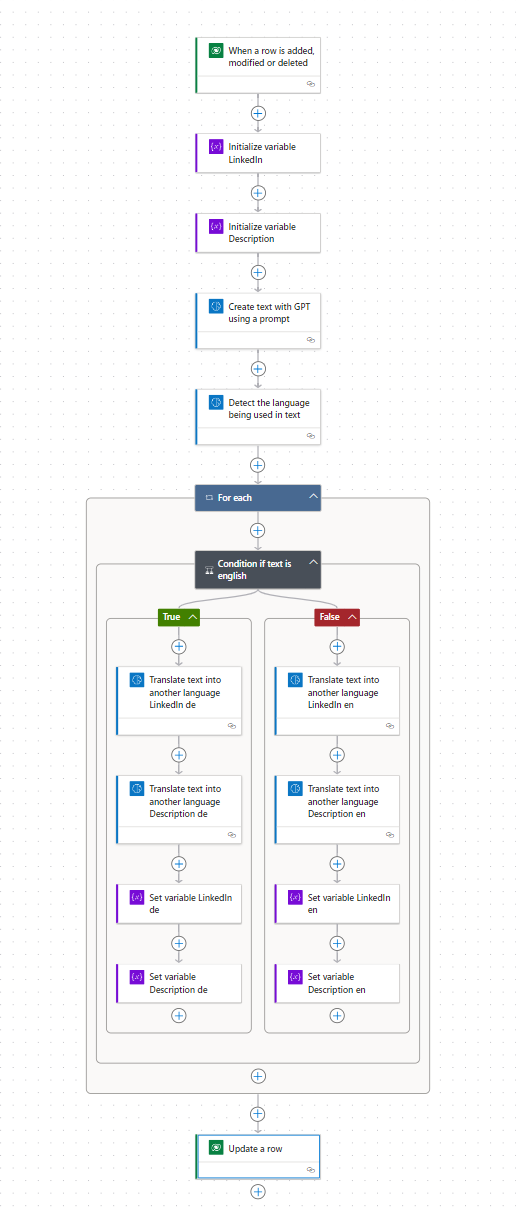
Der Flow startet, nachdem das Event den Status live bekommen hat. Als Nächstes erstelle ich zwei Variablen, in denen ich später die übersetzten Texte für den LinkedIn-Post und die Beschreibung speichere. Dafür nutze ich die Action Initialize variable und setze den Typ auf String.
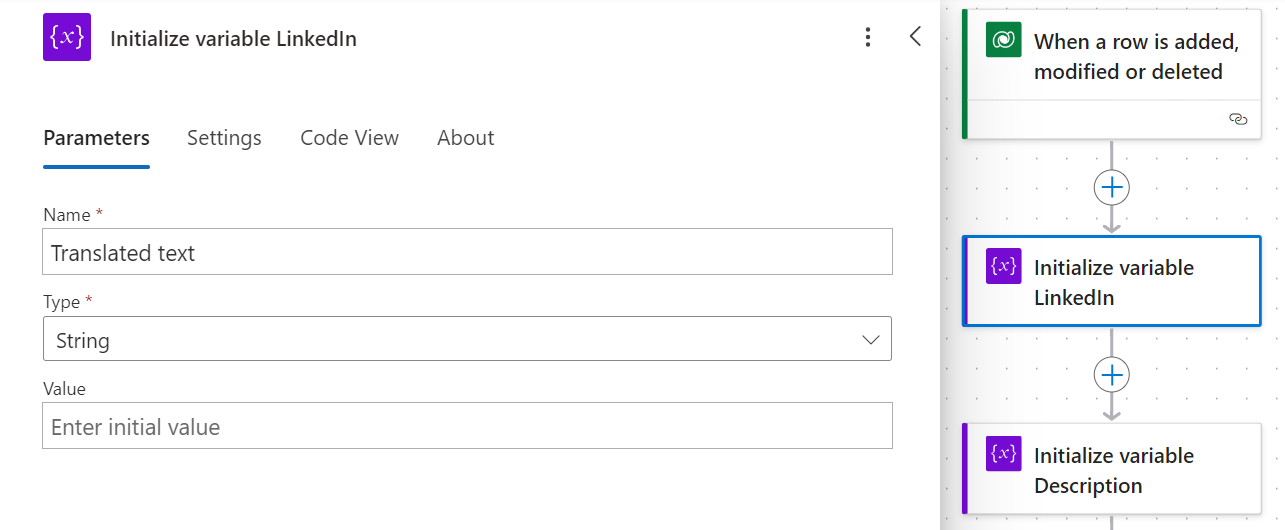
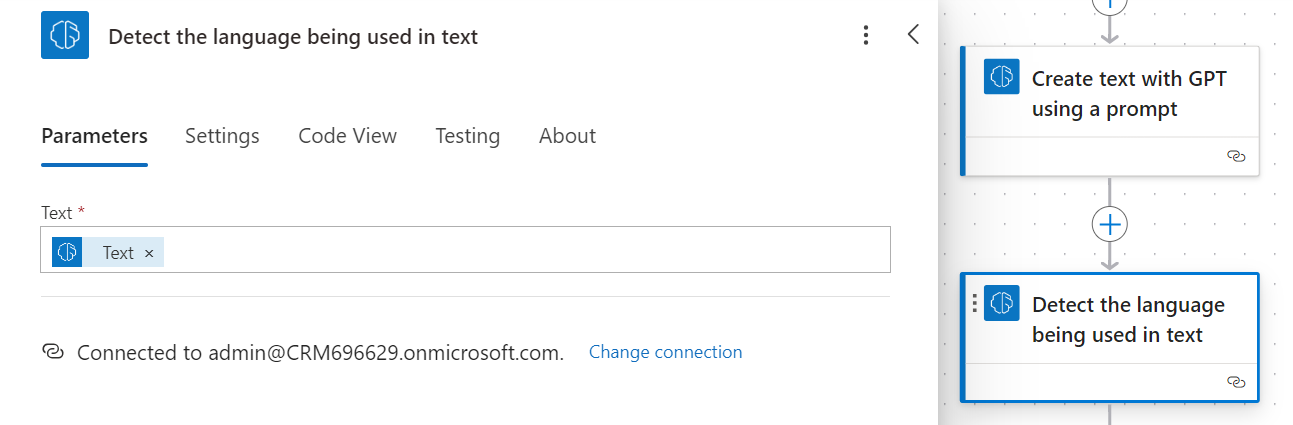
Danach nutze ich die erste AI-Builder-Action. Sie kann die verwendete Sprache erkennen. In den Parameter „Text“ setze ich dann den KI-generierten LinkedIn-Text ein. Du kannst diesen Schritt natürlich auch überspringen, wenn zum Beispiel die Primärsprache immer Englisch ist und du den Text immer ins Deutsche übersetzen musst. Wenn du aber mehrsprachige Teams hast und das System in mehreren Sprachen eingerichtet ist, profitierst du von diesem Schritt.
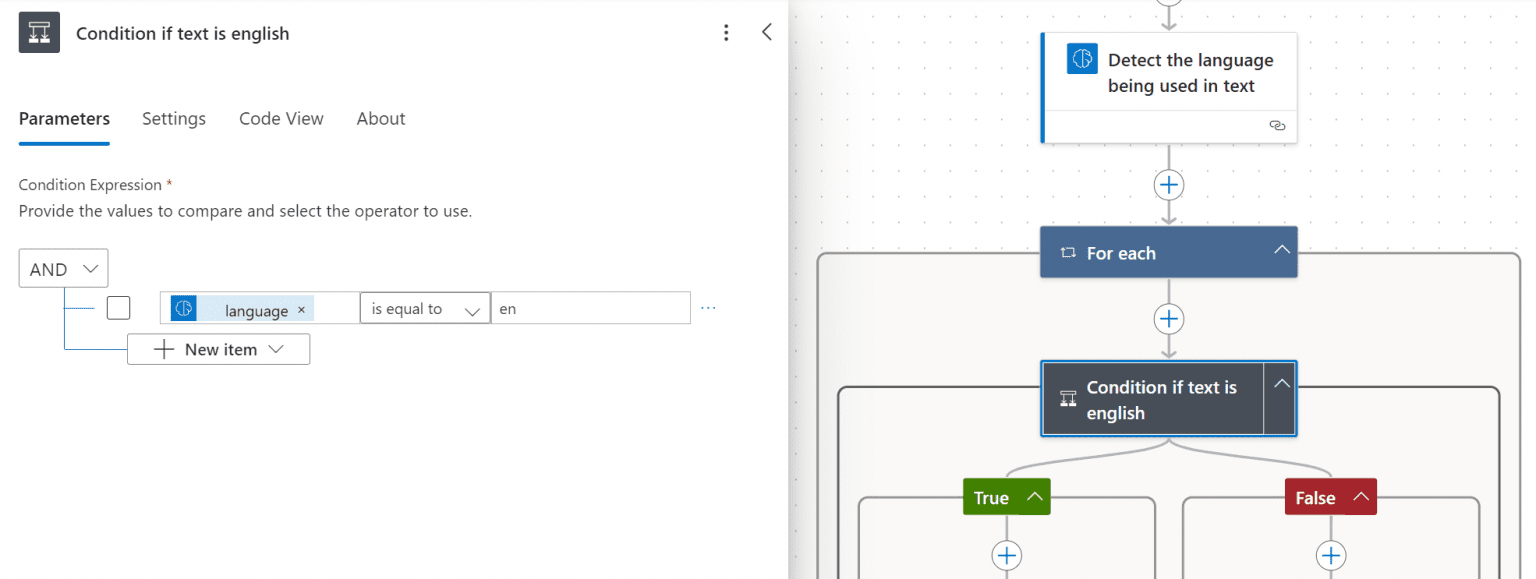
Als Nächstes baue ich eine Condition ein, damit der Text entweder ins Deutsche oder ins Englische übersetzt wird – je nachdem, welche Ausgangssprache erkannt wurde. In der Condition nutze ich die Sprache aus dem Schritt „Detect the language being used in the text“ und die Sprachabkürzung. Für Englisch ist das en, für Deutsch de.
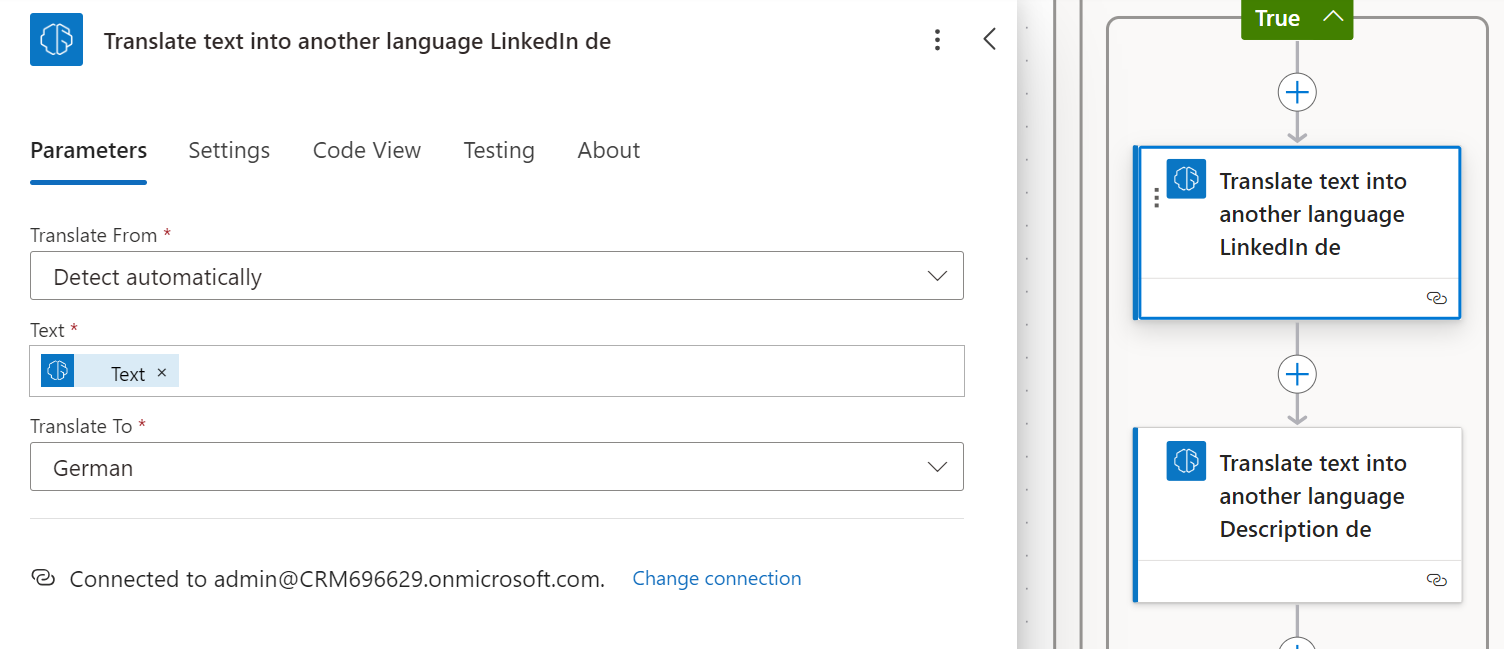
Wenn der Originaltext auf Englisch ist, gehen wir in den Yes-Path und übersetzen LinkedIn-Text und Beschreibung ins Deutsche. Dafür gibt es eine weitere AI-Builder-Action: Translate text into another language. Diese Action hat bereits die Funktion, die Sprache des Originaltexts zu erkennen. Was sie aber bei Translate to nicht kann: einen dynamischen Wert auswählen. Deshalb ist der vorherige Schritt nötig. Ich übersetze also im Yes-Path ins Deutsche, und im No-Path der Condition ins Englische.
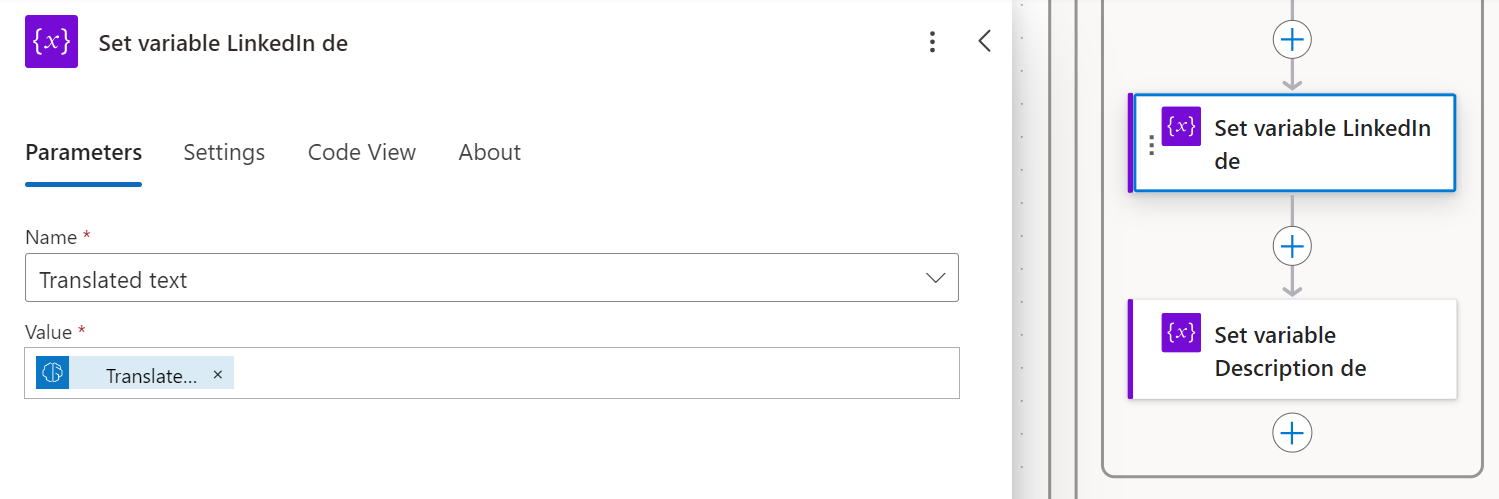
Die Ergebnisse der Übersetzung schreibe ich anschließend in die Variablen, die ich am Anfang erstellt habe.
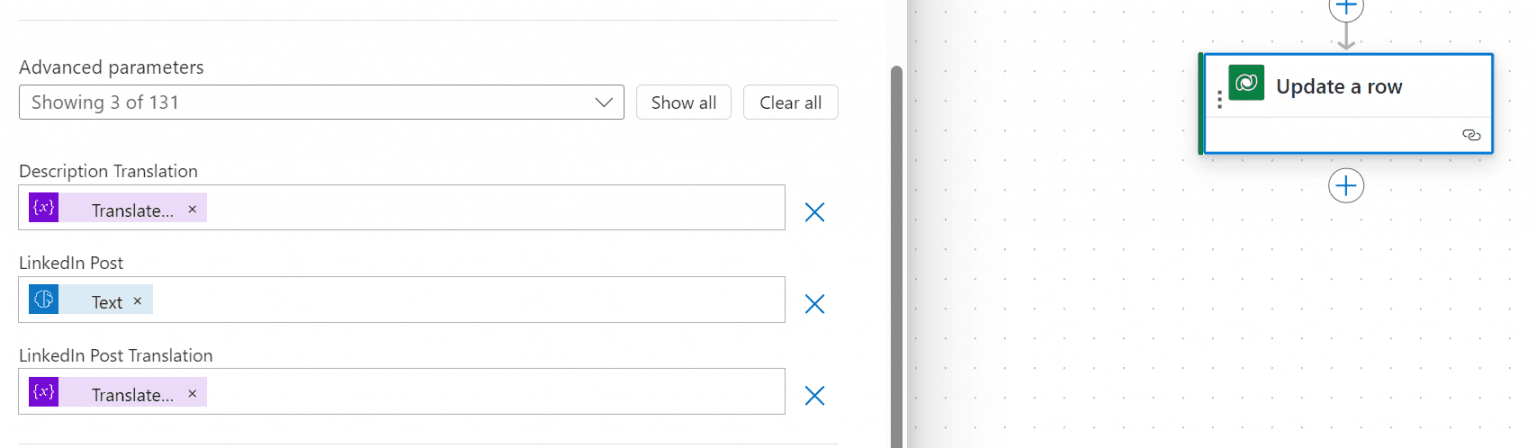
Zuletzt trage ich die Variablen in die Event-Übersetzungsfelder ein, die ich ganz am Anfang erstellt habe. Je nachdem, ob der Flow durch den Yes- oder No-Path läuft, füllen sich die Felder am Event mit den übersetzten Texten.
Den End-to-End-Prozess testen
Insgesamt sieht der Flow dann so aus:
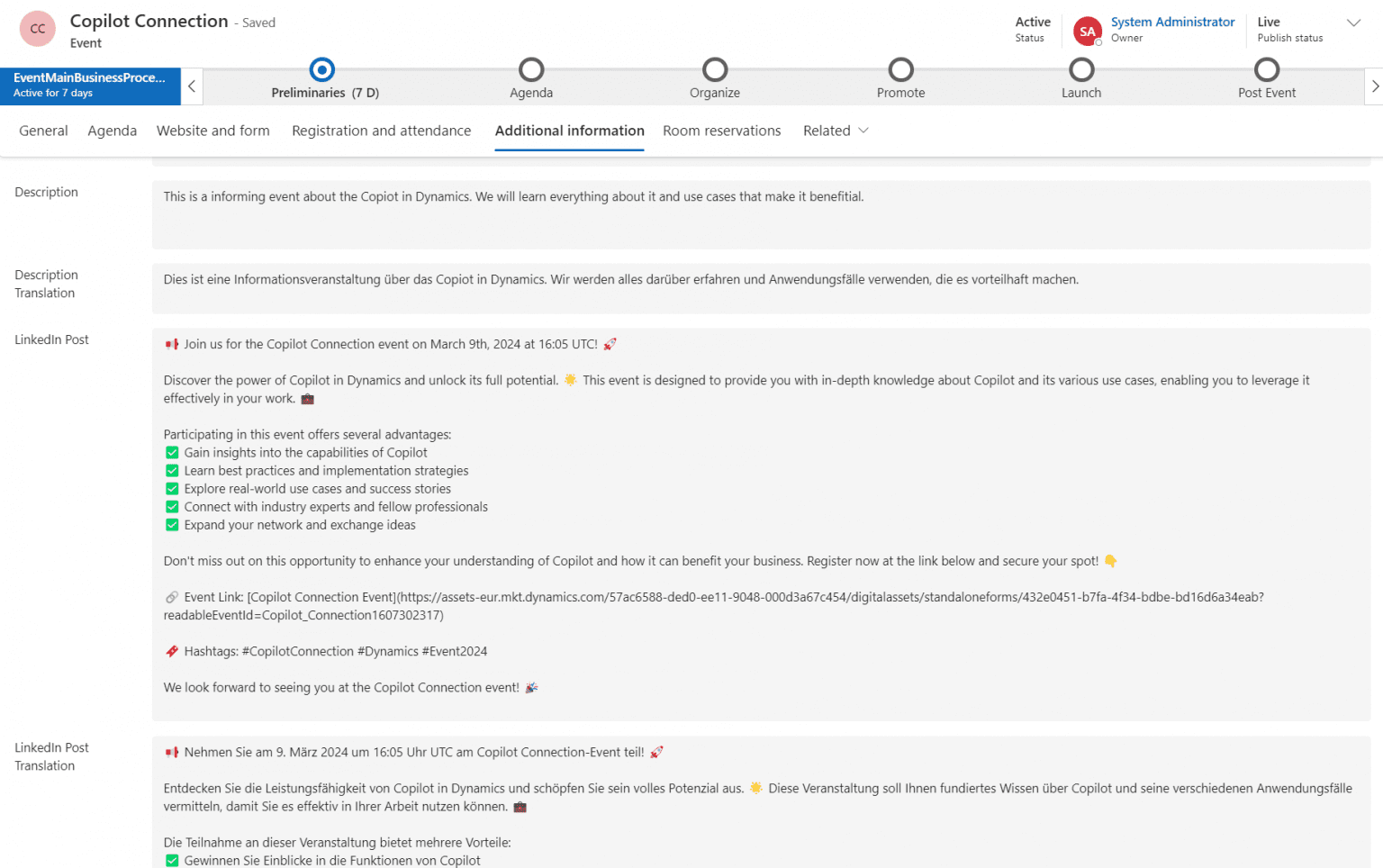
Am Ende erstellt der Flow – zusätzlich zum LinkedIn-Post – jetzt auch eine Übersetzung des Posts und der Beschreibung. Oder natürlich auch von beliebigen anderen Feldern, die du übersetzen möchtest.
Use case 2: Keywords und Kategorien mit KI extrahieren
Der zweite KI-Use-Case in Dynamics 365 Customer Insights Journeys ist etwas kürzer, aber genauso vielversprechend. Das Szenario: Eine Lead-Anfrage kommt über eine Formular-Submission ins System – inklusive einer Nachricht. Die KI identifiziert anschließend Keywords, damit der Lead für die richtige Kontaktperson sichtbar ist und sie auf einen Blick erkennen kann, worum es geht.
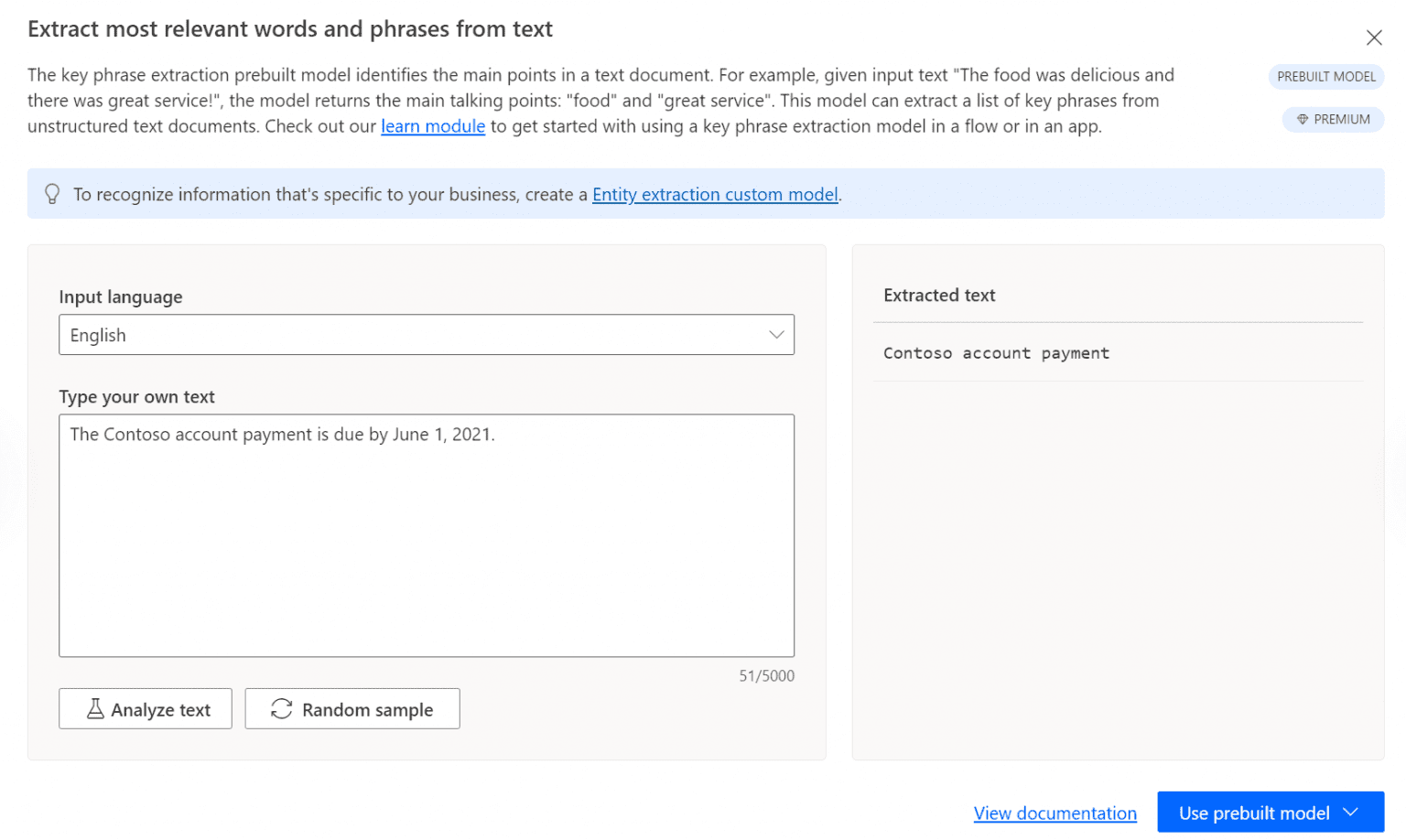
Dafür gibt es ein vorgefertigtes AI-Builder-Modell, das wir in PowerAutomate nutzen können. Das Modell extrahiert die relevantesten Wörter und Phrasen aus dem Text. Es ist prebuilt und sofort einsatzbereit. Es kann zum Beispiel auch wichtige Themen aus Umfrageantworten identifizieren. Allgemein kannst du das Modell immer dann verwenden, wenn du große Mengen Text schnell verarbeiten musst.
Zusätzlich zu Keywords gibt es noch ein weiteres Modell, das Texte in Kategorien klassifiziert. Das musst du allerdings selbst bauen. Damit es funktioniert, musst du eigene Kategorien definieren und die KI mit deinen eigenen Texten anreichern und trainieren.
(Es gibt zwar auch ein prebuilt Model, das Texte in Kategorien einordnet. Aber diese Kategorien sind vordefiniert – und ich finde, jedes Unternehmen ist einzigartig. Eigene Kategorien ergeben deshalb viel mehr Sinn.)
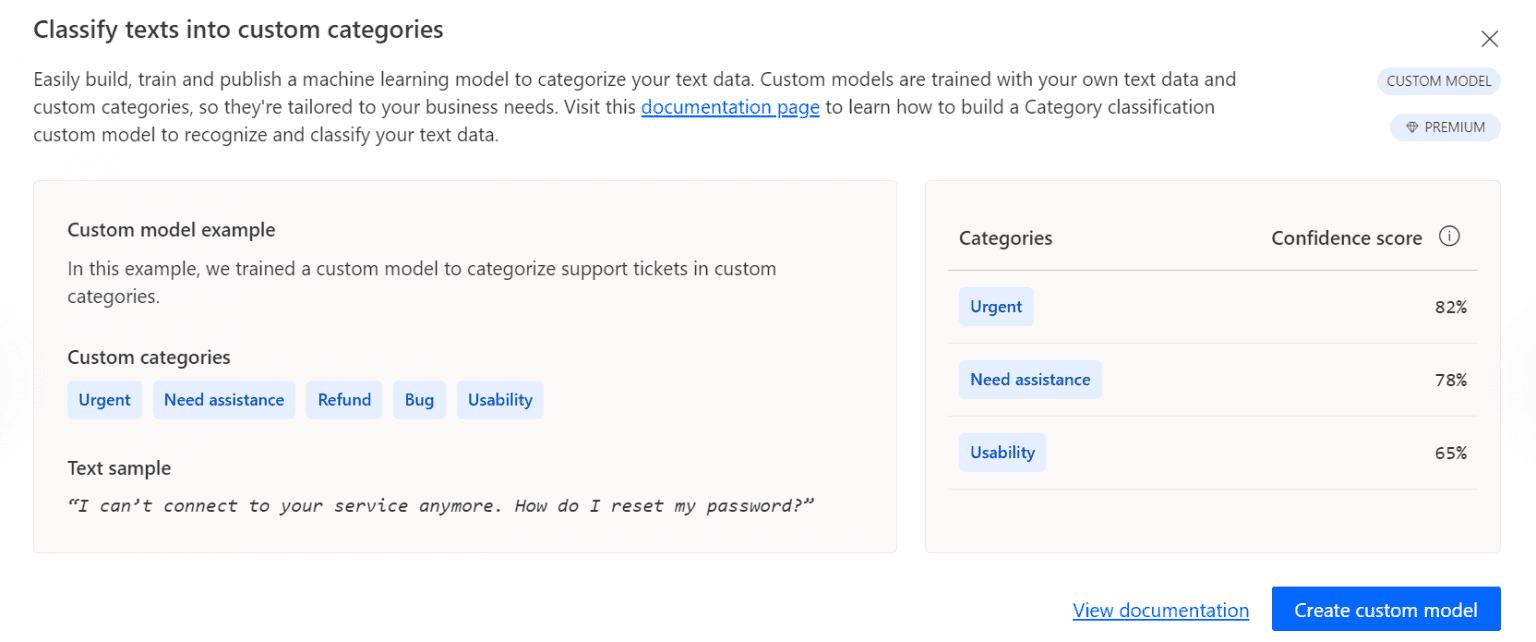
Du kannst diese Funktion zum Beispiel ebenfalls für Lead-Anfragen nutzen und für die korrekte Zuordnung an Sales. Vielleicht sogar besser geeignet als reine Keyword-Erkennung.
Zusammenfassung
Die beiden KI-Use-Cases in Dynamics 365 Customer Insights Journeys haben definitiv noch Luft nach oben und lassen sich noch besser an die Realität anpassen. Aber sie sollen dich ein bisschen inspirieren und zeigen, wie vielfältig Use Cases mit KI und MarTech sein können. Wie schon im letzten Artikel gesagt: Es ist weiterhin wichtig, zu überlegen, welchen Mehrwert KI wirklich bringt. KI einzubauen „nur weil“ oder weil es gerade alle machen, ist definitiv nicht der richtige Weg!
Die KI-Modelle, die wir in diesen Use Cases nutzen, sind „nur“ Templates und vorgefertigte Modelle. Das heißt: Wir haben schon eine ganze Reihe Standards direkt zur Verfügung. Und jetzt stell dir vor, was mit eigenen Modellen noch alles möglich ist. Ich suche weiterhin nach passenden und spannenden KI-Use-Cases im Marketing. Welche fallen dir ein?
Referenzen: Overview of AI Builder | Microsoft Learn
Hast du Fragen, Ideen oder Anmerkungen? Meld dich gern.


