· Pauline · How-to · 6 min read
Teil 4: Social-Media-Posts mit KI in Customer Insights Journeys generieren
Erfahre, wie du für Events in Dynamics 365 Customer Insights Journeys automatisch Social-Media-Posts generierst – mit AI Builder, Prompts und Power Automate.

Bitte beachten: Der Inhalt ist zum Zeitpunkt der Erstellung korrekt. Es ist möglich, dass Microsoft in der Zwischenzeit Änderungen vorgenommen hat.
In der letzten Woche vom MarTech March haben wir gesehen, dass Copilot in Dynamics 365 Customer Insights Journeys bereits viele KI-Funktionen standardmäßig mitbringt. Diese Woche schauen wir uns an, wie Marketing von weiteren KI-Use-Cases profitieren kann. Denn die Liste an Möglichkeiten ist endlos. Ein großer Mehrwert ist dabei die Erstellung von Content und Texten mit KI. Copilot kann das bereits für E-Mails und Text Messages – das haben wir im zweiten Teil der MarTech-March-Serie gesehen. Aber was ist mit automatisch generierten Texten für Social Media? Das kannst du dir ganz einfach selbst bauen – mit dem AI Builder.
Use Case: Wer Events in Customer Insights Journeys erstellt, will sie auch promoten – und der beste Weg dafür ist Social Media. Ob LinkedIn oder Instagram: Auch im B2B spielen diese Kanäle eine wichtige Rolle. Leider fehlt uns die direkte Integration von Customer Insights Journeys mit Social Media. Mit dem AI Builder können wir aber automatisch passende Posts und Texte generieren – zum Beispiel für LinkedIn. Wie funktioniert das?
LinkedIn-Post mit KI in Customer Insights Journeys generieren
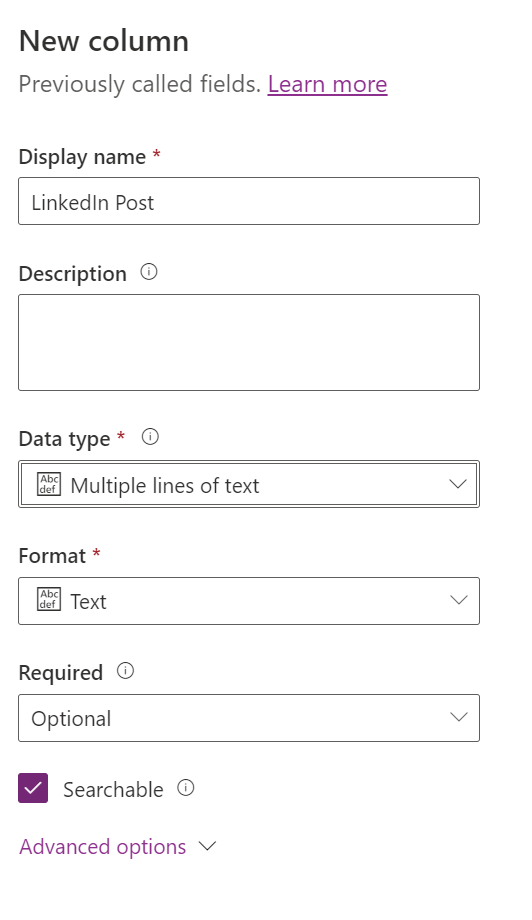
Als Erstes erstelle ich ein Textfeld am Event, in das ich später den KI-generierten Text schreibe. Ein einfaches mehrzeiliges Textfeld reicht dafür aus. Danach platziere ich es auf dem Event-Formular.
AI Hub nutzen und Prompt erstellen
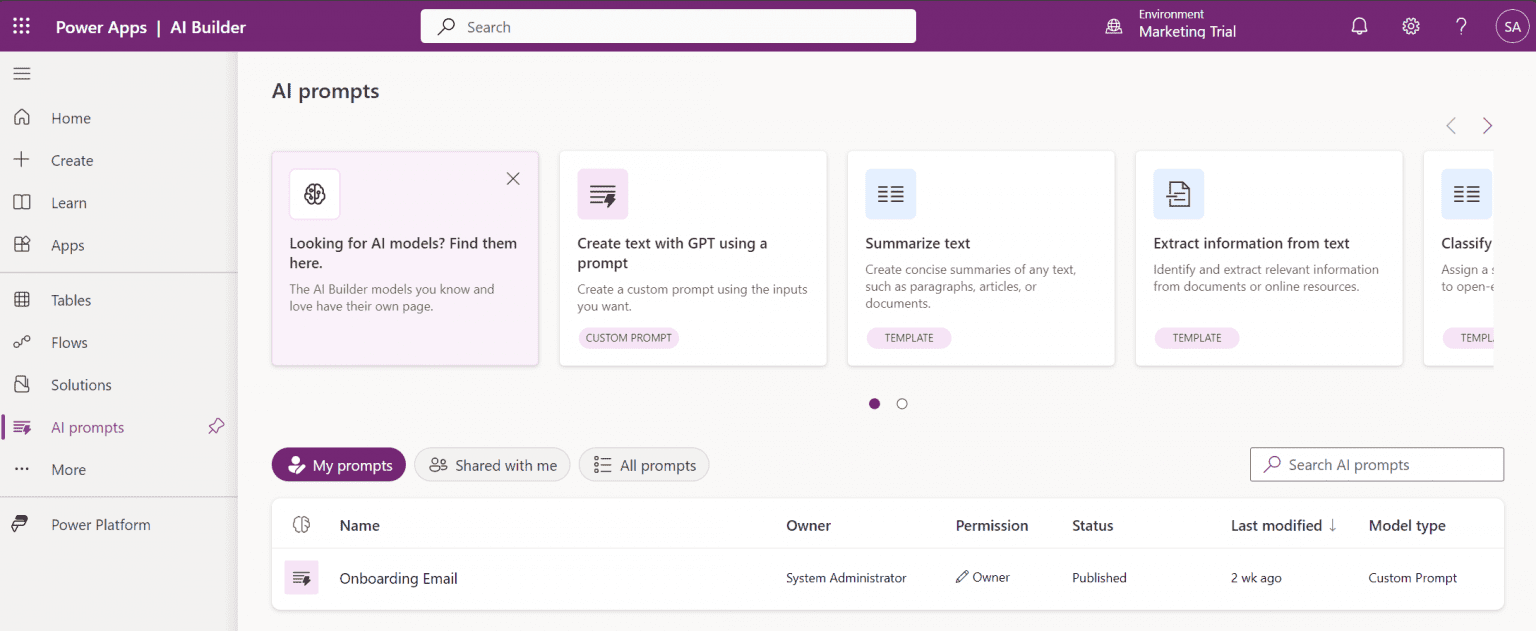
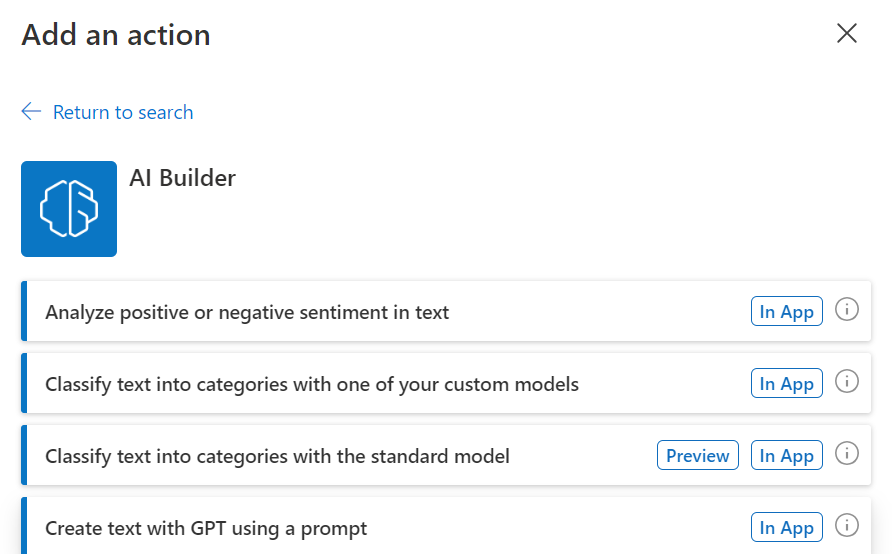
Ich nutze die Prompts im AI Hub, damit der Post automatisch generiert wird. Den AI Hub erreichst du über make.powerapps.com. Neben vordefinierten KI-Modellen kann ich hier auch sogenannte AI Prompts erstellen. Es gibt bereits Templates, aber ich nutze die Option, create text with GPT using a prompt. Hier kann ich eigene Prompts erstellen und sie später in PowerAutomate verwenden.
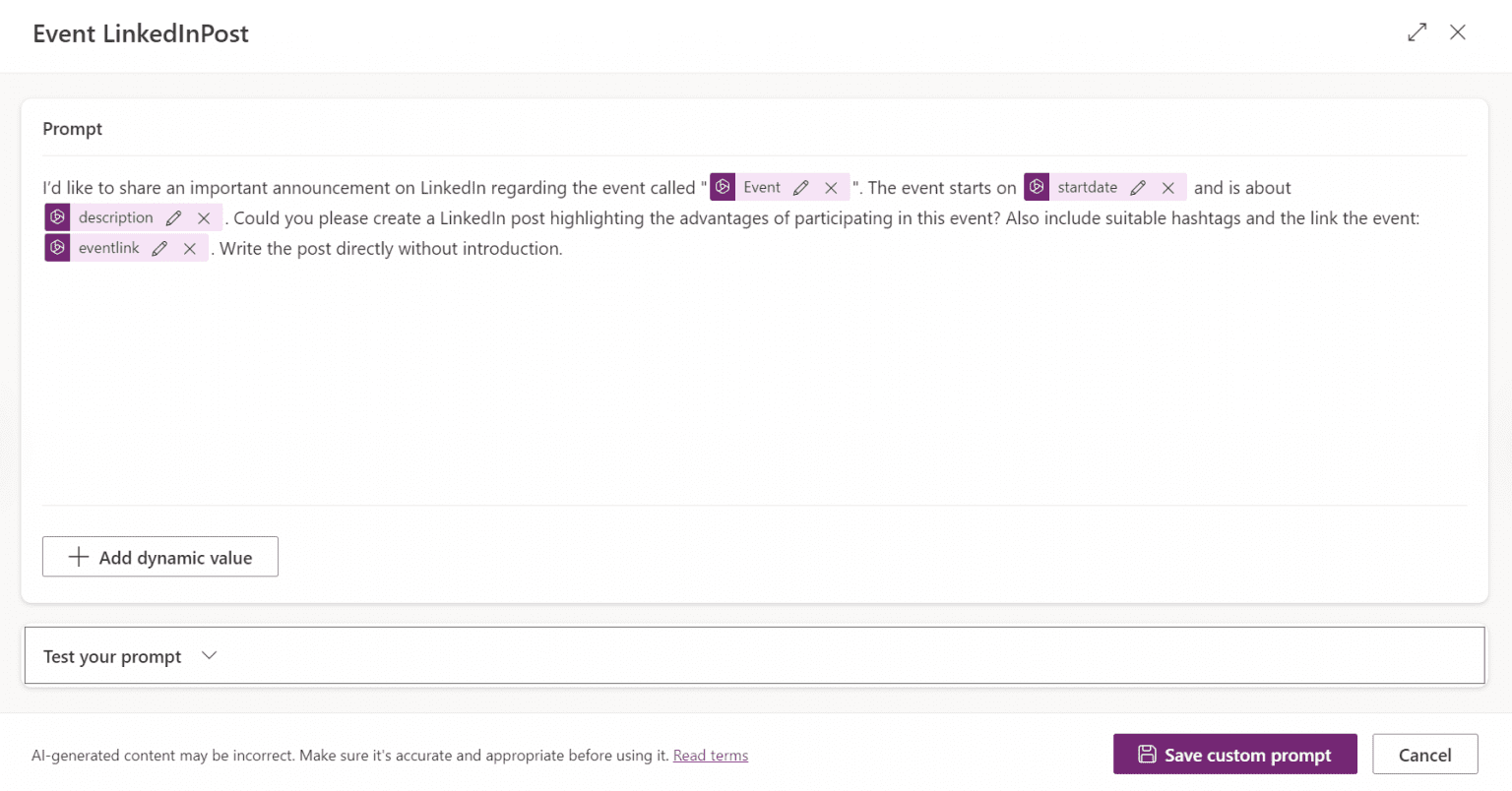
Wenn ich einen eigenen Prompt erstelle, öffnet sich ein neues Fenster, in dem ich den Text eingebe. Über den Button „Add dynamic value“ füge ich Platzhalter ein, die später mit den Daten aus meinem Event gefüllt werden. Der Prompt muss mindestens einen Dynamic Value enthalten. Natürlich kann der Prompt auch getestet werden. Im Bereich Test your prompt kann ich die Dynamic Values manuell eintragen und bekomme ein Beispiel-Ergebnis. So sehe ich direkt, ob ich den Prompt noch anpassen muss.
KI-generierten Text in PowerAutomate nutzen
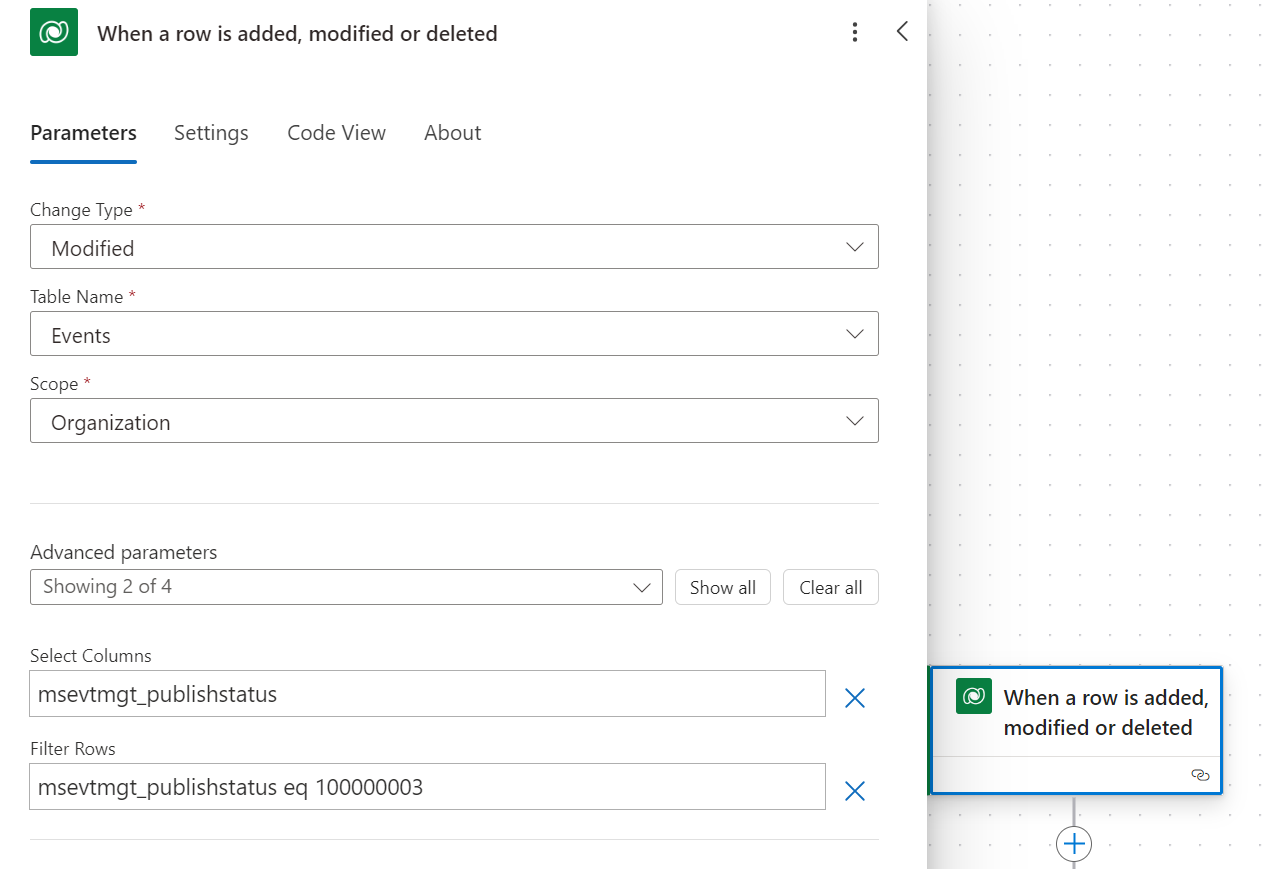
Jetzt erstelle ich das PowerAutomate, das meinen Text generiert. Der Trigger meines Flows ist ein Dataverse-Trigger und er läuft, sobald das Event auf Live gesetzt wird. Ich nutze dafür den Filter rows msevtmgt_publishstatus eq 100000003. Die Zahl entspricht dem Option-Set-Wert Live.
Danach füge ich die AI-Builder-Action hinzu. Dort wähle ich das passende Modell aus – in unserem Fall heißt es Create text with GPT using a prompt.
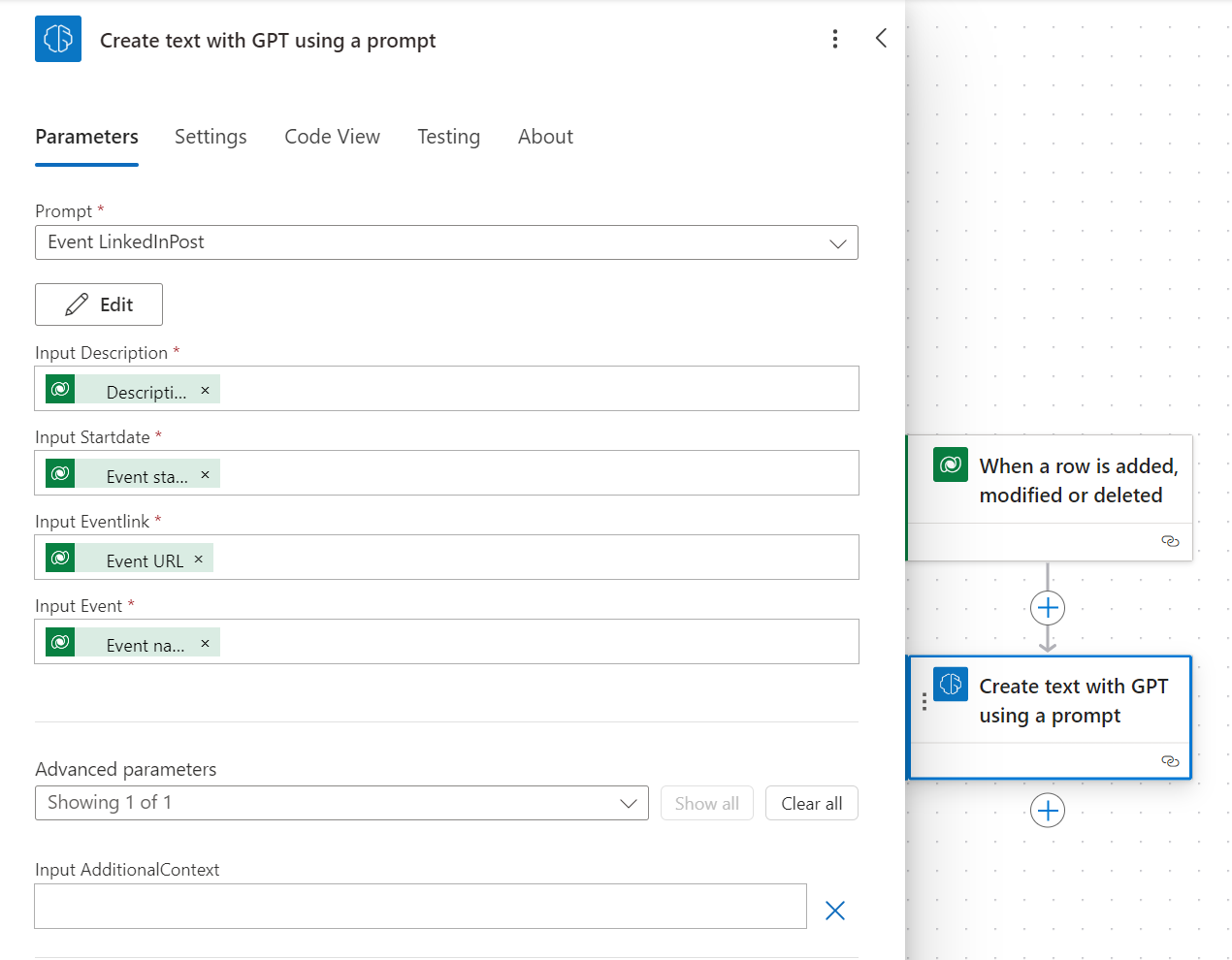
Dann wähle ich den zuvor erstellten Prompt aus. Die Parameter, die ich anschließend mit Daten aus dem Event fülle, entsprechen den Dynamic Values aus meinem Prompt. In meinem Beispiel mappe ich aus dem Trigger die Event-Beschreibung, das Startdatum, die Event-URL und den Event-Namen. Diese Felder müssen am Event Daten enthalten, damit der Prompt funktioniert. In der Action kannst du außerdem zusätzlichen Kontext ergänzen – das ist aber optional.
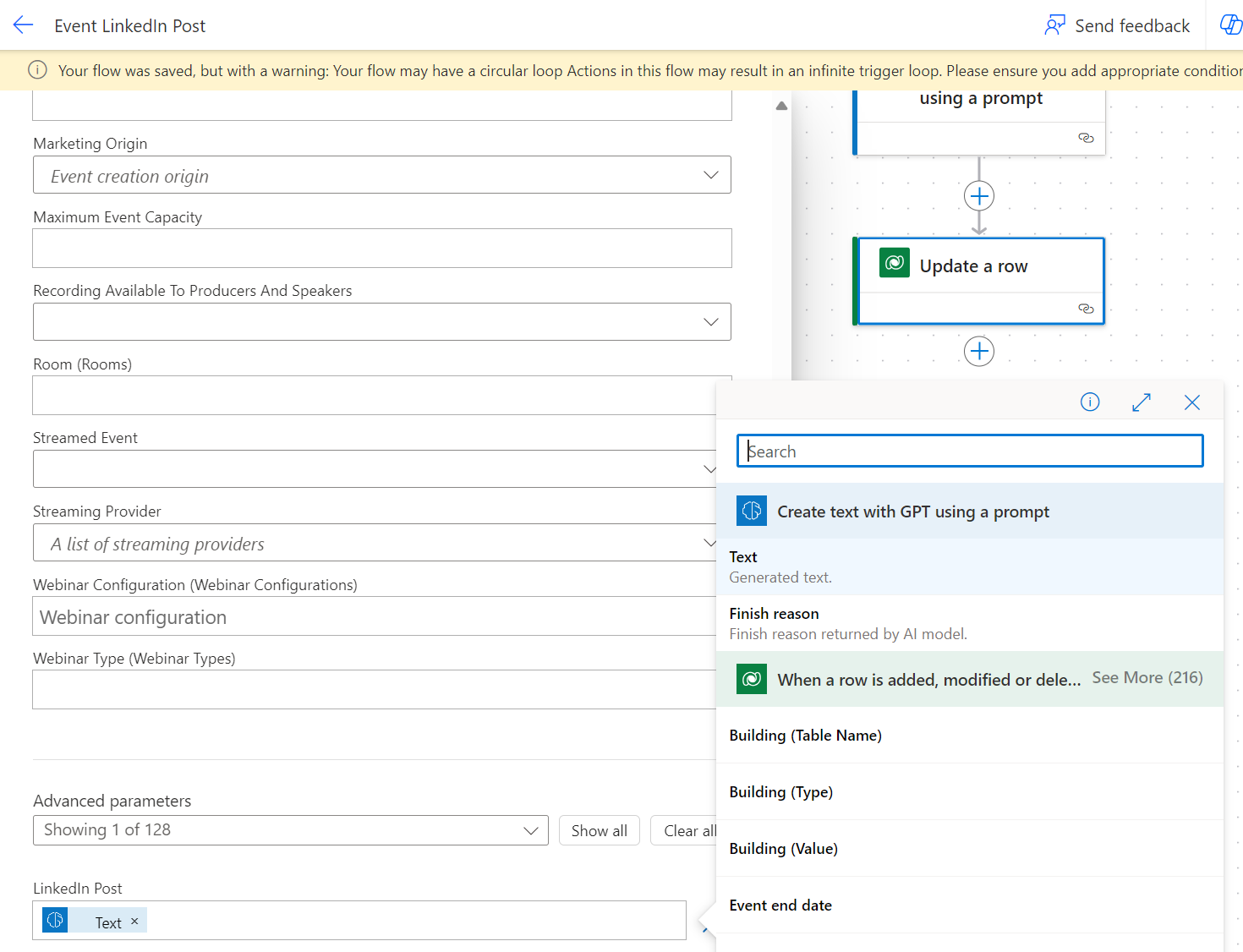
Im letzten Schritt nutze ich die Action Update a row und aktualisiere das LinkedIn-Post-Feld am Event, das ich am Anfang erstellt habe. Dort trage ich den generierten Text aus der vorherigen Action Create text with GPT using a prompt ein. Wenn du möchtest, kannst du vorher auch noch eine Condition einbauen, damit das Feld nur aktualisiert wird, wenn die Text-Generierung erfolgreich war. Dafür gibt es den Finish reason aus der AI-Builder-Action.
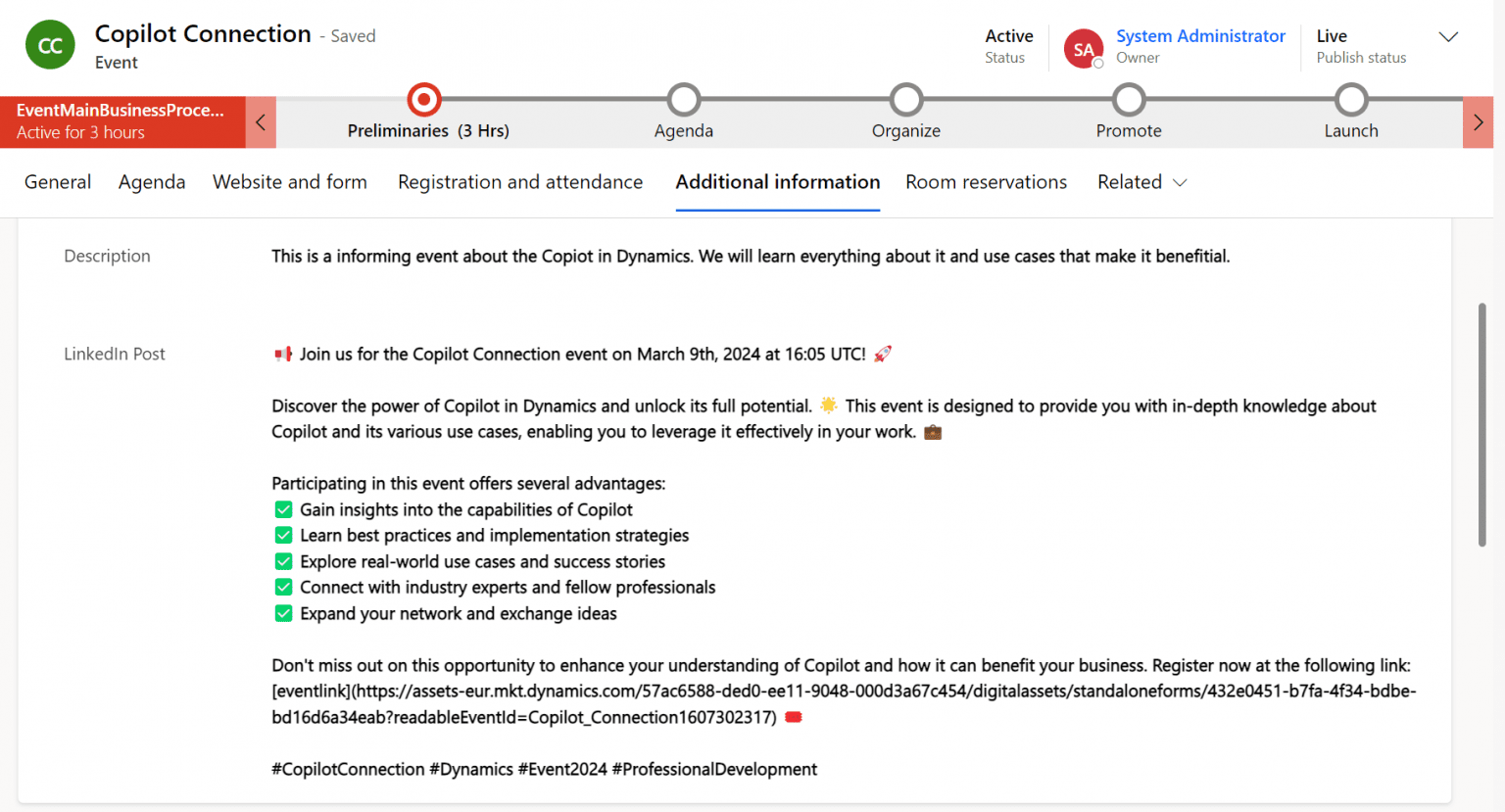
Testen wir’s. Sobald ich mein Event live setze, startet PowerAutomate und füllt mein LinkedIn-Post-Feld. Ich kann das Ergebnis jetzt kopieren und auf LinkedIn einfügen. Damit bleibt der Human Check erhalten – und der ist bei KI-generiertem Content extrem wichtig.
Wichtige Fakten zum AI Hub
Der AI Hub bietet noch viele weitere Möglichkeiten, die weit über Text-Generierung hinausgehen. Neben vordefinierten Modellen kannst du natürlich auch eigene Modelle bauen. Aber: Wenn du Modelle aus dem AI Hub nutzen willst, gibt es ein paar Dinge zu beachten! Die Nutzung ist natürlich nicht kostenlos. Du brauchst Lizenzen für PowerAutomate und außerdem AI-Builder-Credits, um AI-Builder-Funktionen in einer Umgebung zu verwenden. Diese kannst du kaufen und über bestimmte User-Lizenzen oder das AI Builder Capacity Add-on zuweisen. Der Verbrauch der Credits wird überwacht und einige Funktionen werden blockiert, wenn du überziehst. Wie hoch der Verbrauch ist, siehst du im Admin Center. Mehr Details findest du im folgenden Artikel (Link).
Wie bei Copilot spielt auch hier die Verfügbarkeit eine Rolle – sowohl für Prompts als auch für den AI Builder. Alle Funktionen sind in Europa und Deutschland verfügbar, aber besonders für Prompts muss auch der Datentransfer zwischen Regionen aktiviert werden.
Zusammenfassung
KI wird im MarTech-Kontext immer wichtiger. Wenn man sie gut einsetzt, unterstützt sie Marketer in ihren Kampagnen. Und mit Social Media haben wir hier einen weiteren Use Case, der zeigt, wie breit KI eingesetzt werden kann. Auch wenn eine direkte Integration noch fehlt, haben wir eine Lösung gebaut, mit der automatisch passende Posts und Texte generiert werden. Der AI Builder in Power Automate ist ein starkes Tool, das genau diese intelligente Automatisierung möglich macht. Trotzdem bleibt die menschliche Prüfung entscheidend, um die Qualität der KI-generierten Inhalte sicherzustellen.
Da die Nutzung des AI Hubs nicht kostenlos ist, solltest du vorher überlegen, ob sich die Investition lohnt. Du kannst zum Beispiel einen Return on Investment kalkulieren: Rechne die Kosten für die Implementierung der KI-Lösung zusammen. Dazu gehören z. B. Software-Lizenzen, Training, Implementierungsaufwand und laufende Wartung. Und berücksichtige auch qualitative Faktoren wie bessere Kundenbindung, Markenimage oder höhere Effizienz – die lassen sich nicht immer direkt in Zahlen ausdrücken.
Aber eines ist sicher: Die Kombination aus Dynamics 365 Customer Insights Journeys und KI eröffnet innovative Wege, Content effizienter zu erstellen und zu teilen. Im nächsten Teil vom MarTech March sehen wir weitere KI-Use-Cases, die wir uns ganz einfach selbst bauen können. Welche Ideen hast du noch für KI und Marketing?
Hast du Fragen, Ideen oder Anmerkungen? Meld dich gern.


