· Pauline · How-to · 6 min read
Teil 2: Copilot in Customer Insights Journeys
Entdecke, wie Copilot in Customer Insights Journeys integriert ist – von E-Mails und Bildern bis hin zu Segmenten und Journeys – und wie es Marketing Automation ohne zusätzliche Lizenzen verändert.

Bitte beachten: Der Inhalt ist zum Zeitpunkt der Erstellung korrekt. Es ist möglich, dass Microsoft in der Zwischenzeit Änderungen vorgenommen hat.
Teil 2: Copilot in Customer Insights Journeys
Der zweite Teil vom MarTech March dreht sich komplett um Copilot in Customer Insights Journeys. KI und MarTech sind inzwischen untrennbar miteinander verbunden – und zwar, weil sie sich gegenseitig verstärken: KI gibt MarTech-Plattformen fortschrittliche Fähigkeiten wie intelligente Segmentierung und automatisierte Journey-Orchestrierung. MarTech liefert der KI im Gegenzug die Daten und die Infrastruktur, die sie braucht, um zu lernen und besser zu werden. Diese Win-win-Beziehung ermöglicht es Marketern, hochpersonalisierte und datengetriebene Customer Experiences in großem Maßstab umzusetzen – und am Ende mehr Engagement und Conversions zu erreichen. Copilot in Customer Insights ist dafür erst der Anfang dieser neuen Ära.
In diesem Artikel schauen wir uns an, wie der Assistent nicht nur ins Modul integriert ist, sondern Marketing Automation auch wirklich revolutionieren kann – und das ohne zusätzliche Lizenz! Wir werfen einen Blick hinter die Kulissen, schauen uns die Funktionen genauer an und finden heraus, wie du Copilot aktivierst.
Ein Copilot? Tausend Copilots in Customer Insights Journeys!
Aber was bedeutet „Copilot“ eigentlich? Das ist nicht ein einzelner Assistent in Customer Insights Journeys, sondern viele verschiedene Assistenten, die dich in unterschiedlichen Bereichen unterstützen. Aktuell gibt es Copilot für E-Mails, Bilder, Segmente, Journeys, Formulare und Brand Profiles:
Copilot für E-Mails und Bilder
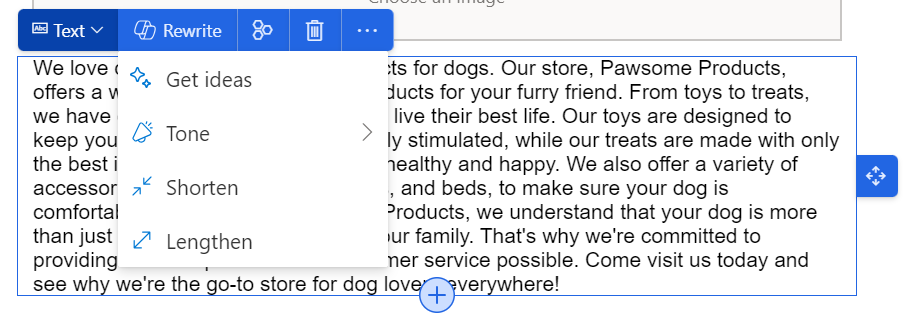
Von allen Copilots, die es aktuell in Customer Insights Journeys gibt, ist das mein Favorit. Du kannst E-Mail-Texte schnell erstellen, indem du Prompts eingibst und die Stimmung des Textes definierst. Zusätzlich kannst du einzelne Textbausteine kürzen oder verlängern, den Ton ändern oder dir eine komplett neue Idee generieren lassen. Letzteres liefert dir außerdem Vorschläge für den Titel und gibt weitere Hinweise, zum Beispiel ob der Text so überhaupt zulässig ist.
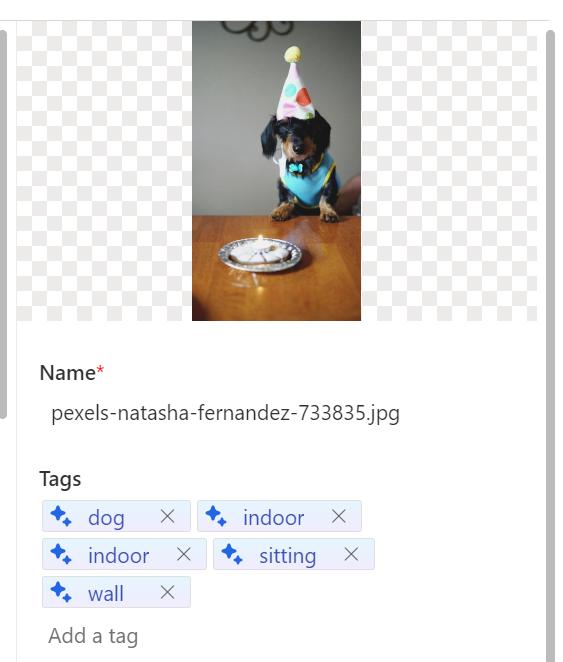
Copilot schlägt inzwischen auch Bilder vor. Das funktioniert wirklich erstaunlich gut. Wenn du Bilder in die Bibliothek hochlädst, vergibt die KI automatisch Tags. Damit das passiert, muss allerdings zuerst der Toggle für AI Tagging in den Feature Switches aktiviert werden. Sobald das aktiv ist, werden beim Upload automatisch passende Tags hinzugefügt. Natürlich kannst du sie danach auch anpassen und ergänzen.
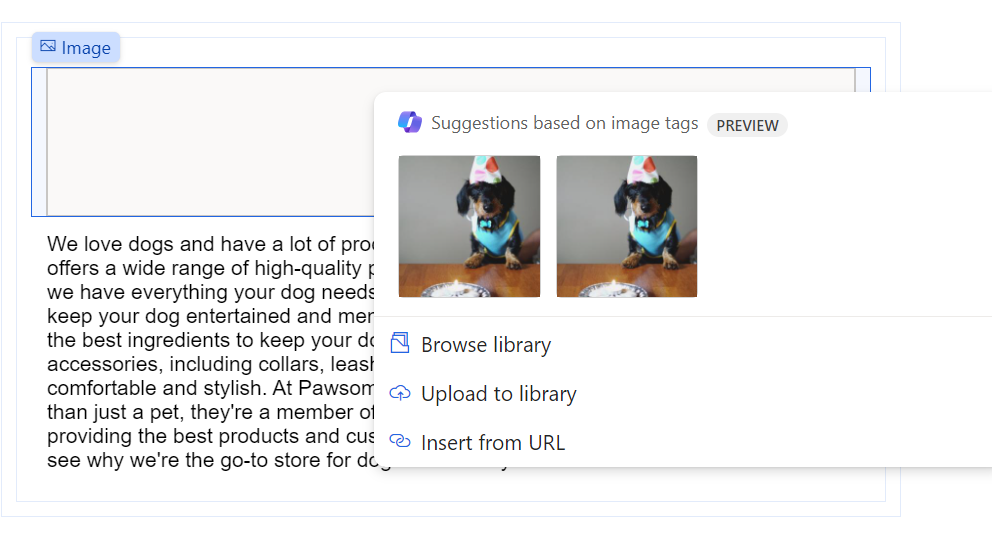
Wenn du dann ein Bild in die E-Mail einfügen willst, scannt Copilot den Text und schlägt dir passende Bilder vor.
In E-Mails ist Copilot ein hilfreiches Tool für alle, die schnell Content erstellen wollen. Statt heute Texte in ChatGPT zu schreiben und dann zu kopieren, kannst du das inzwischen direkt in der E-Mail in Customer Insights erledigen.
Copilot für Segmente
Hier sehe ich das größte Potenzial.
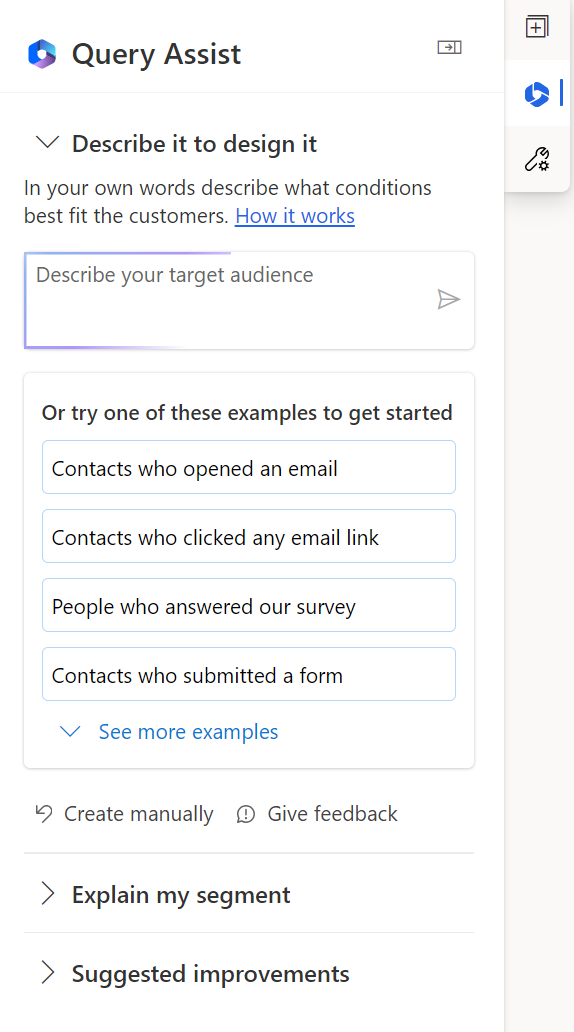
Mit Query Assist kannst du in natürlicher Sprache beschreiben, welche Personen du in einem Segment haben willst. Das ist besonders hilfreich, wenn Marketing-Kollegen nicht regelmäßig im Modul arbeiten und die Feldnamen oder Beziehungen nicht kennen. Aktuell funktioniert das aus meiner Sicht noch nicht ganz so, wie man es erwarten würde. Du musst ziemlich genau die richtigen Begriffe treffen, damit ein Ergebnis kommt. Laut Microsoft lernt das Modell aber kontinuierlich dazu. Wenn du eine Antwort bekommst, die nicht zu deinen Erwartungen passt, hat eine vorgeschlagene Verbesserung einen direkten Einfluss darauf, dass das Modell in Zukunft bessere und relevantere Ergebnisse liefern kann.
Zusätzlich zur Segment-Erstellung bietet Copilot auch an, Segmente zu erklären und Verbesserungen vorzuschlagen. Das ist besonders relevant, wenn Segmente groß und verschachtelt sind. Das gefällt mir richtig gut!
Copilot für Journeys, Formulare und Design
Es gibt noch einen weiteren Copilot für Journeys. Damit kannst du ganze Journeys in natürlicher Sprache erstellen. Je besser du die Journey beschreibst, desto besser funktioniert die Zusammenstellung. Ich habe gemerkt: Wenn du die richtigen Namen für Segmente oder E-Mails verwendest, setzt Copilot sie direkt an die passende Stelle. Du bekommst also nicht nur das Grundgerüst der Journey, sondern die einzelnen Aktionen sind bereits an Bord.
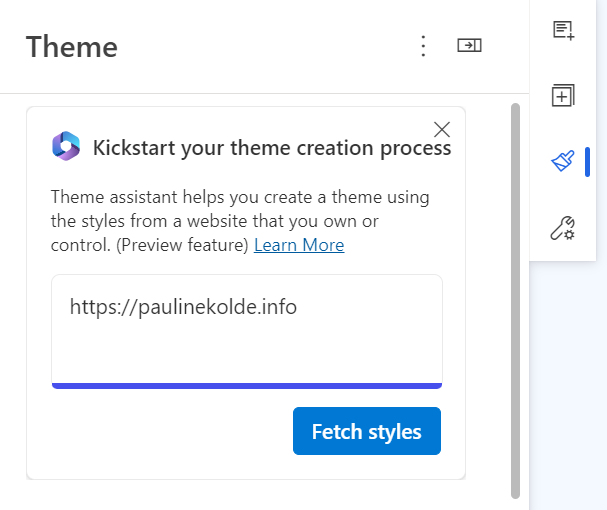
In Formularen und beim Brand Profile unterstützt Copilot dich beim Design. Du gibst zuerst die Website an, dann sucht Copilot die passenden Farben der Website heraus und speichert sie in der Farbpalette. Bei meinem Blog hat das nur so semi-gut funktioniert: Copilot hat Weiß, Schwarz und Grau erkannt. Und hier ist schon ein bisschen mehr Farbe drin ;)
Wie funktioniert Copilot in Customer Insights Journeys?
Bevor du Copilot nutzen kannst, musst du es zuerst aktivieren und eine Zustimmung erteilen. Es gibt drei Consent-Level, die global für alle Nutzer und alle Copilot-Funktionen im Modul gelten. Die drei Toggles (Settings > Feature switch > Copilot) sind:
- Global opt-in consent: „On“ bedeutet, dass du allen Copilot- und/oder Bing-Suchfunktionen zustimmst und anerkennst, dass Inhalte, die durch KI generiert werden, vor der Nutzung überprüft werden sollten. Default ist „On“.
- Global cross-geography data flow consent: „On“ bedeutet, dass Daten außerhalb der geografischen Region, Compliance-Grenze oder National Cloud gespeichert und verarbeitet werden dürfen. Default ist „Off“ in Regionen, in denen Azure OpenAI nicht ausgerollt ist, und „On“ in Regionen wie den USA und der Schweiz, in denen Azure OpenAI verfügbar ist. Mein North-America-Tenant zeigt diesen Toggle nicht einmal an.
- Global data sharing consent (optional): „On“ bedeutet, dass Microsoft Input und Output aus Copilot-Features sammeln und prüfen darf, um Microsofts Modelle, Features und Services zu verbessern. Default ist „Off“.
Damit Copilot funktioniert, musst du mindestens den ersten Toggle „Global opt-in consent“ aktivieren. Für Tenants in Europa musst du zusätzlich auch „Global cross-geography data flow consent“ aktivieren.
Zusammenfassung
Copilot in Customer Insights Journeys ist so etwas wie eine Brücke zwischen den technischen Möglichkeiten der MarTech-Plattform und den Bedürfnissen von Marketing-Usern. Es macht das Modul zugänglicher, effizienter und wirkungsvoller. Aus meiner Sicht liefert Copilot eine echte Zeit- und Arbeitserleichterung für Marketer. Das erhöht den Nutzen von Customer Insights deutlich. Copilot ist außerdem leicht zu bedienen – Training ist nicht notwendig. Ich kann mir gut vorstellen, dass dadurch auch die Hemmschwelle sinkt, das Modul zu nutzen.
Besonders beeindruckend finde ich die E-Mail- und Bild-Features. Die Möglichkeit, schnell E-Mail-Texte zu erstellen und passende Bilder auf Basis von AI-Tags vorzuschlagen, macht Content Creation viel einfacher. Auch wenn es noch Raum für Verbesserungen gibt, zeigt Copilot sehr vielversprechende Ansätze – vor allem bei Segmenten, Journeys und beim Design von Formularen.
Microsoft ergänzt im März weitere Copilots, um die tägliche Arbeit in der Customer-Insights-App zu unterstützen. Zum Beispiel beim Anlegen neuer Domains oder als Hilfe beim Analysieren von Journeys. Und worauf ich im März als Preview auch sehr gespannt warte, ist Copilot zum Erstellen von Kampagnen. Damit soll es möglich sein, ganze Kampagnen in natürlicher Sprache zu erstellen, Zielgruppen aufzubauen und passende Bilder zu generieren oder an die Brand anzupassen.
Bleiben wir gespannt!
Referenzen: https://learn.microsoft.com/en-us/dynamics365/customer-insights/journeys/copilot-consent-journeys https://releaseplans.microsoft.com/?app=Marketing&status=coming-soon&planID=04beced9-9358-ee11-be6f-000d3a55bcf1, https://releaseplans.microsoft.com/?app=Marketing&status=coming-soon&planID=3b11c79a-5fb1-ee11-a569-000d3a8b3756
Hast du Fragen, Ideen oder Anmerkungen? Meld dich gern.


