· Pauline · How-to · 5 min read
Teilnahme an Journeys für Kontakte und Leads
Erfahre, wie du die Teilnahme an Journeys für Kontakte und Leads mithilfe einer benutzerdefinierten Tabelle und Power Automate in Dynamics 365 Customer Insights – Journeys sichtbar machst.

Bitte beachten: Der Inhalt ist zum Zeitpunkt der Erstellung korrekt. Es ist möglich, dass Microsoft in der Zwischenzeit Änderungen vorgenommen hat.
Teilnahme an Journeys für Kontakte und Leads
Eine Sache, die mir im Outbound Marketing immer gefehlt hat, ist die Möglichkeit, die Teilnahme an Journeys direkt auf Kontakt- oder Lead-Ebene zu sehen. Natürlich kann ich nachvollziehen, welche E-Mails ein Kontakt über eine Journey erhalten hat. Aber es gibt keine gute Übersicht, die mir zeigt, durch welche Journeys ein Kontakt gelaufen ist oder in welchen Journeys er sich aktuell noch befindet. Ich kann mir vorstellen, dass dies in Zukunft mit MS Fabric möglich sein wird. Bis dahin habe ich mir jedoch eine kleine Lösung im Real-time Marketing gebaut. Auf dem Kontakt- oder Lead-Formular ist dann sichtbar, wann sie Teil welcher Journey waren und aus welchem Grund. Außerdem ist diese neue Tabelle auch für die Filterung in Segmenten hilfreich, da es aktuell nicht möglich ist, die Teilnahme an Journeys direkt in Segmenten abzufragen.
Als Voraussetzung ist es wichtig zu wissen, dass Dynamics 365 Customer Insights – Journeys (ehemals Dynamics 365 Marketing) für jeden Einstieg in eine Journey einen Datensatz in der Journey Instance Tabelle (technischer Name: msdynmkt_journeyinstance) erstellt. Leider sind diese GUIDs nicht als Lookups aufgelöst, sondern werden uns nur als Text zur Verfügung gestellt. Das lässt sich aber problemlos in Power Automate verwenden. Ich möchte an dieser Stelle betonen, dass du prüfen solltest, ob diese Lösung für deine Organisation sinnvoll ist – und hoffe gleichzeitig, dass Microsoft diese Funktionalität bald standardmäßig bereitstellt.
Kleiner Hinweis: Die Journey Instance Tabelle ist vom Typ „Elastic“, was bedeutet, dass sie von Microsoft Dataverse verwaltet wird. Elastic-Tabellen bieten dieselbe vertraute Benutzeroberfläche und API wie Standardtabellen. Sie teilen viele Eigenschaften und Optionen mit Standardtabellen, verfügen jedoch über eigene, spezielle Funktionen, die von Azure Cosmos DB unterstützt werden.[1]
Erstellen einer neuen Tabelle
Zuerst erstelle ich eine eigene Tabelle, in der ich die Informationen speichere und diese anschließend auf dem Kontakt oder Lead anzeige. Ich nenne sie „Journey Participations“, da das für mich am passendsten ist – der Name ist aber natürlich dir überlassen. Dafür lege ich einige Felder an:
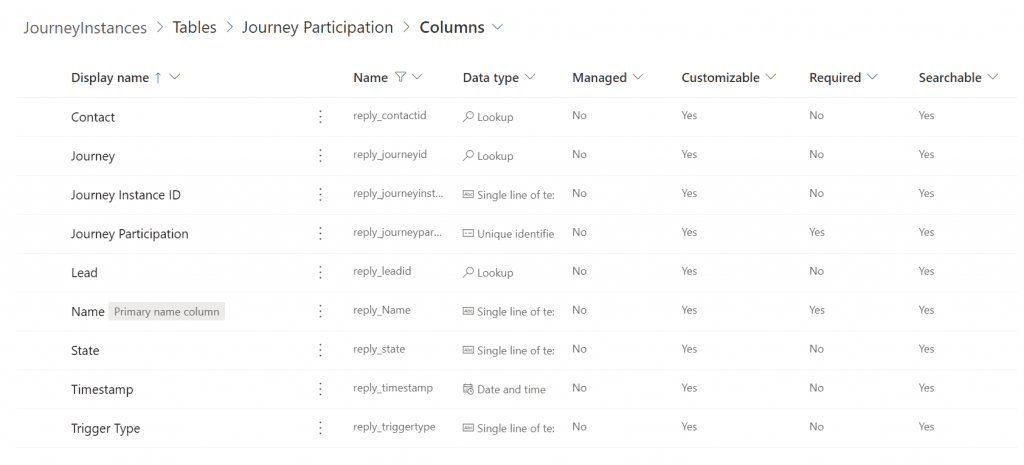
Details zu den erstellten Feldern
- Kontakt: Lookup auf den Kontakt
- Journey: Lookup auf die Journey (msdynmkt_journey)
- Journey Instance ID: Textfeld, in dem ich die ID des Journey-Instance-Datensatzes speichere, die später für Updates benötigt wird
- Lead: Lookup auf den Lead
- Status: Status der Journey Instance, der sich ebenfalls ändern kann. Mögliche Werte sind: Inprogress, Completed, cancelledbyExitEvent, cancelledbySupressionSegment, cancelledbyJourneyStopped, cancelledbyActionFailure. In der Journey Instance Tabelle ist dies ein lokales Optionset, ich speichere es hier aus Gründen der Einfachheit in einem Textfeld.
- Timestamp: Zeitstempel für das Erstellungs- oder Änderungsdatum der Journey Instance
- Trigger Type: Dieses Feld befülle ich später in Power Automate mit einem Wert aus der Journey selbst. Es gibt folgende Optionen:
- ongoing (eine einmalige Journey, bei der neue Zielgruppenmitglieder jederzeit starten können)
- recurring (eine wiederkehrende Journey, bei der alle Mitglieder der Zielgruppe die Kontakthistorie wiederholen)
- onetime (eine einmalige Journey mit statischer Zielgruppe)
- event (triggerbasiert)
Erstellen eines neuen Cloudflows für die Teilnahme an Journeys
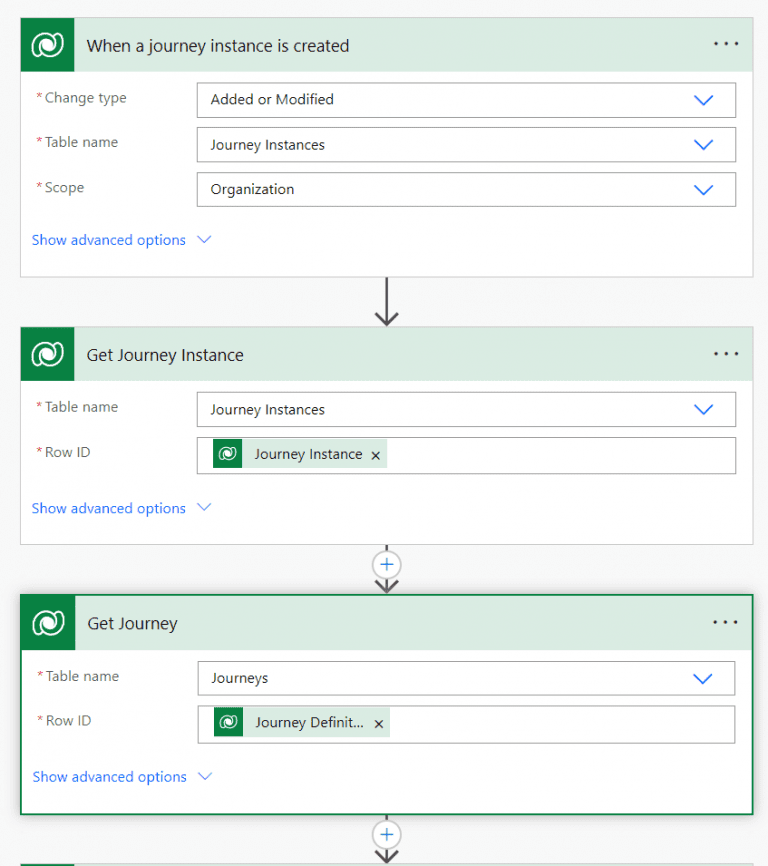
Der Flow soll jedes Mal einen Datensatz in unserer neuen Tabelle erstellen oder aktualisieren, wenn das System eine Journey Instance anlegt. Im ersten Teil des Flows starte ich mit dem Trigger, der auf dieser Journey Instance basiert. Anschließend hole ich mir die Informationen aus der Tabelle erneut, da mir das den weiteren Verlauf des Flows erleichtert. Das gleiche mache ich für die Journey selbst, um an die Informationen zum Trigger-Typ zu kommen. Dafür verwende ich den dynamischen Wert Journey Definition, da dieser die GUID der Journey enthält.
Im nächsten Teil des Flows prüfe ich, ob bereits ein Datensatz in der Journey Participation Tabelle existiert. Falls nicht, muss der Flow einen neuen Datensatz erstellen. Falls doch, wird der bestehende Datensatz mit Zeitstempel und Status aktualisiert. In der Aktion „List rows“ filtere ich nach Journey Participations mit derselben Journey Instance GUID. Dafür verwende ich den OData-Filter reply_journeyinstanceid eq ’@{triggerOutputs()?[‘body/msdynmkt_journeyinstanceid’]}’. In der anschließenden Bedingung nutze ich den Ausdruck length(outputs(‘Get_existing_journey_participations_’)?[‘body/value’]).
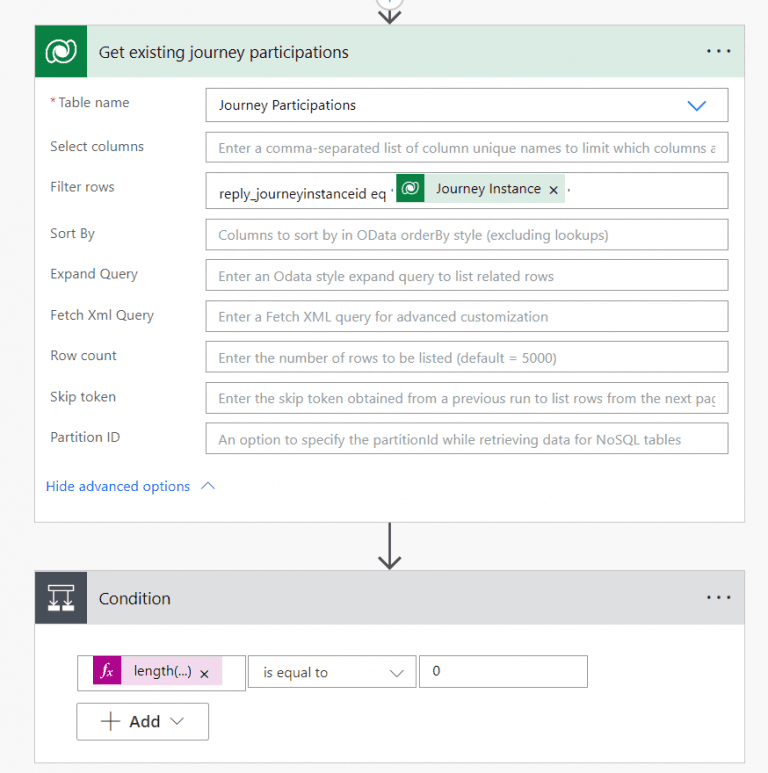
Flow: Neuer Datensatz oder Datensatz aktualisieren
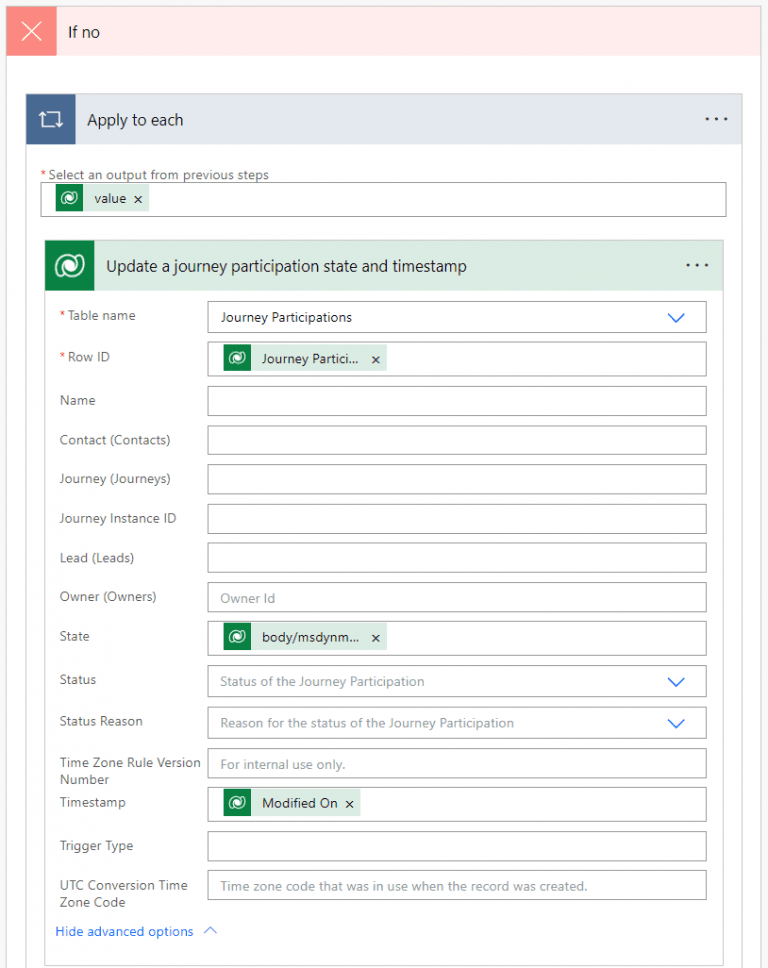
outputs('Get_Journey_Instance')?['body/msdynmkt_journeyinstancestate@OData.Community.Display.V1.FormattedValue']

outputs('Get_Journey')?['body/msdynmkt_triggertype@OData.Community.Display.V1.FormattedValue']
Wenn bereits ein Journey Participation Datensatz existiert, gehen wir im ersten Condition-Zweig den „No“-Pfad. Dort aktualisieren wir den bestehenden Datensatz für die Felder Status und Timestamp.
Anzeige der Teilnahme an Journeys auf Kontakt oder Lead
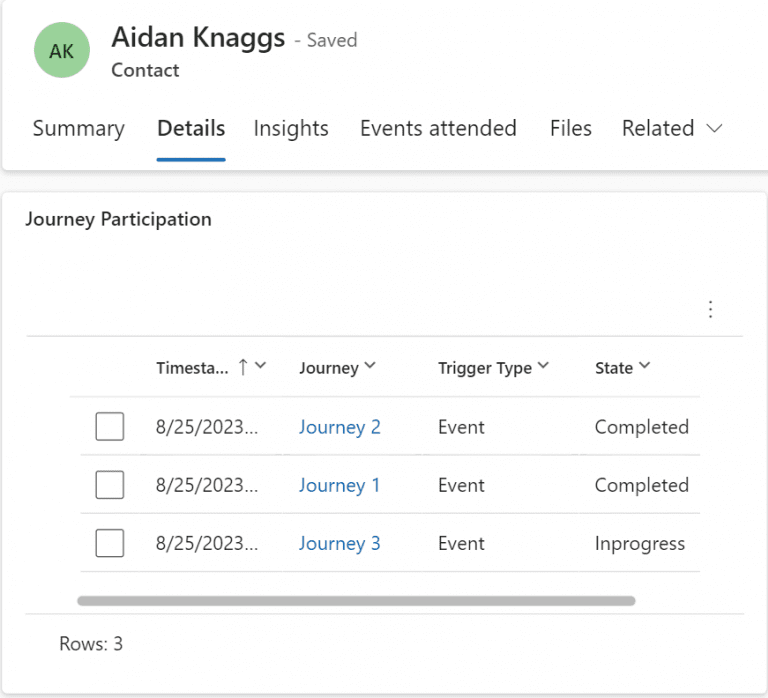
Als letzten Schritt füge ich auf dem Lead- und Kontaktformular ein Grid hinzu, das die Datensätze anzeigt. Die Ansicht erstelle ich mit den Spalten Timestamp, Journey, Trigger Type und Status.
Hinweise
Wenn deine Organisation viele Journeys mit vielen Einstiegen hat, solltest du das API-Limit in Power Automate im Blick behalten.
Um die neue Tabelle in Segmenten verwenden zu können, denke daran, beim Erstellen der Tabelle in den Tabelleneinstellungen die Option Track Changes zu aktivieren.
Hast du Fragen, Ideen oder Anmerkungen? Meld dich gern.


