· Pauline · How-to · 5 min read
E-Mail und Marketingformular in Customer Insights anpassen
Schritt-für-Schritt-Anleitung, wie du E-Mail- und Marketingformulare in Customer Insights anpasst, ohne den Designer zu zerstören.

Bitte beachten: Der Inhalt ist zum Zeitpunkt der Erstellung korrekt. Es ist möglich, dass Microsoft in der Zwischenzeit Änderungen vorgenommen hat.
Manchmal ist es notwendig, ein zusätzliches Feld zum Formular einer Marketing-E-Mail oder eines Marketingformulars hinzuzufügen. Leider ist das im Marketing nicht ganz so selbsterklärend wie bei einem klassischen CRM-Formular. Vor ein paar Monaten habe ich zum Beispiel versucht, ein Feld zum Formular für Marketing Forms hinzuzufügen – und ich habe den Designer so kaputt gemacht, dass ich die Formulare gar nicht mehr nutzen konnte. Zum Glück war es nur eine Trial-Umgebung. Heute lassen sich E-Mails und Formulare sicher anpassen. In diesem Artikel zeige ich dir, wie du die E-Mail- und Marketingformulare in Customer Insights anpasst.
E-Mail-Marketingformular anpassen
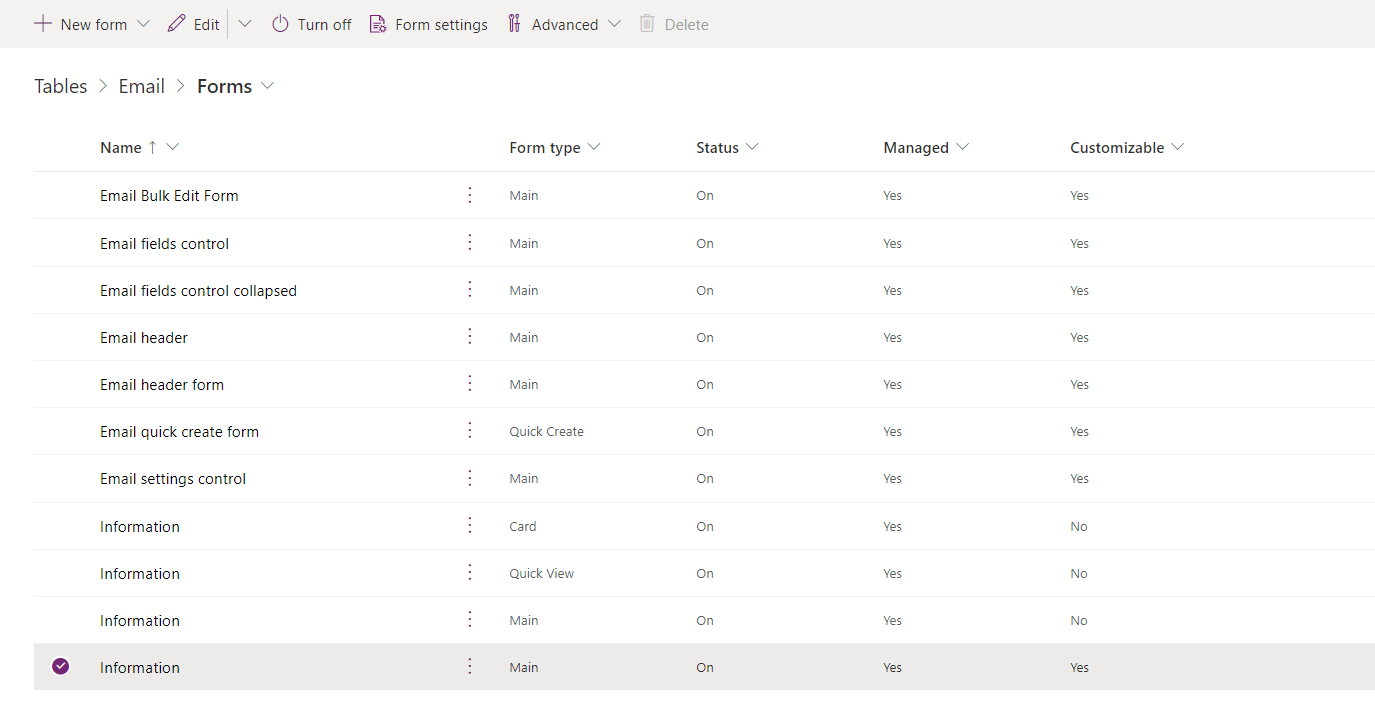
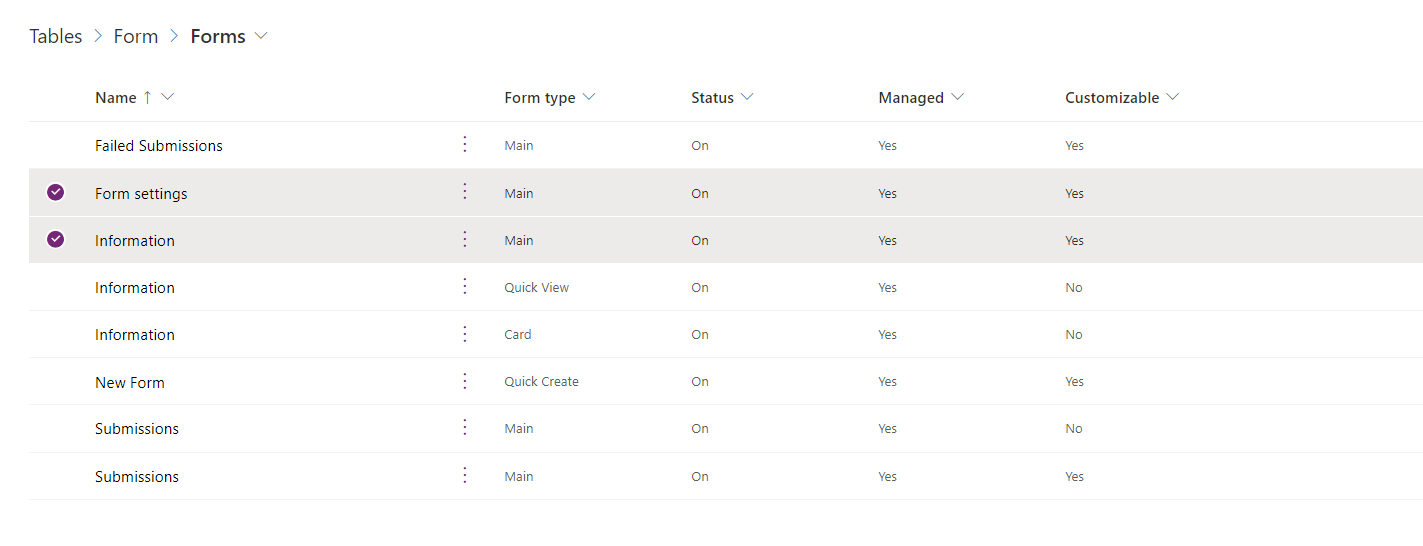
Um ein E-Mail-Formular anzupassen, musst du das Feld im Backend zu zwei Formularen hinzufügen. Sonst wird es im Frontend im E-Mail-Formular nicht angezeigt. Das war schon in Outbound so. Bei Real-time E-Mails ist es aber etwas anders. Je nachdem, wo genau dein Feld angezeigt werden soll, wählst du die entsprechenden zwei Formulare aus. Eines der beiden Formulare ist immer das Information-Formular. Wie du in meinem Screenshot siehst, gibt es mehrere Information-Hauptformulare, aber nur das mit dem Häkchen ist auch „customizable“.
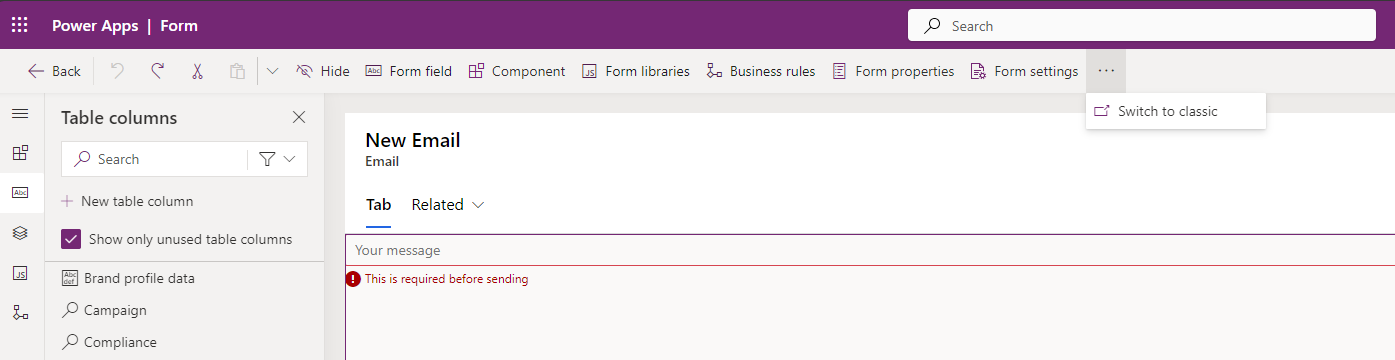
Um dein neues Feld auf dem Formular zu platzieren, öffne das Formular im Editor. Erst dann fällt dir auf, dass es in der neuen Design Experience ziemlich merkwürdig aussieht und du nicht auswählen kannst, wo genau du das Feld platzieren möchtest. Klicke deshalb auf die drei Punkte in der oberen Leiste und öffne das Formular im Classic Mode. (Ich finde es immer wieder witzig, dass das früher mal der Standard war.)
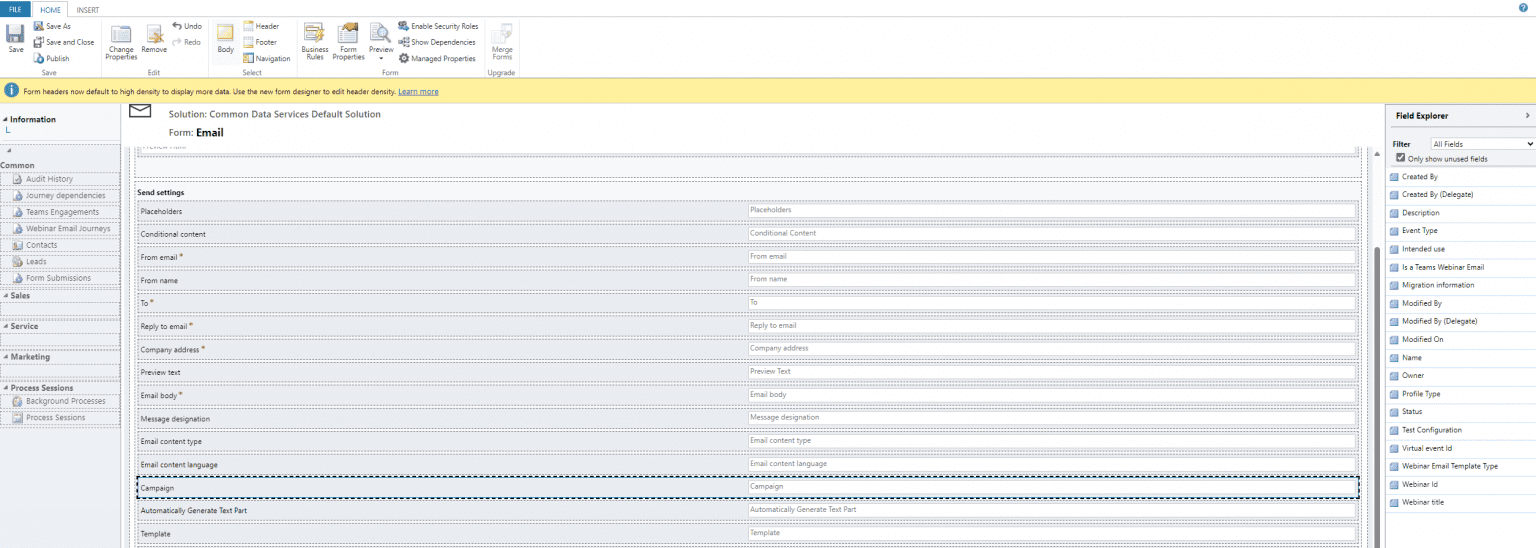
Dann kannst du dein Feld per Drag & Drop an die richtige Stelle ziehen:
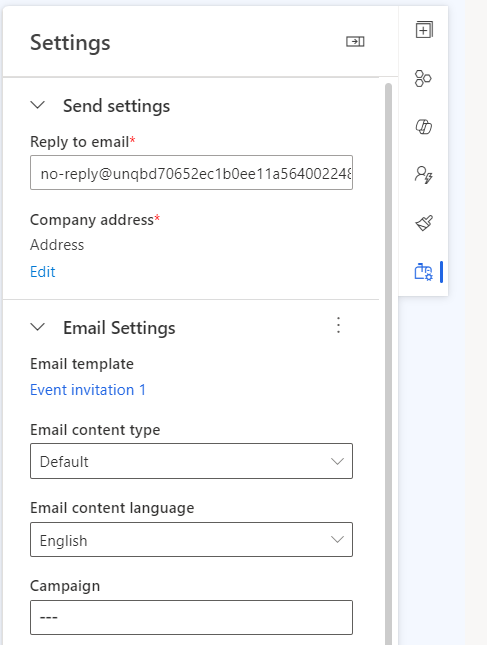
Wenn du dein Feld in der Liste rechts neben dem Designer im Settings-Bereich anzeigen möchtest, musst du das Feld zusätzlich im Formular Email header hinzufügen. Der Weg ist derselbe wie im Information-Formular.
Wenn du möchtest, dass dein Feld bei „Send email“ und beim Subject angezeigt wird, füge dein Feld im Formular Email header form hinzu.
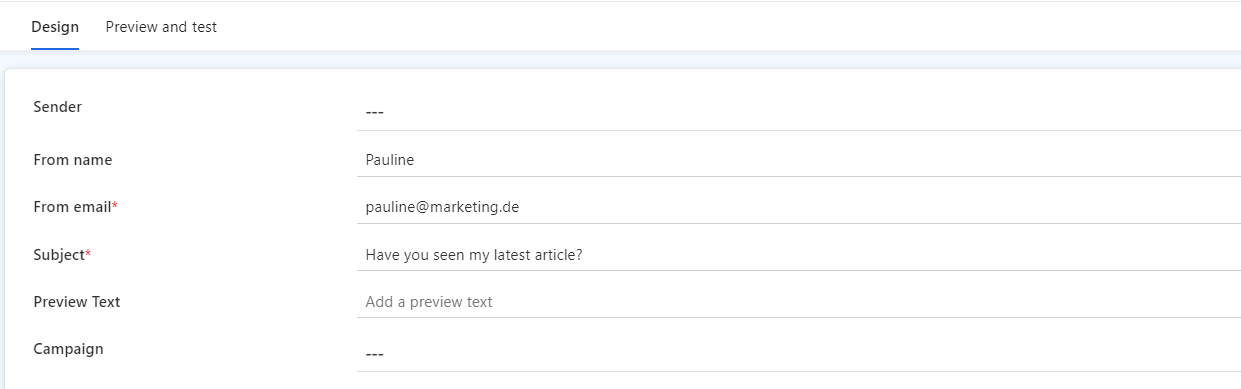
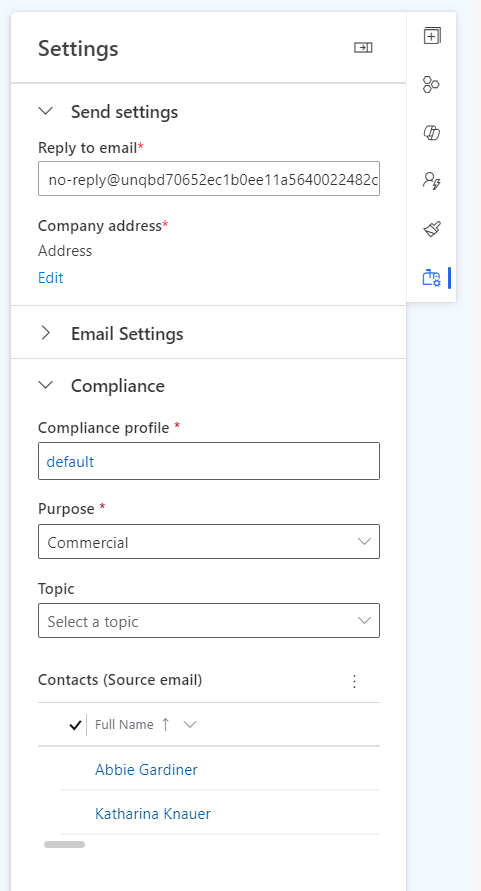
Wenn du ein Feld im Information-Formular hinzufügst, pack es am besten nicht ganz nach oben als erstes Feld – das ruiniert die Darstellung komplett. Glaub mir, ich habe es ausprobiert.
Du kannst auch ein Subgrid auf das Formular setzen. Ich habe bisher noch keinen richtig guten Use Case dafür gehabt, aber vielleicht kommt der noch. Am besten platzierst du das Subgrid auf den Formularen Information und Email header. Ich habe gesehen, dass es auch funktioniert, wenn das Subgrid nur auf dem Email header-Formular ist.
Marketingformular-Formular anpassen
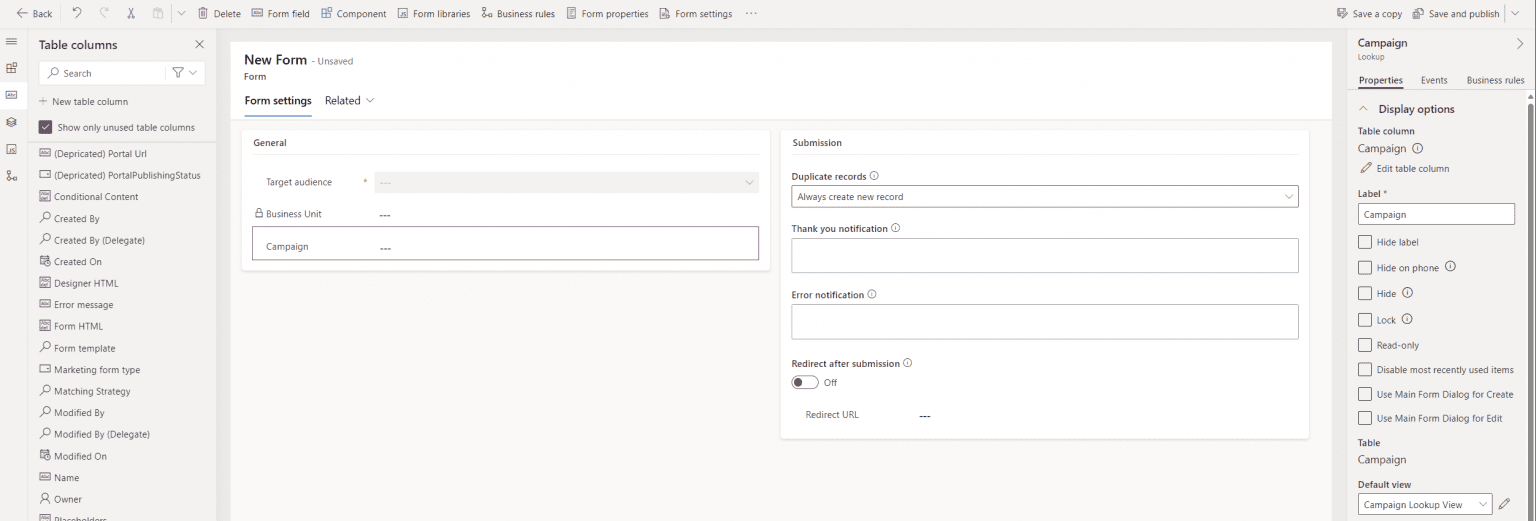
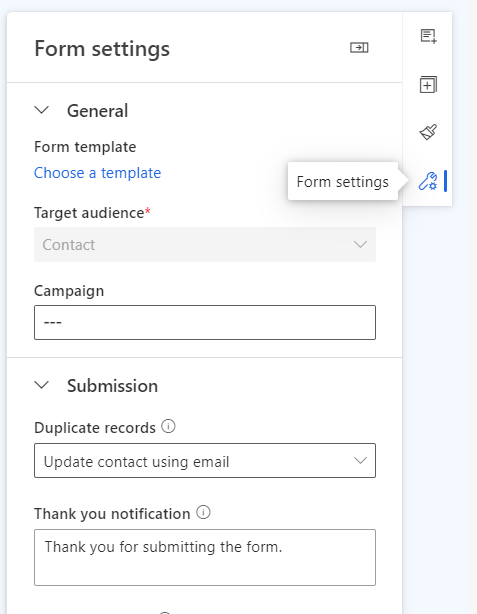
Es ist ein bisschen verwirrend, dass Marketing Forms und CRM-Forms quasi den gleichen Namen haben. Aber auch hier fügst du dein Feld zu zwei Formularen hinzu: Form settings und Information.
Füge das Feld zuerst zum Formular Form Settings hinzu. Hier kannst du zum Glück den modernen Designer verwenden, um es hinzuzufügen.
Im Information-Formular nutzt du wieder den Classic Designer. Ich habe versucht, das Feld einfach im Modern Designer zu droppen – und das hat ihn schon wieder komplett zerstört.
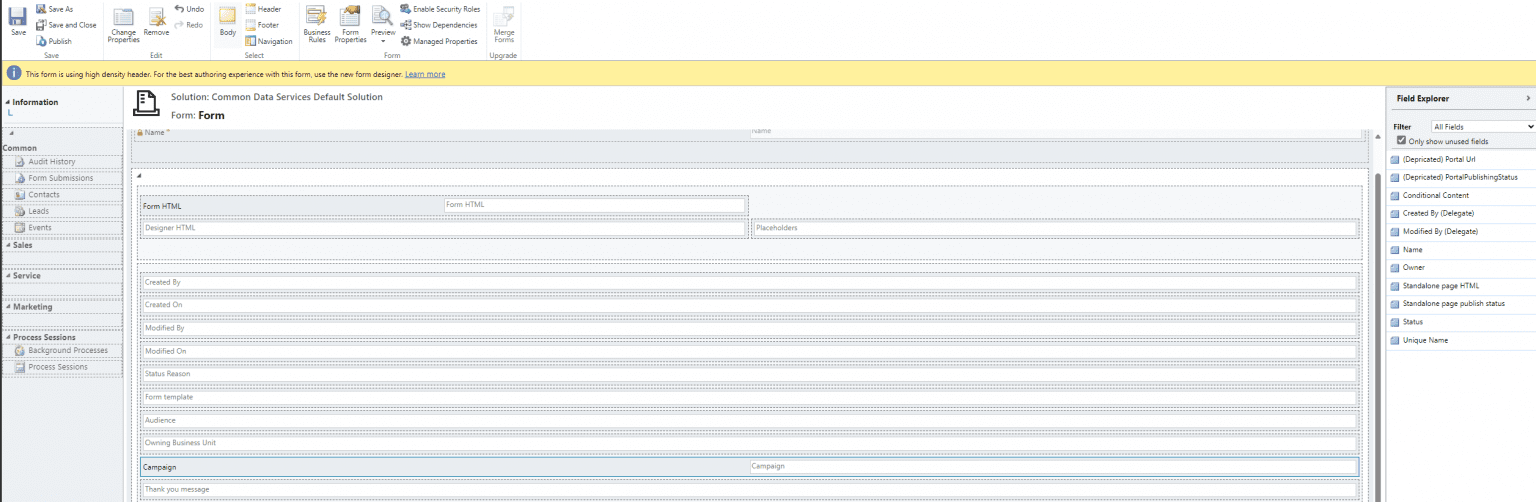
Laut Dokumentation sollst du das Feld im Information-Formular als hidden markieren. Ich habe nicht herausgefunden warum – sowohl hidden als auch nicht hidden wird das Feld korrekt im Marketing-Formular angezeigt.
Zusammenfassung
Wie du siehst, ist es gar nicht so kompliziert, das Formular einer E-Mail oder eines Marketingformulars in Customer Insights anzupassen. Du musst nur wissen, wie es geht und welche Formulare die richtigen sind. Ich finde, die Erklärung in der Microsoft-Dokumentation zum Customizing der Marketing-E-Mail ist nicht ganz korrekt. Einerseits sind Screenshots veraltet und andererseits fehlt die Unterscheidung zwischen Email header und Email header form. Ich hoffe deshalb, dass ich hier ein bisschen Licht ins Dunkel bringen konnte. Und Props an meine Kollegin Michèle, die mich auf die Customizing-Funktion für Real-time E-Mails hingewiesen und die Forms herausgefunden hat :)
Hast du Fragen, Ideen oder Anmerkungen? Meld dich gern.


