· Pauline · How-to · 6 min read
Teil 3: Copilot in Customer Insights Data
Erfahre, wie Copilot in Customer Insights Data dich mit generativer KI bei Datenanalyse, Kundenverständnis und dem Monitoring deiner Umgebung unterstützt.

Bitte beachten: Der Inhalt ist zum Zeitpunkt der Erstellung korrekt. Es ist möglich, dass Microsoft in der Zwischenzeit Änderungen vorgenommen hat.
Ich habe bisher noch nicht so viel über Customer Insights Data geschrieben, aber das wird sich jetzt ändern. Wir starten mit Copilot, der im Modul standardmäßig verfügbar ist. Ähnlich wie in Customer Insights Journeys ist Copilot direkt in Data eingebettet und unterstützt bereits viele Funktionen. Schauen wir uns also Copilot für Daten- und Umgebungsanalysen genauer an.
Zuerst ist wichtig zu wissen: Die einzelnen Copilot-Funktionen in Customer Insights Data sind nicht in allen Regionen verfügbar. Gerade Deutschland und Europa sind aktuell noch stark eingeschränkt (link). Die Screenshots in diesem Artikel stammen aus meiner Trial-Umgebung in den USA. Und ebenfalls wichtig: Alle Funktionen sind aktuell noch im Preview-Modus!
Copilot als helfende Hand in Customer Insights Data
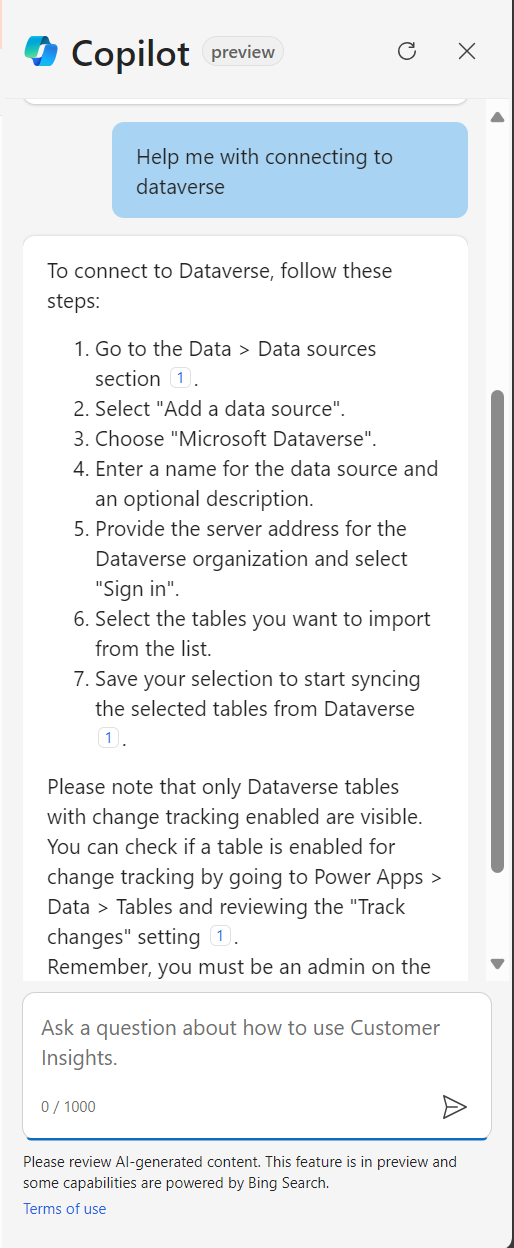
Auf den ersten Blick wirkt Customer Insights Data ziemlich einfach, wenn es darum geht, Profile zu erstellen. Grundsätzlich stimmt das auch – aber selbst kleine Details können versteckt und komplex sein, und dann braucht man Hilfe. Genau hier kommt Copilot ins Spiel. Du kannst Fragen zur Konfiguration stellen – ähnlich wie beim Copilot for Sales. Es gibt Beispiel-Prompts, du kannst aber auch eigene Fragen stellen. Copilot antwortet dann auf Basis von Microsofts Dokumentation. So kannst du dir Konzepte erklären lassen und verstehen, was du als Nächstes tun musst, um die Lösung erfolgreich zu konfigurieren.
Kunden besser verstehen mit Copilot
Neben Fragen zum Modul oder zur Konfiguration kannst du auch Fragen zu den Daten stellen. Kundenprofile und Präferenzen wirklich zu verstehen, ist entscheidend, um personalisierte Erlebnisse zu verbessern. In Customer Insights - Data kannst du generative KI nutzen, um in natürlicher Sprache Fragen zu stellen und schnell Insights zu bekommen – ohne IT-Support. Zum Beispiel kannst du nach Kunden fragen, die in den letzten sechs Monaten mehr als 1.000 $ ausgegeben haben, aber nicht Mitglied eines Loyalty-Programms sind. Fragen sind in allen unterstützten Sprachen möglich und haben ein Zeichenlimit von 2000 Zeichen. Ich habe gemerkt, dass ich sehr präzise sein muss und die benötigten Daten direkt in der Frage benenne – zum Beispiel, in welchem Feld die Information steht.
Um gute Insights zu generieren, empfiehlt Microsoft, zuerst Kundendaten zu importieren und zu standardisieren – inklusive Aktivitätsdaten (was natürlich Sinn macht).
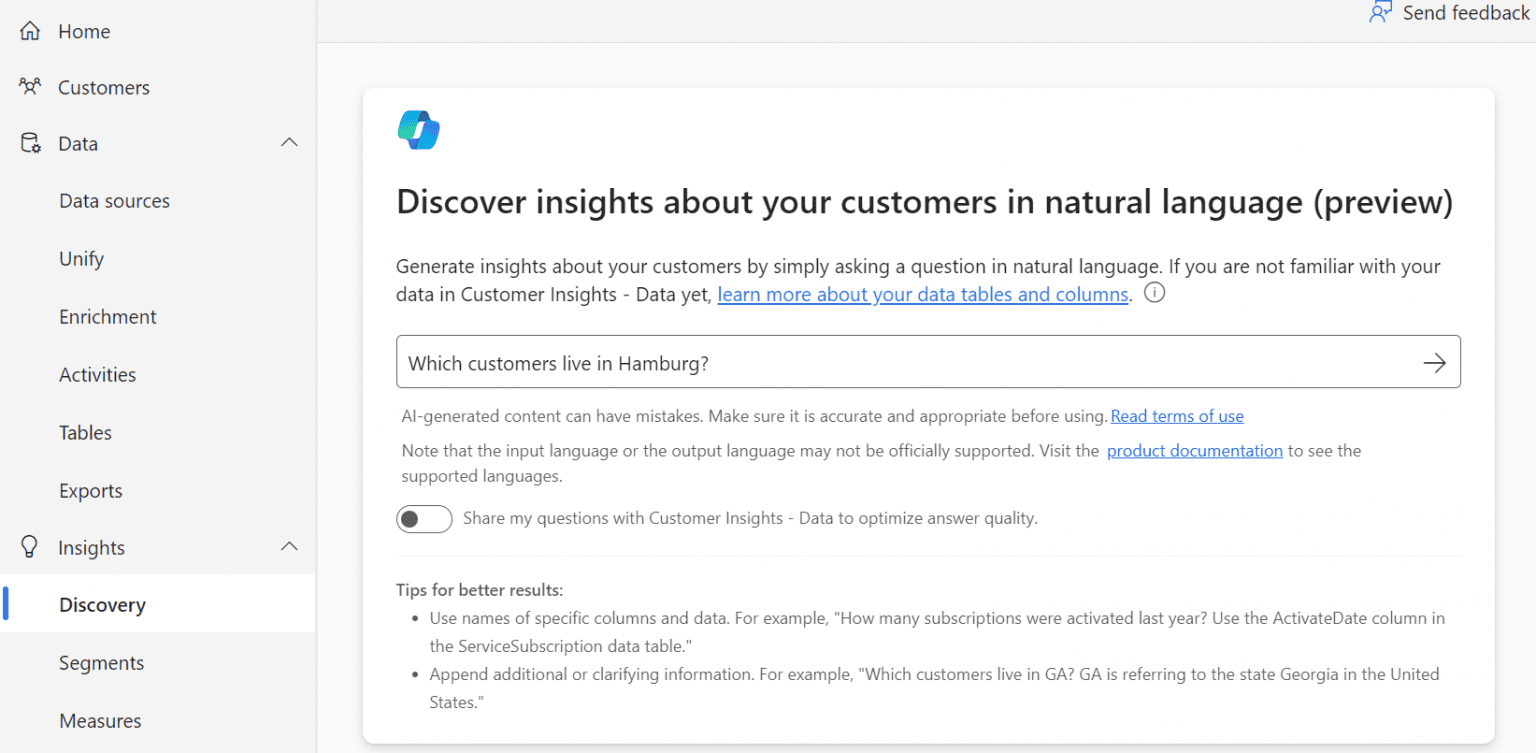
Der Bereich „Results“ zeigt Antworten und dazugehörige Insights zur Frage – manche davon sind eventuell nicht verfügbar, wenn nicht genug Daten vorhanden sind. Zusätzlich bekommst du Fragen für tiefere Insights. Wenn du Prompts auswählst oder „Show more examples“ nutzt, werden neue Fragen generiert. Der Bereich „SQL Query to Review“ zeigt die Query, die hinter der Antwort steckt. Das hilft dir zu prüfen, ob das System die Frage richtig verstanden hat und ob das Ergebnis relevant ist.
Copilot für Umgebungsanalysen nutzen
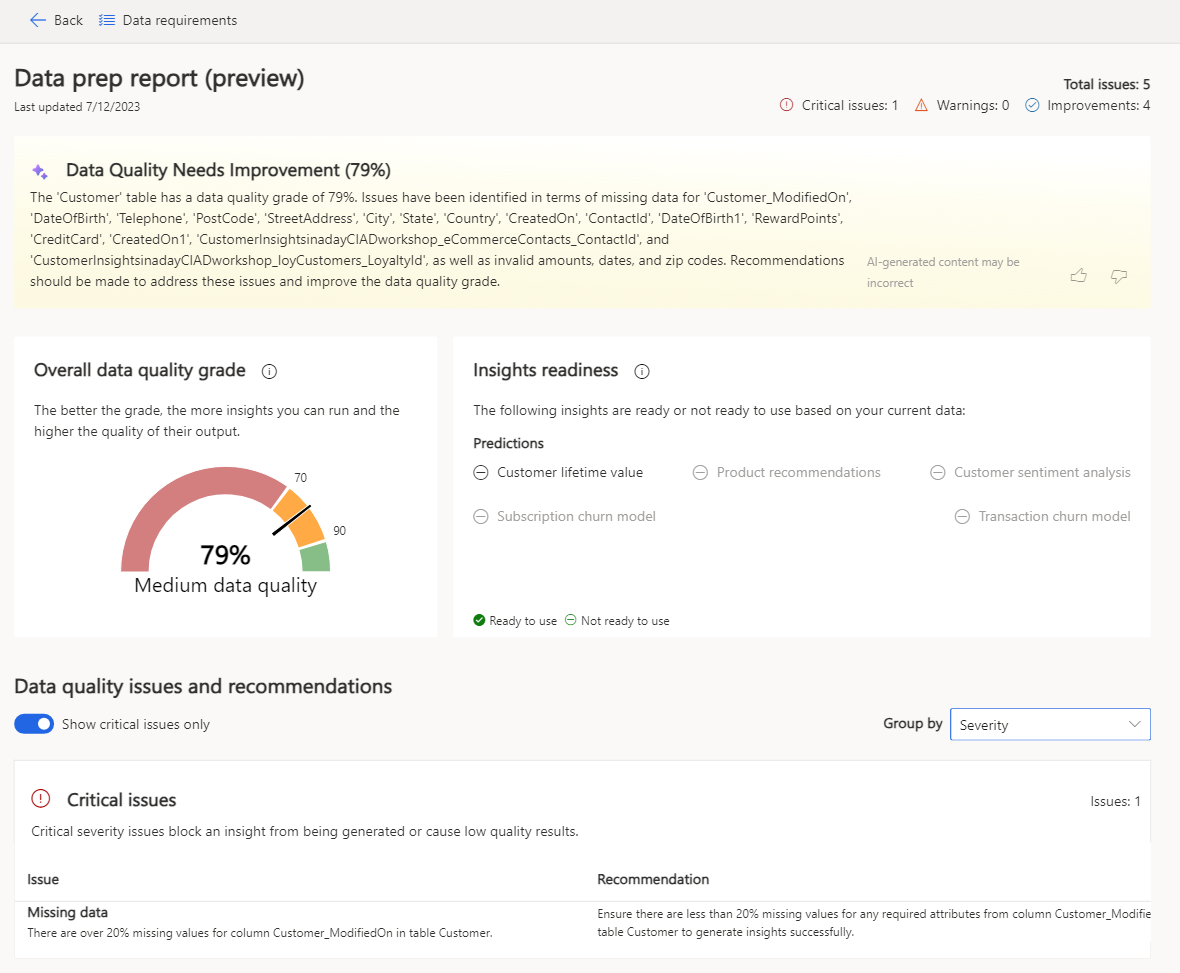
Copilot kann nicht nur Kundendaten analysieren, sondern auch den Status der Umgebung. Das hilft Admins dabei, die Datenqualität besser einzuschätzen. Das funktioniert nur, wenn mindestens 100 Profile korrekt mit Aktivitäten eingerichtet sind, Azure OpenAI aktiviert ist, mindestens ein Jahr Historie für die Kunden vorhanden ist und weniger als 20 % der Profil-Daten fehlen. Die KI-generierte Zusammenfassung bewertet dann die gesamte Datenqualität anhand von Kriterien wie Vollständigkeit, Konsistenz und Genauigkeit. Ein hoher Score bedeutet, dass die Daten ausreichen, um verlässliche Insights zu generieren. Issues und Recommendations geben dir gleichzeitig konkrete Hinweise auf Datenprobleme und wie du sie beheben kannst.
Zweitens kann Copilot auch feststellen, ob die Umgebung normal läuft oder ob es ein Problem gibt. Wenn im Prozess Tasks übersprungen wurden oder fehlgeschlagen sind, zeigt Copilot den wahrscheinlichsten Abhängigkeitsbereich an, damit du die Ursache schnell untersuchen und beheben kannst.
Wie funktioniert Copilot in Customer Insights Data?
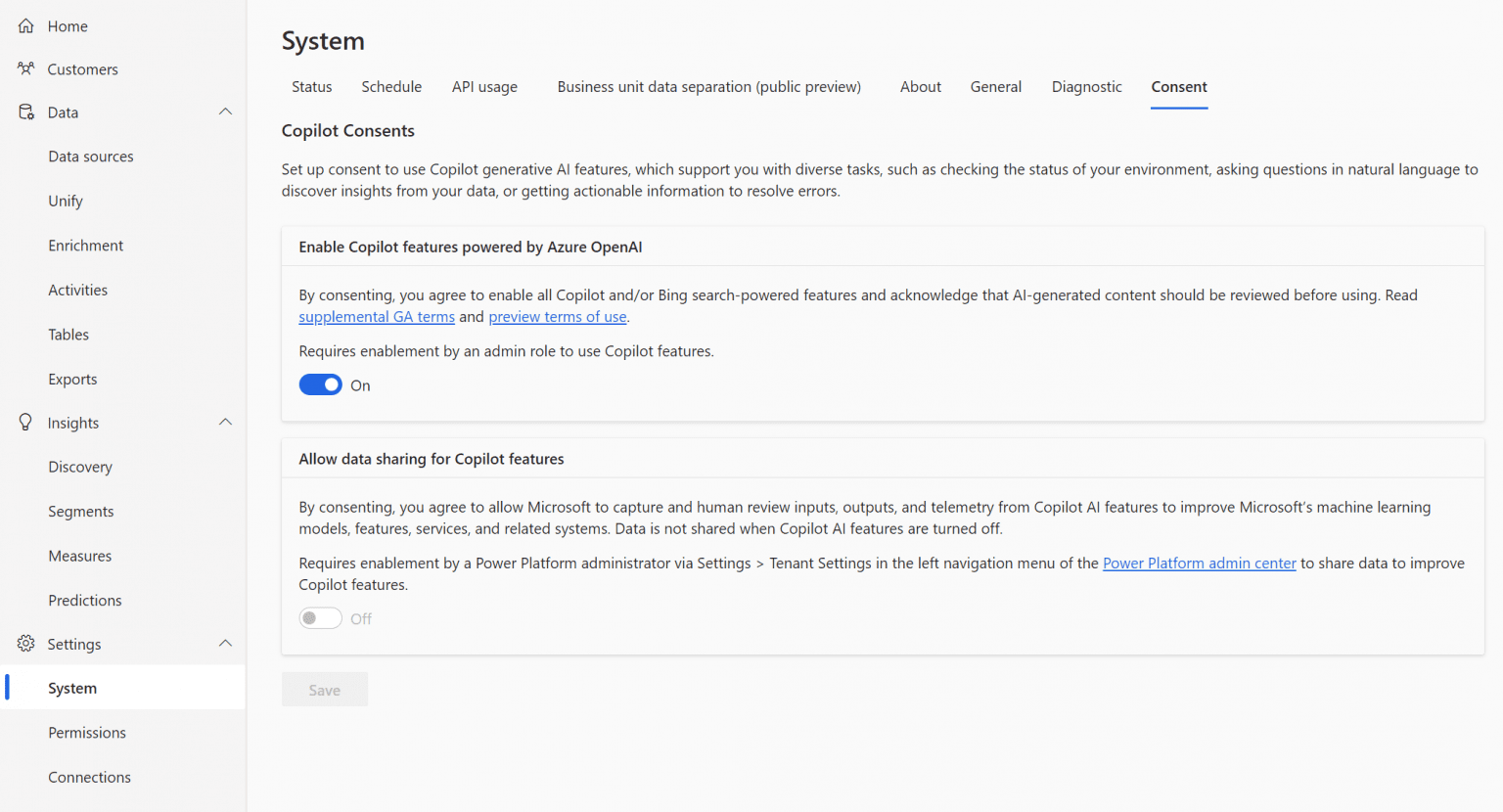
Wie am Anfang erwähnt, ist Copilot aktuell noch sehr eingeschränkt und vor allem in Umgebungen in den USA verfügbar. Es gibt drei Consent-Level für Copilot in Customer Insights Data, die global für alle Nutzer und alle Copilot-Funktionen gelten:
- Enable Copilot features by Azure OpenAI. „On“ bedeutet, dass du allen Copilot- und/oder Bing-search-basierten Features zustimmst und anerkennst, dass KI-generierte Inhalte vor der Nutzung geprüft werden sollten. Default ist „On“.
- Allow cross-geography data flow for Copilot features. „On“ bedeutet, dass du zustimmst, dass Daten außerhalb deiner geografischen Region, Compliance-Grenze oder National Cloud gespeichert und verarbeitet werden dürfen. Default ist „Off“ für Regionen, in denen Azure OpenAI nicht ausgerollt ist. (Die Doku erwähnt diese Checkbox, aber in meiner Umgebung fehlt sie – ich habe noch nicht herausgefunden, warum.)
- Allow data sharing for Copilot features. „On“ bedeutet, dass du Microsoft erlaubst, Input, Output und Telemetrie aus Copilot-Features zu sammeln und zu prüfen, um Microsofts Modelle, Features und Services zu verbessern. In Customer Insights - Data kann diese Zustimmung nur im Power Platform Admin Center erteilt werden. Default ist „Off“.
Zusammenfassung
Zusammengefasst bietet Copilot in Customer Insights Data wertvolle Unterstützung – sowohl bei der Datenanalyse als auch bei der Analyse des Umgebungsstatus. Ich empfehle Copilot besonders, um ein besseres Verständnis der Kundendaten zu bekommen. Dadurch, dass du Fragen in natürlicher Sprache stellen kannst, bekommst du schnell präzise Insights in Kundenprofile. Das ist entscheidend, um personalisierte Experiences zu optimieren – gerade auch in Verbindung mit Customer Insights Journeys. Noch eine Idee: Nutze Copilot for Sales mit Insights aus Customer Insights Data.
Zusätzlich unterstützt Copilot auch bei der Umgebungsanalyse, indem es dir hilft, die Datenqualität zu bewerten und Probleme in der Umgebung zu identifizieren. Die KI-generierten Zusammenfassungen und Scores helfen dir, die Gesamtdatenqualität einzuschätzen und liefern konkrete Hinweise, wie du Datenprobleme beheben kannst.
Leider ist Copilot an vielen Stellen noch in Entwicklung. In den meisten Regionen ist die Verfügbarkeit eingeschränkt – besonders in Deutschland und Europa. Trotzdem: Insgesamt bietet Copilot einen innovativen Weg, effizienter und genauer zu arbeiten. Und ich sehe die Integration persönlich als riesigen Vorteil, um Daten in der MarTech-Welt besser zu verstehen und zu nutzen. Hoffen wir, dass es bald auch in Deutschland verfügbar ist!
Referenzen: View system configuration - Dynamics 365 Customer Insights | Microsoft Learn Data prep report overview (preview) - Dynamics 365 Customer Insights | Microsoft Learn Give consent to use Copilot in Customer Insights - Data - Dynamics 365 Customer Insights | Microsoft Learn
Hast du Fragen, Ideen oder Anmerkungen? Meld dich gern.


