· Pauline · How-to · 5 min read
Leads in einer Journey erstellen und erweitern
Erfahre, wie du Leads in Customer Insights Journeys erstellst, Duplikate mit Matching-Strategien steuerst und die Lead-Erstellung erweiterst, indem du zusätzliche Journey-Felder per Power Automate übergibst.

Bitte beachten: Der Inhalt ist zum Zeitpunkt der Erstellung korrekt. Es ist möglich, dass Microsoft in der Zwischenzeit Änderungen vorgenommen hat.
Seit dem neuesten Update (Version 1.1.30993.107) von Customer Insights Journeys gibt es eine Funktion, auf die ich gewartet habe: Leads und Sales Opportunities direkt in einer Journey erstellen. Früher habe ich das meistens umständlich über einen Trigger nachgebaut. Jetzt kannst du das Element jedoch an jeder Stelle in einer Journey einfügen. Es erstellt Leads oder Opportunities. Und ähnlich wie bei Tasks oder Phone Calls kannst du Details wie Owner des Datensatzes, Topic oder Description mitgeben. Ich habe mich aber gefragt, wie ich noch andere Daten in den neu erstellten Lead bekomme. Und vor allem: Wie kann ein Marketer das pro Journey individuell festlegen? Ich zeige dir zuerst den Standard – und dann, wie wir das ganz einfach erweitern können.
Aber bitte entschuldige zuerst den komischen Deutsch/Englisch-Mix in meinen Screenshots. Die Übersetzung in meiner Trial hat nicht wirklich gut funktioniert. Also eine kleine Deutsch-Lektion am Anfang: „Kontaktverlauf“ bedeutet Journey ;)
Der Standard: Leads in Customer Insights Journeys erstellen
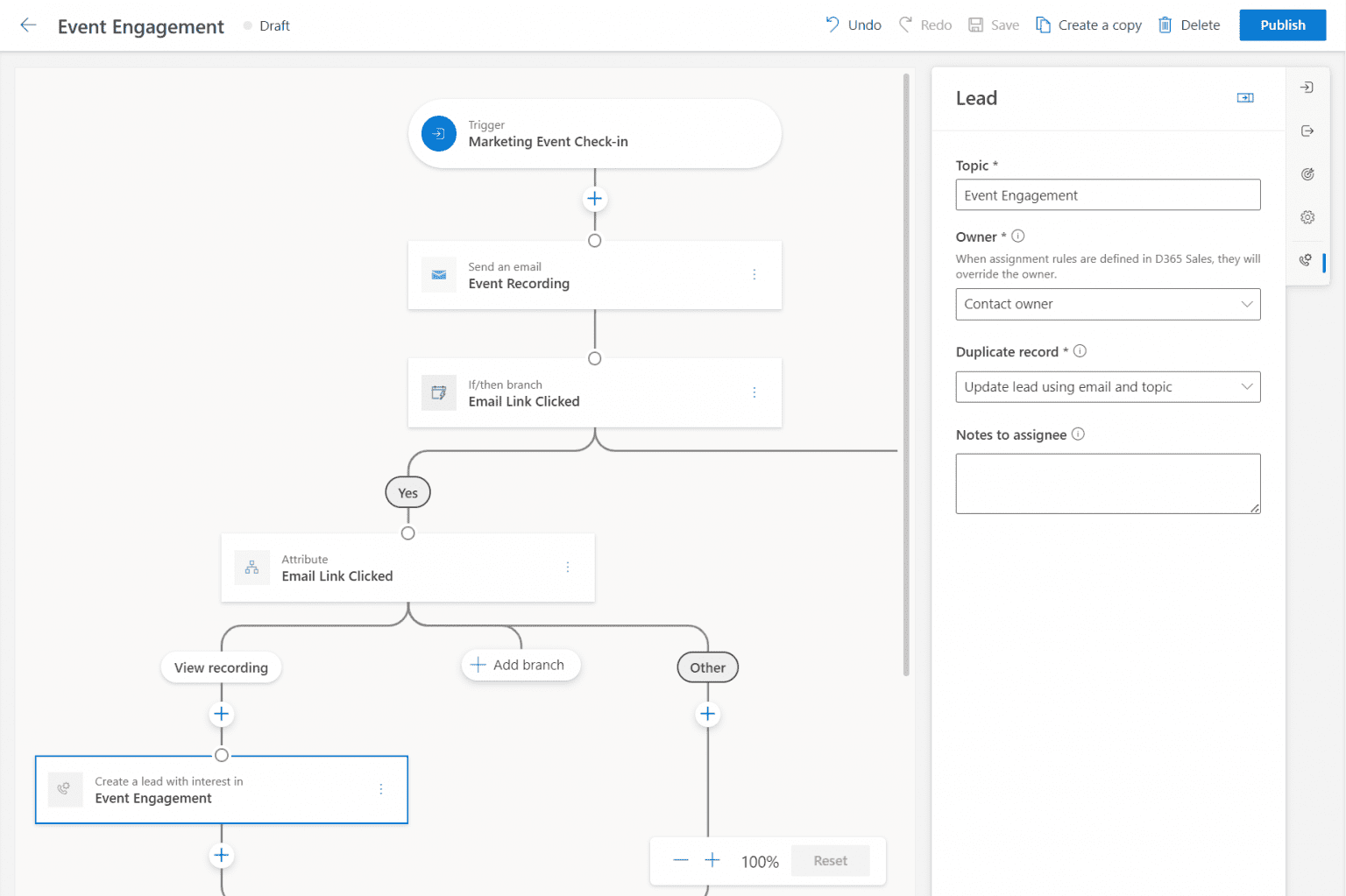
Lass uns mit dem Standard starten – und als Use Case nehmen wir die klassische Event-Registrierung. Ich möchte nicht für jede Registrierung einen Lead erstellen, sondern nur dann, wenn der Kontakt sich nach dem Event auch noch die Aufzeichnung angeschaut hat. In der Journey kann ich dafür das Element Create Lead hinzufügen. Danach kann ich festlegen, was Subject, Owner und Description des Leads sein sollen. Für den Owner kann ich zwischen diesen Optionen wählen: Contact Owner, Company Owner oder einen bestimmten User bzw. ein Team. Wenn du Lead Assignment aus Dynamics 365 Sales nutzt, überschreibt das den Owner aus der Journey.
Lead-Matching-Strategien in Customer Insights Journeys
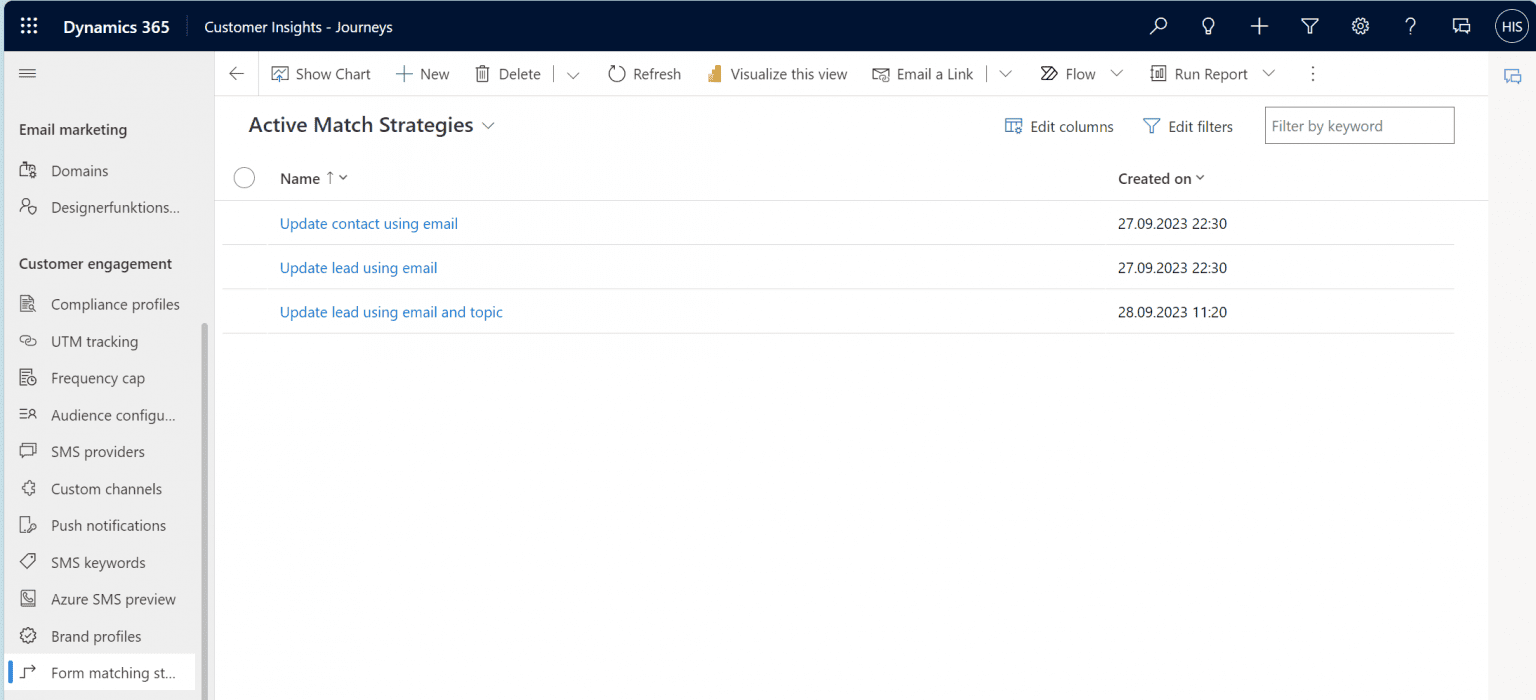
Ein wichtiges Thema ist die Duplizierung von Datensätzen. Du kannst entscheiden, ob jedes Mal ein neuer Lead erstellt werden soll oder ob ein bestehender Lead aktualisiert wird. Es gibt dafür bereits eine Default-Regel: Wenn das System einen bestehenden Lead mit der E-Mail-Adresse findet, wird dieser aktualisiert statt ein neuer erstellt. Du kannst aber auch eine eigene Duplikat-Regel definieren. Das ist sehr ähnlich zur Logik aus Outbound Marketing. Die Einstellung findest du in den Settings. Ich habe eine Regel erstellt, die nur dann einen Lead anlegt, wenn es noch keinen mit derselben E-Mail und demselben Topic gibt.
Die Erweiterung: Mehr Felder im Lead befüllen
Was mir bei diesem Element zur Lead-Erstellung ebenfalls fehlt, ist die Möglichkeit, mehr Felder auf dem Lead zu befüllen. Die Standardfelder Subject, Owner und Description reichen oft nicht aus. Zum Beispiel möchte ich in der Journey auch die Priorität des Leads und das Produktinteresse festlegen. Und zum Glück lässt sich der Journey Designer um Felder erweitern.
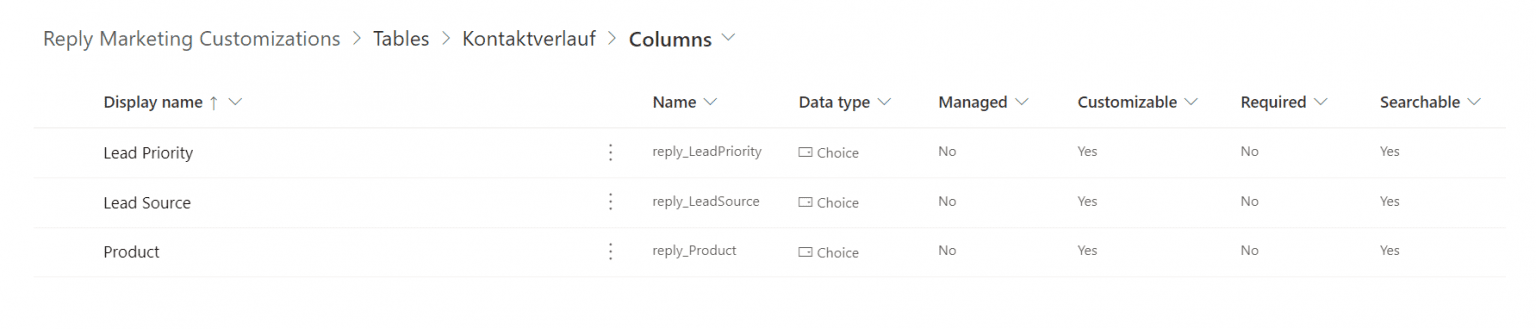
Zuerst erstelle ich die Felder, die bei der Lead-Erstellung zusätzlich befüllt werden sollen. Diese Felder lege ich in der Journey-Tabelle an. Wenn sie auf dem Lead noch nicht existieren, solltest du sie dort natürlich ebenfalls anlegen.
Danach füge ich die Felder auf dem Journey-Designer-Formular hinzu. Dafür nutze ich das Main-Formular Journey Information. Dort findest du den Tab Settings. Dort kannst du eine neue Sektion anlegen, in die du die Felder einfügst.
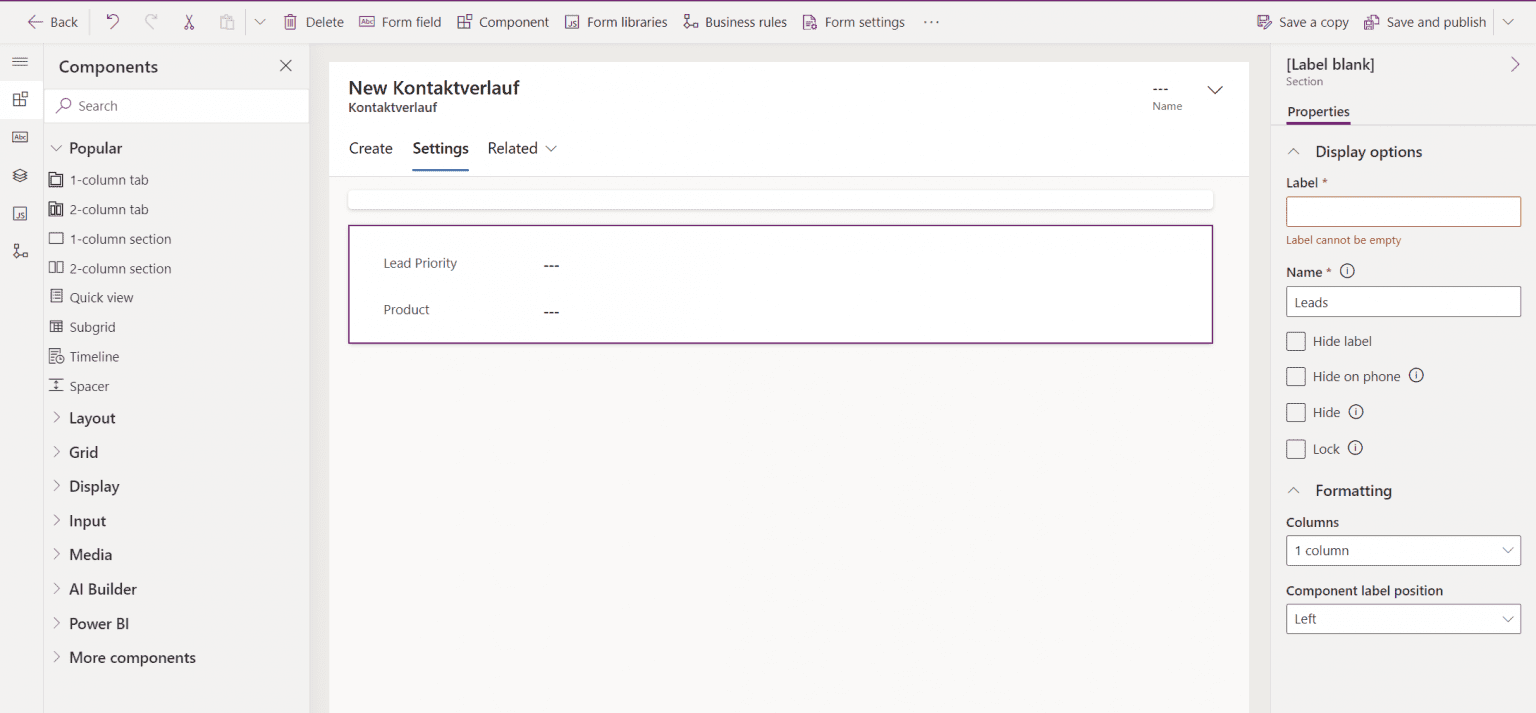
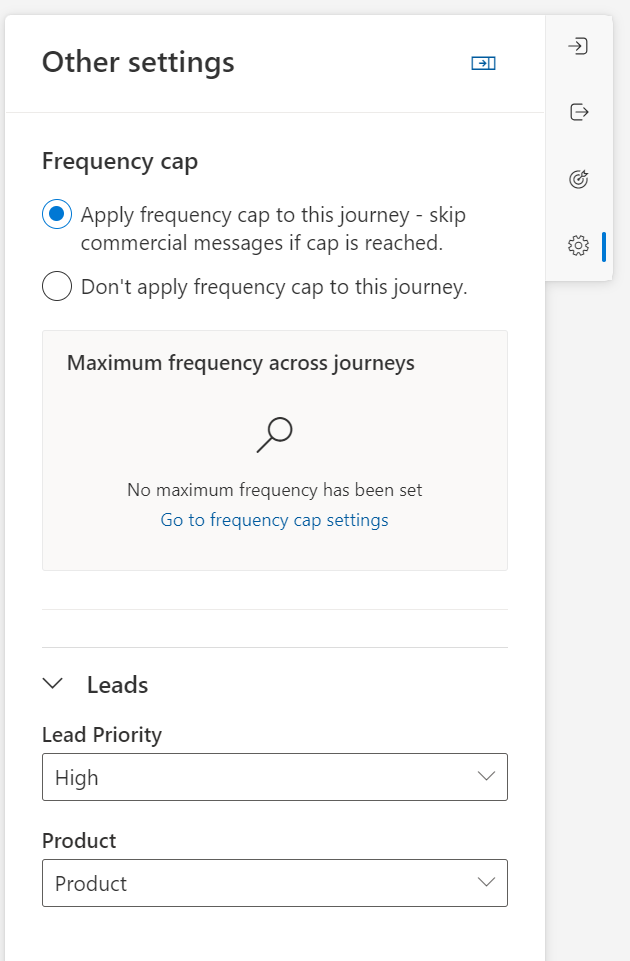
Nach dem Veröffentlichen erscheinen die Felder über das kleine Zahnrad-Icon in der Journey. Für jede Sektion, die du im Journey-Formular erstellst, erscheint in den Journey-Einstellungen ein kleiner Dropdown-Bereich mit den passenden Feldern. So kann ein Mitarbeiter pro Journey definieren, welche Werte an den Lead übergeben werden sollen. Damit das funktioniert, erstelle ich allerdings noch ein weiteres Power Automate, das den Lead mit diesen Feldern aktualisiert.
Power Automate aktualisiert den Lead
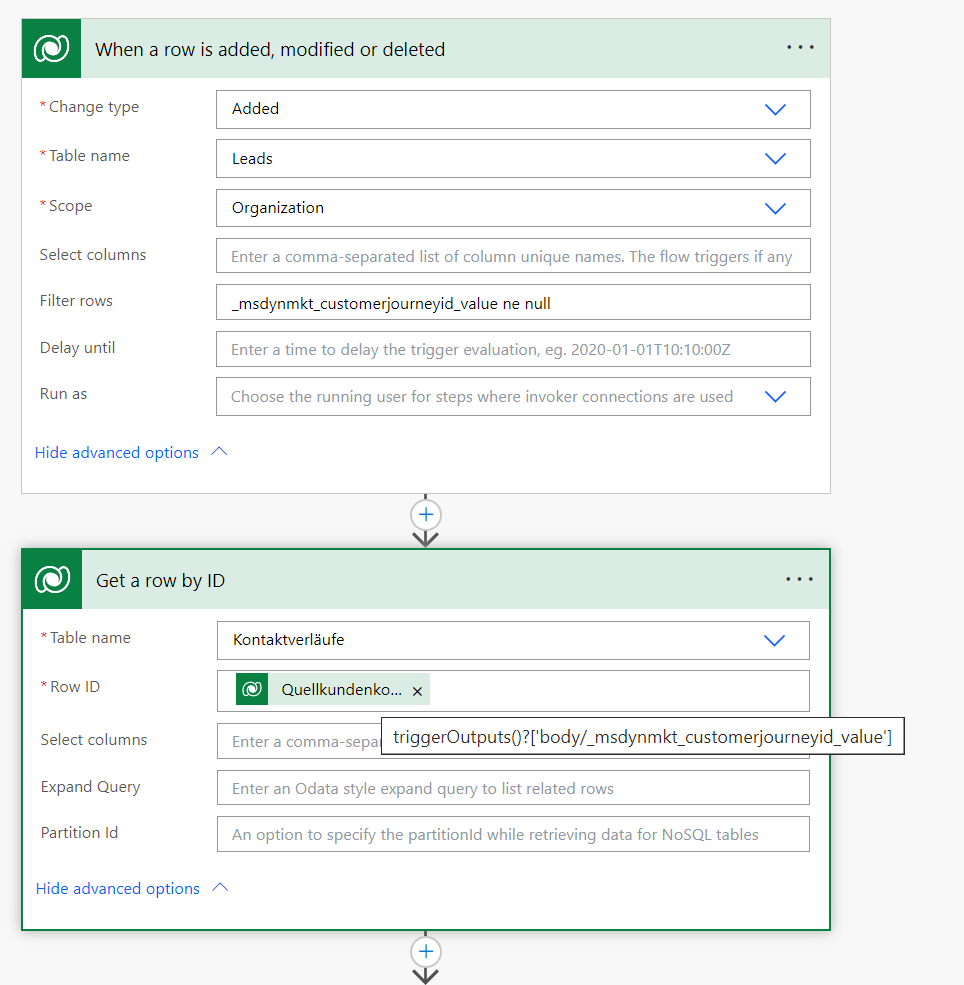
Ich möchte, dass Power Automate alle Leads aktualisiert, die über eine Journey erstellt wurden. Deshalb starte ich mit dem Trigger When a record is created für Leads. Zusätzlich setze ich den Filter msdynmkt_customerjourneyid_value ne null. Das bedeutet: Das Lookup-Feld darf nicht leer sein, es muss also eine Journey verknüpft sein. Danach hole ich mir die Informationen aus der Journey. Achte darauf, dass du für die Row ID die richtige Tabelle auswählst – besonders, wenn du noch Outbound Marketing nutzt. Real-time-Marketing-Tabellen erkennst du immer am Prefix msdynmkt.
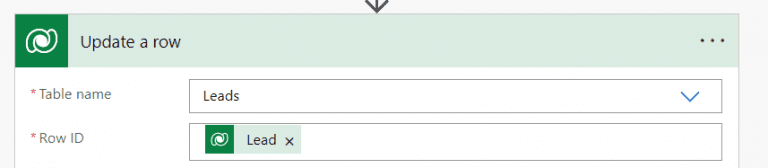
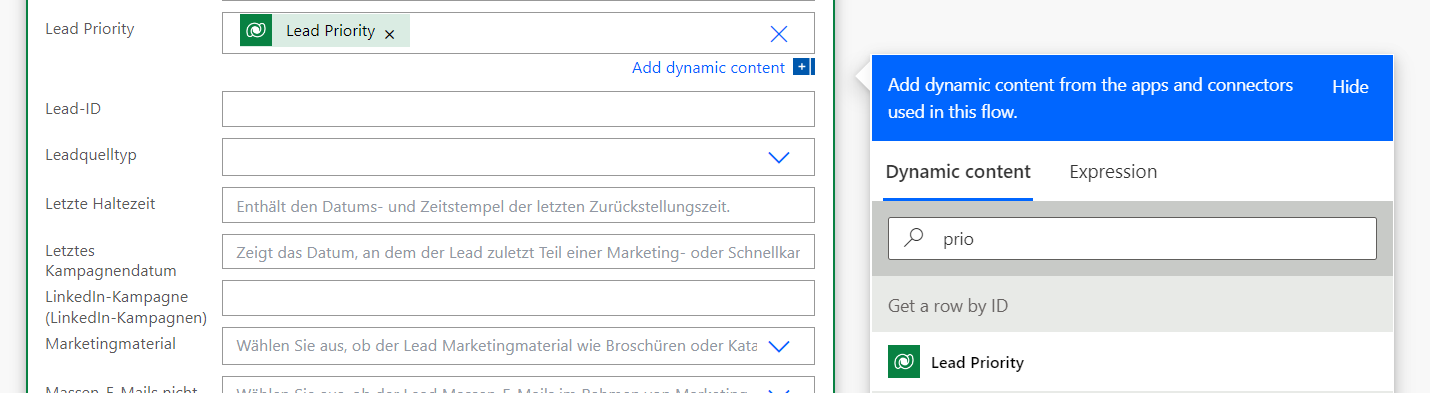
Im nächsten Schritt aktualisiere ich den Lead mit den Werten aus der Journey.
Summary
Standardmäßig kannst du jetzt an jeder Stelle in einer Journey Leads erstellen. Wenn zusätzlich weitere Lead-Felder automatisch befüllt werden sollen, kannst du das über Felder in der Journey und ein Power Automate lösen. Der große Vorteil: Du musst keinen starren Flow bauen, sondern kannst pro Journey entscheiden, welche Werte im Lead gespeichert werden sollen. Und Marketer können das selbst festlegen und müssen nicht für jeden Use Case wieder die Entwicklung nach einem neuen Flow fragen. Me likey :)
Hast du Fragen, Ideen oder Anmerkungen? Meld dich gern.


