· Pauline · How-to · 5 min read
Double Opt-In in Dynamics 365 Customer Insights anpassen
Erfahre, wie du Double-Opt-In-E-Mails und -Journeys in Dynamics 365 Customer Insights Journeys im Real-time Marketing anpassen und personalisieren kannst.

Bitte beachten: Der Inhalt ist zum Zeitpunkt der Erstellung korrekt. Es ist möglich, dass Microsoft in der Zwischenzeit Änderungen vorgenommen hat.
Double Opt-In im Real-Time Marketing anpassen
Double Opt-In ist inzwischen breit verfügbar in Customer Insights Journeys und im Real-time Marketing. Die Einrichtung ist unkompliziert, aber die Standard-E-Mail wirkt oft ein bisschen unpersönlich. Ich möchte die E-Mail und die Journey etwas besonderer und persönlicher machen. In diesem Artikel zeige ich dir, wie du den Namen der Subscriber nutzt und die Nachricht personalisierst.
Dieser Ansatz macht die Bestätigungs-E-Mail relevanter und ansprechender und hilft dabei, direkt einen positiven ersten Eindruck aufzubauen.
Double-Opt-In-E-Mail im Real-time Marketing anpassen
Wenn du Double Opt-In im Compliance Profile aktivierst, erstellt das System automatisch die E-Mail mit Standardinhalt. So kannst du sie anpassen.
Token {{OptedInPurposeTopic}} entfernen (ohne die E-Mail zu „zerstören“)
Eine Standard-Double-Opt-In-E-Mail ist wichtig, um Subscriptions sauber zu verwalten. Sie enthält ein Personalisierungs-Token, {{OptedInPurposeTopic}}, das dynamisch die Purposes und Topics anzeigt, die der User im Sign-up-Formular ausgewählt hat. Außerdem enthält die E-Mail einen Button, der auf Opt-in Confirmation verlinkt, um den Prozess abzuschließen.
Wichtig
Lösche das Token {{OptedInPurposeTopic}} nicht. Ohne dieses Token lässt sich die E-Mail nicht veröffentlichen, und ein manuelles Wiederherstellen funktioniert nicht. Wenn es aus Versehen entfernt wird, musst du von vorne anfangen und das Double-Opt-In-E-Mail-Template erneut verwenden. Ich habe das auf die harte Tour gelernt und alle Anpassungen nochmal gemacht.
Wenn du die Liste der opted-in Topics nicht anzeigen möchtest, gibt es einen Workaround. Du kannst die Font Size auf 0 setzen und die Schriftfarbe auf white. Dadurch ist der Text visuell „unsichtbar“, das Token bleibt aber erhalten.

Achtung
Ich habe vor Kurzem gemerkt, dass das Setzen der Font Size auf 0 nicht immer funktioniert. Ein:e Leser:in hat mir außerdem gesagt, dass es in Gmail nicht funktioniert.
Es gibt aber einen neuen Workaround, der zuverlässiger ist.
Füge zuerst das Token in eine neue Text-Section ein und weise ihr eine Custom Class zu:
<div class="hidden-element" data-editorblocktype="Text" style="margin: 10px;">
  <p>{{OptedInPurposeTopic}}</p>
</div>
Füge dann folgendes CSS in den <style>-Tag deiner E-Mail ein:
div .hidden-element {
  display: none !important;
}
So bleibt das Token erhalten, wird aber komplett aus dem Layout der E-Mail ausgeblendet.
Personalisierung zur Double-Opt-In-E-Mail im Real-time Marketing hinzufügen
Eine Standard-Double-Opt-In-E-Mail hat keine zielgruppenbasierte Personalisierung. Der Grund ist simpel: Der Empfänger kann entweder ein Kontakt oder ein Lead sein – und damit ist es schwer, Felder wie First Name oder Last Name direkt zu nutzen.
Es gibt aber einen hilfreichen Workaround.
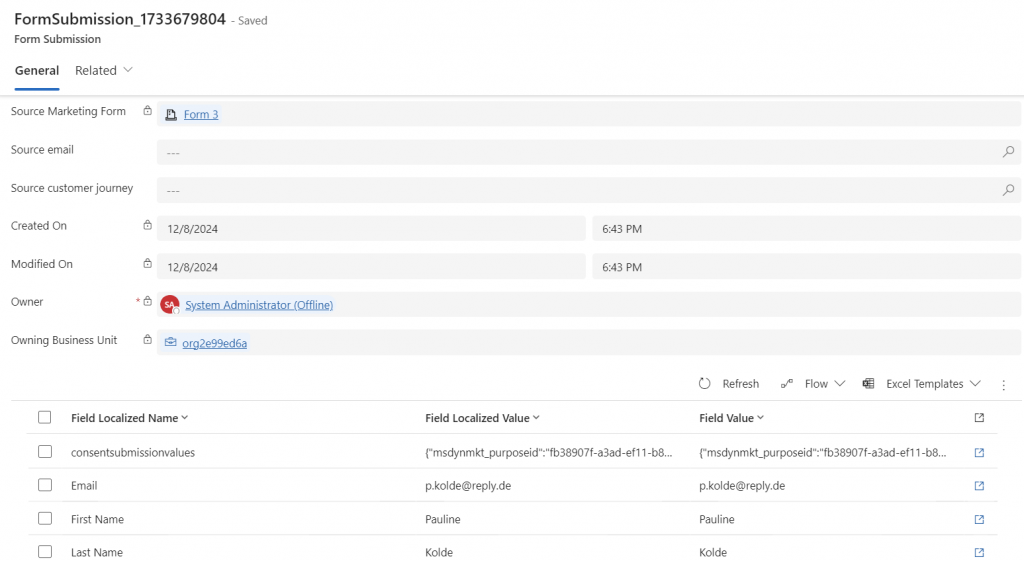
Im Real-time Marketing werden Form Submissions gespeichert, bevor die E-Mail bestätigt wird. Anders als im Outbound Marketing hast du dadurch Zugriff auf die übermittelten Formfelder – inklusive Werten wie First Name, vorausgesetzt das Feld existiert auf dem Marketing-Formular.
Werte aus Form Submission Fields nutzen
Für jedes Feld im Formular erstellt das System einen Field Submission Record. Wenn du die Field Submission für das First-Name-Feld öffnest, siehst du:
- Name: Technischer Name des Felds
- Value: Was der User eingibt
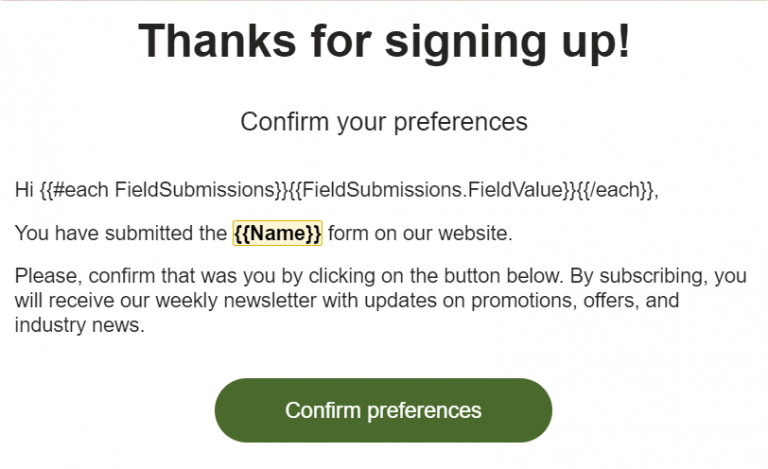
Mit dieser Information kannst du First Name in die Double-Opt-In-E-Mail einbauen, indem du eine List nutzt, die auf den Field Submissions aus dem Double-Opt-In-Trigger basiert.
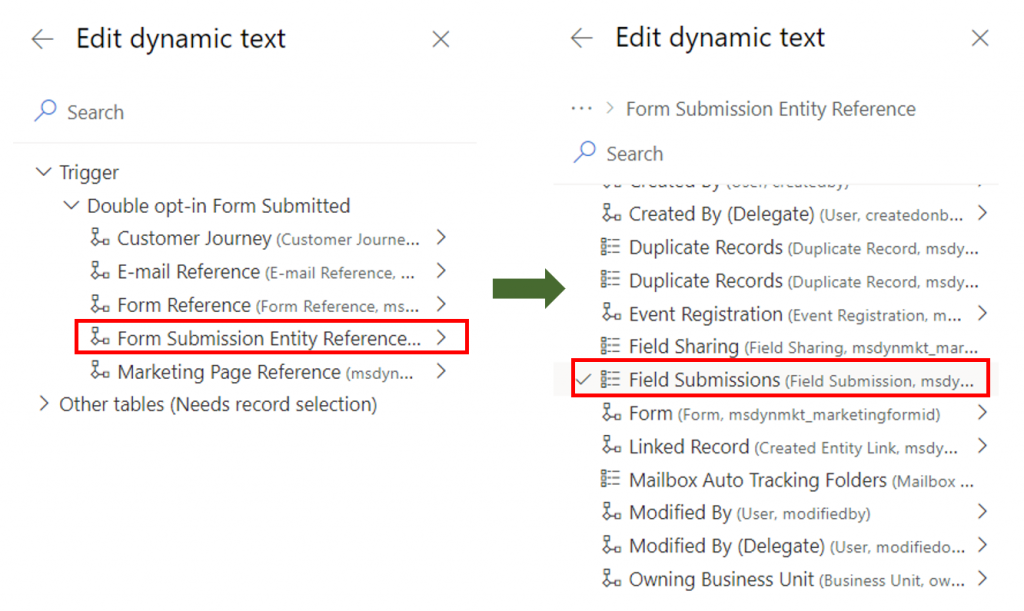
Dynamischen Text als Liste hinzufügen
- Füge eine Liste zur E-Mail hinzu.
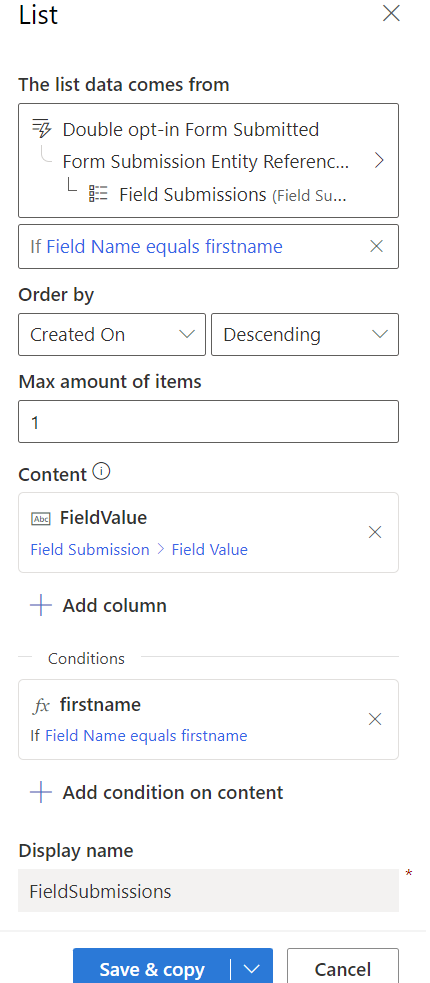
- Filtere die Liste so, dass nur die Field Submission für das First Name-Feld enthalten ist.
- Setze die maximale Anzahl der Items auf 1.
- Wähle die Spalte Field Value aus.
- Öffne die Advanced Options unter dem Content-Feld.
- Hinterlege einen Default Value, der angezeigt wird, wenn keine Daten verfügbar sind.
Ein Default Value ist wichtig, weil First Name nicht in jedem Marketing-Formular enthalten sein muss oder eventuell kein Pflichtfeld ist.
Am Ende nutzt die List-Konfiguration Field Submissions aus dem Double-Opt-In-Trigger und zeigt genau einen Field Value an.
Mit dem gleichen Ansatz kannst du auch zusätzliche Infos dynamisch hinzufügen, zum Beispiel den Formularnamen.
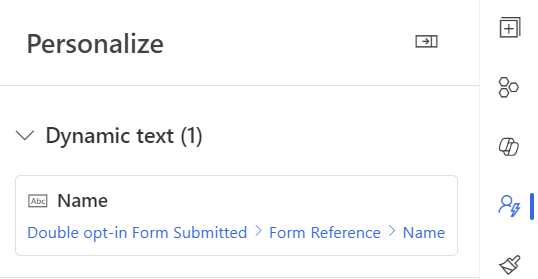
Mit diesen triggerbasierten Optionen wirkt die Double-Opt-In-E-Mail direkt deutlich persönlicher.
Double-Opt-In-Reminder im Real-time Marketing senden
Nachdem du die Double-Opt-In-E-Mail personalisiert hast, kannst du auch die Journey selbst verbessern.
Eine sinnvolle Erweiterung ist ein Reminder für User, die nach 2 Tagen noch nicht bestätigt haben. In Double-Opt-In-Journeys sind die verfügbaren Actions auf Folgendes begrenzt:
- Wait time
- Attribute branch
Reminder-Logik konfigurieren
- Bearbeite die Journey.
- Füge eine Wait time von 2 Tagen hinzu.
- Füge eine Attribute branch hinzu.
- Konfiguriere die Condition so, dass der Status Reason der Form Submission geprüft wird.
Wenn Status Reason gleich Confirmation pending ist, hat der User das Double Opt-In noch nicht bestätigt.
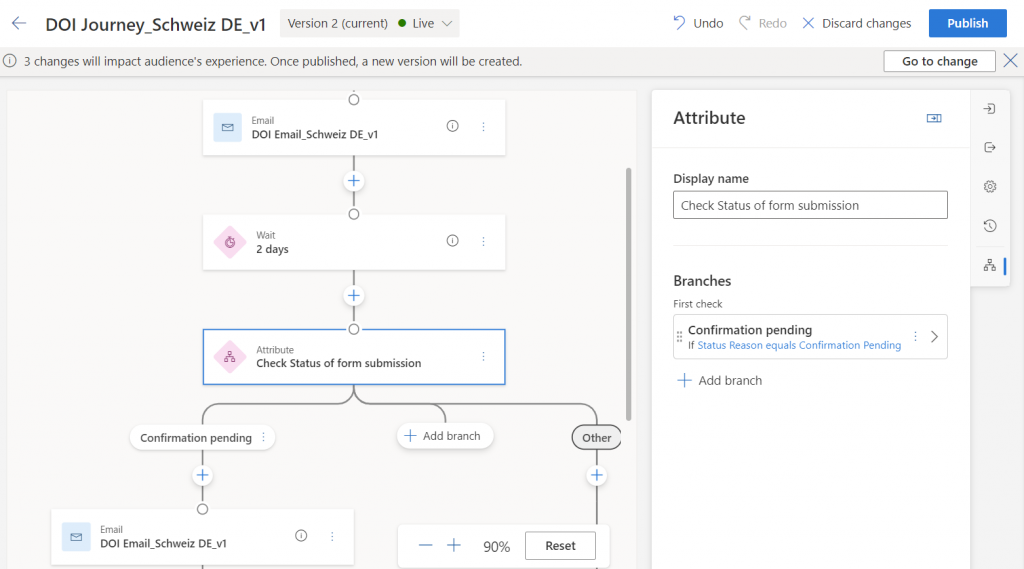
Von dieser Branch aus kannst du dann dieselbe Double-Opt-In-E-Mail nochmal als Reminder senden.
Weitere Optionen, um die Journey persönlicher zu machen
- Zusätzliche Personalisierungen: Nutze dynamische Inhalte wie Name oder Formularname, um Reminder-E-Mails zu personalisieren.
- Unterschiedliche Pfade: Erstelle separate Pfade für verschiedene User-Gruppen basierend auf den übermittelten Form-Informationen.
- Timing variieren: Passe die Wait Time je nach Dringlichkeit oder Zielgruppe an.
Was würdest du noch hinzufügen, um die Double-Opt-In-Journey persönlicher zu machen? Teile deine Ideen gern in den Kommentaren! 😊
Hast du Fragen, Ideen oder Anmerkungen? Meld dich gern.


