· Pauline · How-to · 4 min read
On-Demand-Webinare erstellen und versenden
Erfahre, wie du Webinare nach dem Ende als On-Demand verfügbar machst, indem du Event-Datensätze kennzeichnest und eine Real-time Journey startest, die den Link zur Aufzeichnung automatisch versendet.

Bitte beachten: Der Inhalt ist zum Zeitpunkt der Erstellung korrekt. Es ist möglich, dass Microsoft in der Zwischenzeit Änderungen vorgenommen hat.
Events sind in Dynamics 365 Customer Insights – Journeys weiterhin ein großes Thema und meiner Meinung nach ein echtes Alleinstellungsmerkmal in der Welt der Marketing-Automatisierung. Oft liegt der Fokus auf Vor-Ort- oder Online-Events – und gemeinsam haben sie, dass sie live stattfinden. Es ist einfach, die Aufzeichnung an Kontakte zu senden, die sich registriert haben, aber dann nicht teilnehmen konnten (sogenannte No-Shows). Aber es kann auch passieren, dass Kund:innen ein Event erst entdecken, nachdem es schon stattgefunden hat. Was also, wenn Kontakte sich für On-Demand-Webinare interessieren? Und wie können sie sich dafür registrieren?
Für diesen Use Case erstellen wir eine Real-time Journey. Und wir nehmen nur kleine Anpassungen am gleichen Event-Datensatz vor, den wir auch für das Live-Event nutzen. Das bedeutet, dass wir dasselbe Event-Registrierungsformular auch für On-Demand-Webinare verwenden können – ohne etwas Neues erstellen zu müssen. Egal, ob du das Event Portal nutzt oder das Formular auf einer externen Seite einbindest.
Events und On-Demand-Webinare kennzeichnen
Das Event soll direkt nach dem Stattfinden als On-Demand verfügbar sein. Dafür füge ich zuerst zwei Felder am Event hinzu: Ein berechnetes Datumsfeld, das immer das heutige Datum enthält, und ein weiteres berechnetes Optionset (Ja/Nein), das das Event als On-Demand markiert. Um das Feld nicht für jedes Webinar manuell ändern zu müssen, erstelle ich es als berechnetes Optionset. Sobald das Enddatum des Events nach dem heutigen Datum liegt – also in der Vergangenheit – wechselt das Optionset automatisch. Natürlich ist das nur ein kleines Gimmick. Wenn du das Webinar vorher noch schneiden oder prüfen möchtest, ist ein berechnetes Feld nicht nötig.
In den folgenden Screenshots siehst du die Erstellung des Felds für das heutige Datum:
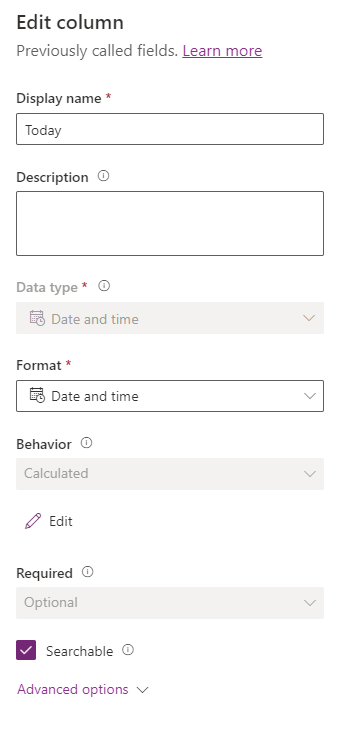
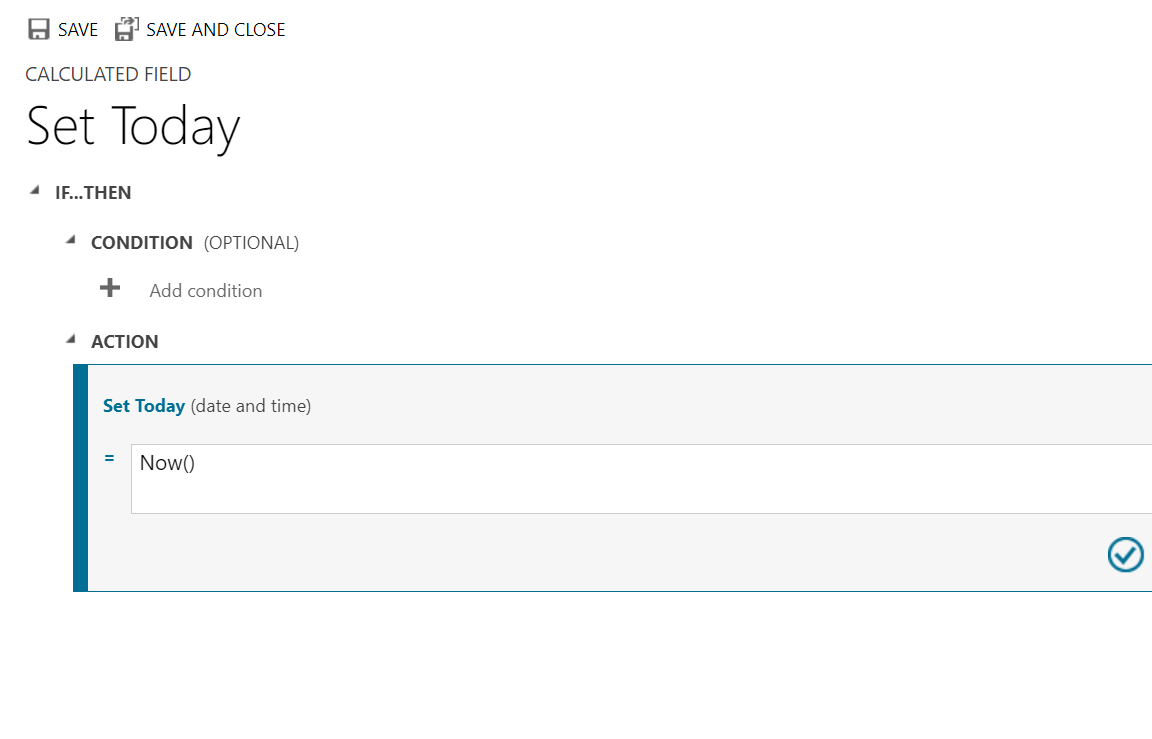
Und in den Screenshots unten erstelle ich das On-Demand-Feld sowie die dazugehörige Formel. Ich finde es immer etwas verwirrend, zwei Datumsfelder miteinander zu vergleichen. Aber in diesem Fall möchte ich, dass das Eventdatum in der Vergangenheit liegt. Also: Enddatum des Events ist kleiner als das heutige Datum.
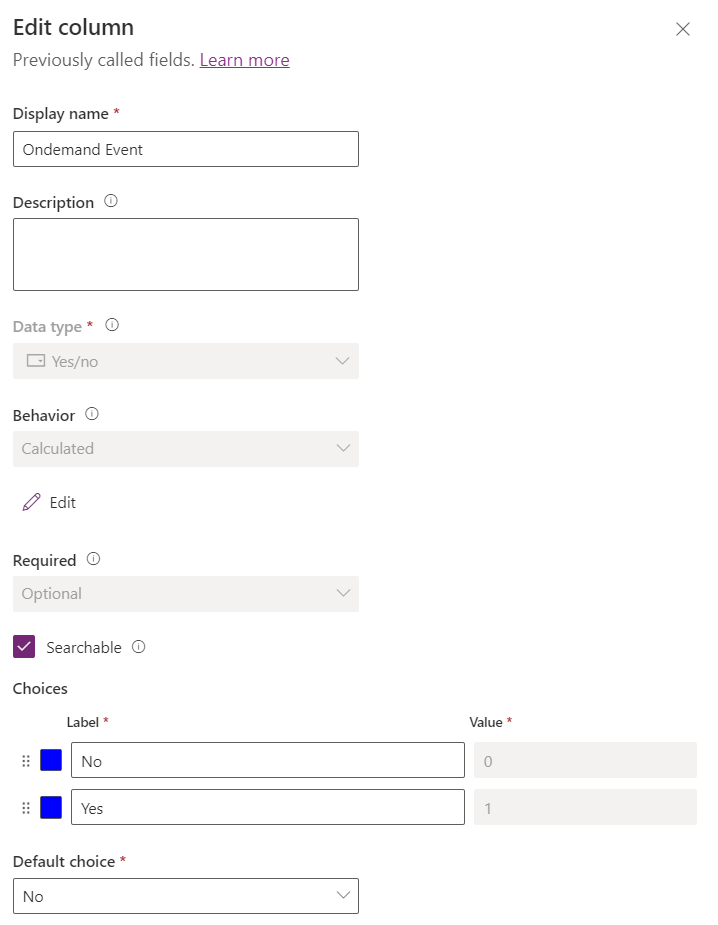
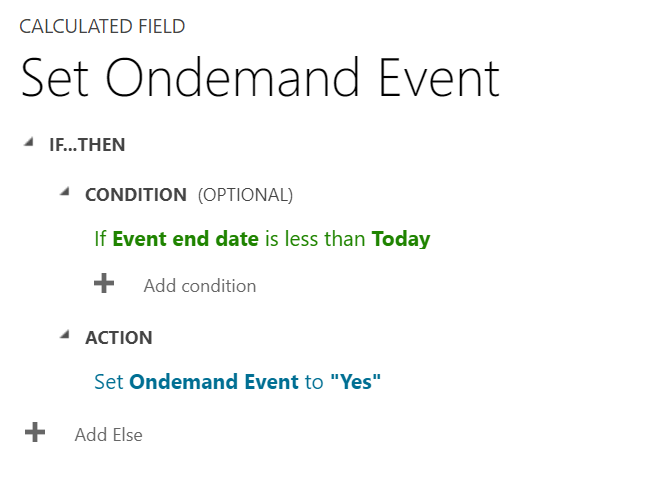
Ich füge das Optionset auch auf dem Event-Formular hinzu, damit es direkt sichtbar ist.
Übrigens: Du kannst dieses Feld auch als Condition für das Event Portal nutzen, um Inhalte und Texte dynamisch anzupassen. Dann ändert sich zum Beispiel der Text auf dem Registrierungsbutton automatisch zu Request Recording.
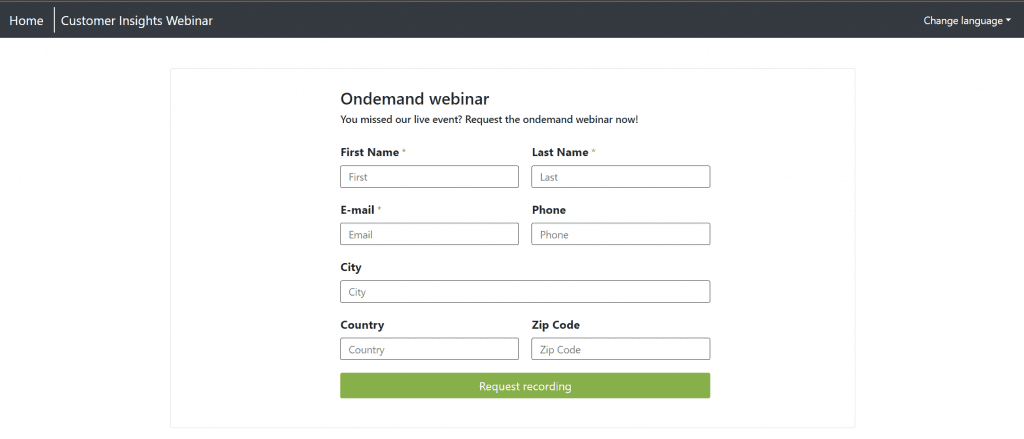
On-Demand-Journey erstellen
Nachdem sich Kontakte im Portal oder über das Event-Registrierungsformular angemeldet haben, erhalten sie eine E-Mail mit dem Link zur aufgezeichneten Session. Dafür erstellst du eine neue Journey. Wir können den bereits vorhandenen Trigger Marketing Event Registration Created verwenden. Da die Journey nur für On-Demand-Events ausgelöst werden soll, fügen wir eine Bedingung zum Trigger hinzu:
Marketing Event Registration Created > Marketing Event Reference > Ondemand Webinar = Yes
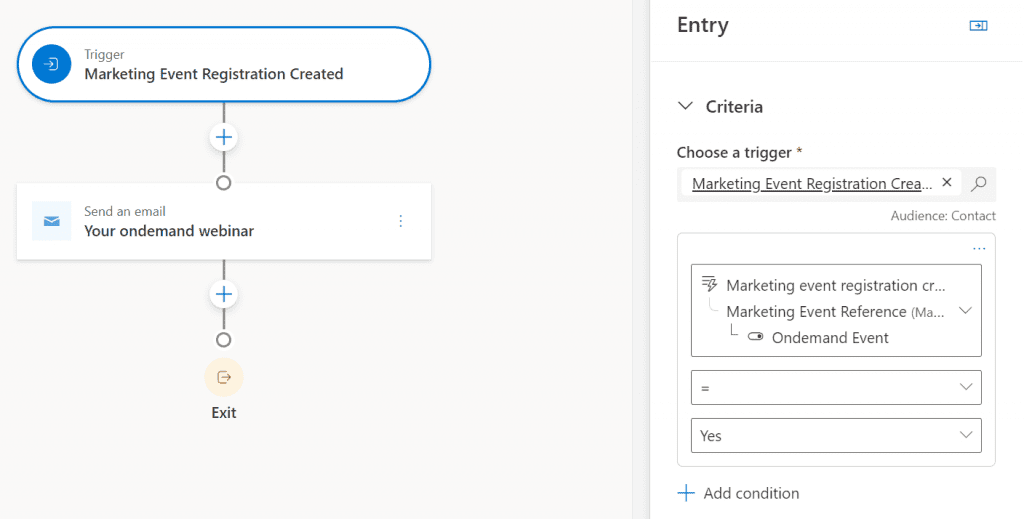
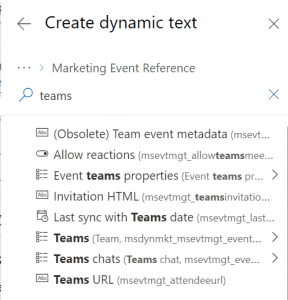
Danach soll der Kontakt eine E-Mail mit dem Link zur Aufzeichnung erhalten. In dieser E-Mail müssen wir nur die Teams-URL hinterlegen. Im Prinzip ist das dieselbe URL, die wir auch für die Teilnahme am Live-Event verwenden.
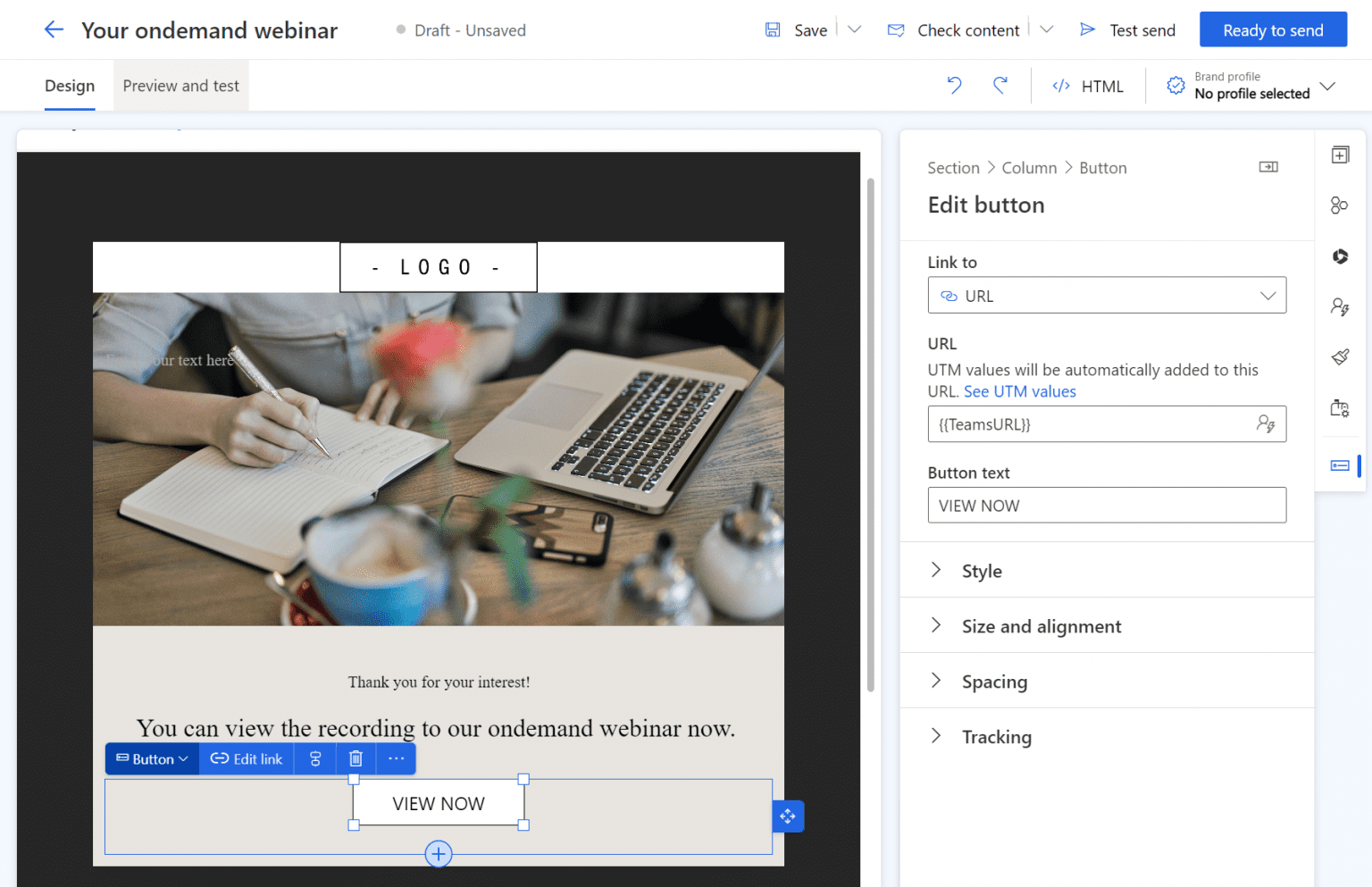
Und das war schon die ganze Magie: Jedes Mal, wenn ein Kontakt das Registrierungsformular für ein Event absendet, das als On-Demand markiert ist, wird die E-Mail mit dem Link zur Aufzeichnung automatisch verschickt.
Hinweise
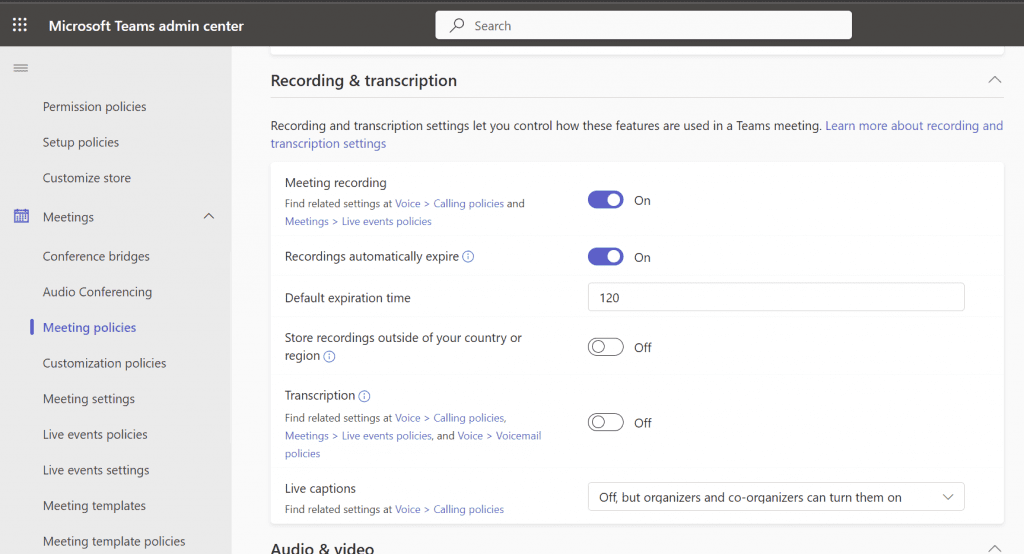
In meiner Umgebung ist die Aufzeichnung des Events aktuell noch 120 Tage verfügbar. Danach wird sie automatisch gelöscht. Wenn deine Organisation eine andere Richtlinie hat, kannst du die Aufzeichnung des Teams-Events an einem anderen öffentlichen Ort speichern. Lege dann ein neues Feld für die URL am Event an und nutze diese URL für den Download-Button in der E-Mail.
Wenn du pro Event entscheiden willst, ob es danach als Recording verfügbar ist, empfehle ich dir, ein einfaches Optionset für On-Demand-Event zu erstellen. Den Wert eines berechneten Optionsets kannst du nicht manuell ändern.
Hast du Fragen, Ideen oder Anmerkungen? Meld dich gern.


