· Pauline · How-to · 6 min read
Komplexe Segmente erstellen und die richtige Zielgruppe finden
Ein Praxis-Guide, wie du komplexe Real-time-Marketing-Segmente in Dynamics 365 erstellst, indem du Attribute, Verhaltensdaten, Copilot und Exclusion-Logik kombinierst.

Bitte beachten: Der Inhalt ist zum Zeitpunkt der Erstellung korrekt. Es ist möglich, dass Microsoft in der Zwischenzeit Änderungen vorgenommen hat.
Aktuell hat Dynamics 365 Marketing zwei Möglichkeiten, Segmente zu erstellen – einmal in Outbound und einmal in Real-time Marketing. Bis jetzt habe ich meistens Outbound-Segmente genutzt, weil mir in Real-time zu viele Funktionen gefehlt haben. Und ich gebe zu: Ich fand sie auch zu kompliziert. Inzwischen arbeite ich mich aber immer mehr rein – und mittlerweile bin ich ein Fan.
Segmente im Real-time Marketing
Einer der größten Unterschiede zu Outbound ist, dass ich zwischen Segmenten für Kontakte und Leads wählen kann. Da E-Mails, Formulare und Journeys sowohl Leads als auch Kontakte ansprechen, gilt das Gleiche auch für Segmente. Außerdem kann ich mit Copilot Segmente erstellen, ohne alle Felder im System zu kennen. Bisher ist das allerdings auf Attribute und Verhaltensdaten beschränkt – Daten aus verknüpften Tabellen lassen sich nicht abrufen. Zumindest habe ich es mit meinem Copilot nicht hinbekommen.
Aber da geht noch mehr! Nehmen wir an, du willst ein kombiniertes und komplexes Segment für eine Nurturing-Kampagne erstellen, mit folgenden Kriterien:
- Hot-bewertete Leads mit Sitz in Deutschland und einer offenen Opportunity
- Sie haben in den letzten zwei Wochen an einem Event teilgenommen
- Aber du möchtest einige spezifische Leads ausschließen, weil Sales-Reps, die eng mit ihnen in Kontakt stehen, davon abraten
Ein Segment mit Copilot und verknüpften Tabellen erstellen
Erstelle zuerst ein neues Segment und wähle als Zielgruppe Leads. Schon in diesem ersten Schritt kannst du Copilot nutzen. Du kannst deine Definition in natürlicher Sprache eingeben – und wenn der Query Assist dich korrekt versteht, kannst du das Ergebnis direkt übernehmen. Die Gruppe wird dann automatisch erstellt.
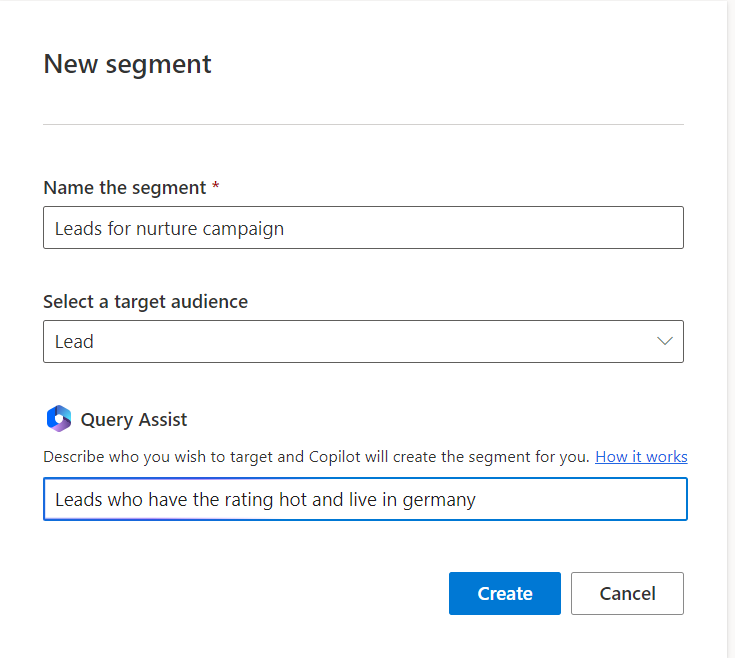
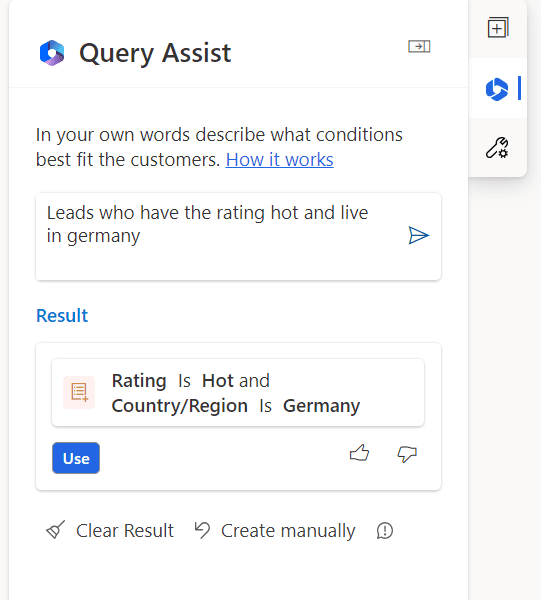
Das ist die Basis des Segments. Als Nächstes wollen wir die Opportunity-bezogenen Kriterien hinzufügen. In diesem Fall empfehle ich dir, eine Subgroup zu verwenden, um die Query sauber zu strukturieren.
Wenn du die Opportunity nicht in den Attributen der verknüpften Tabellen findest, kannst du auch neue Tabellen hinzufügen. Das ist ein großer Vorteil, denn Nutzer müssen die Tabelle nicht erst in der Dataset-Konfiguration hinzufügen. Sie können einfach jede Tabelle nutzen, die sie für ihr Segment brauchen.
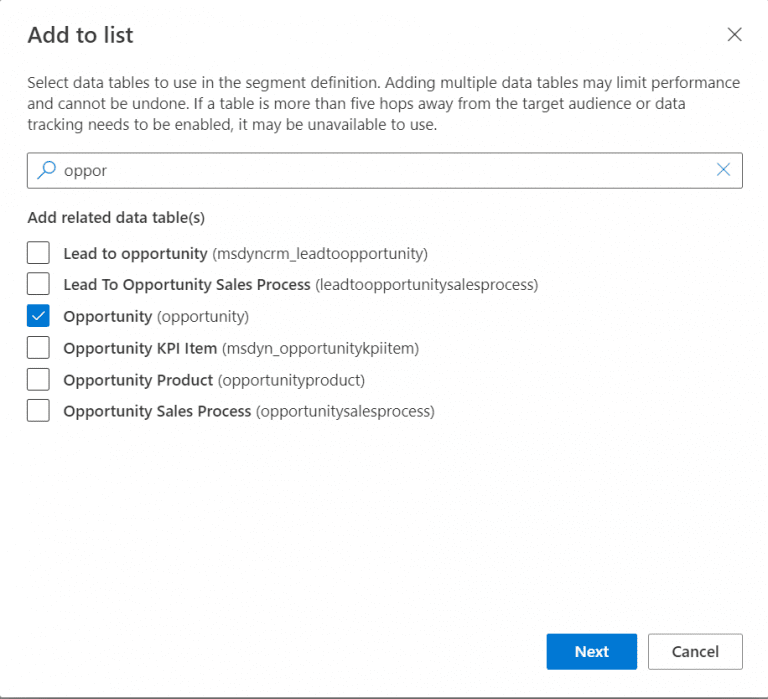
Jetzt kommt der Teil, der mich am Anfang verwirrt hat: Wenn du nun ein Attribut aus der Opportunity hinzufügst, kannst du entscheiden, ob du es zu einer bestehenden Gruppe hinzufügen oder eine neue Gruppe erstellen möchtest. Für unseren Fall wähle ich die Subgroup, die ich zuvor zur ersten Gruppe hinzugefügt habe:
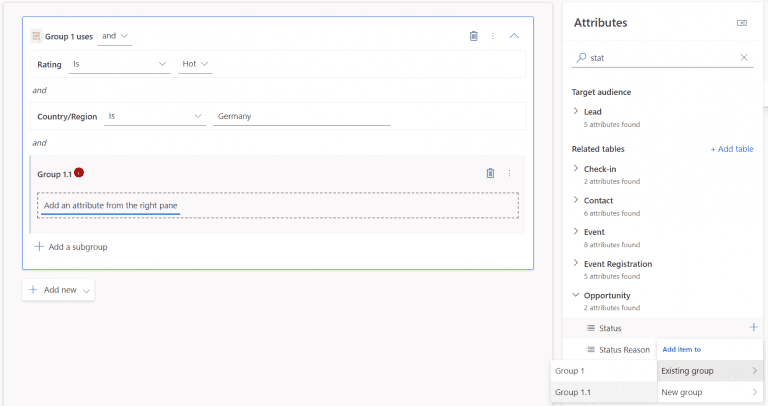
Dann wähle ich den Pfad, der mich von der Opportunity zum Lead führt. In diesem Use Case ist der Pfad recht kurz, aber in anderen Fällen kannst du auch andere Kombinationen verwenden, je nachdem, wie Lead- und Opportunity-Tabellen miteinander verknüpft sind. Anschließend wähle ich das Attribut aus, das beide Tabellen gemeinsam haben.
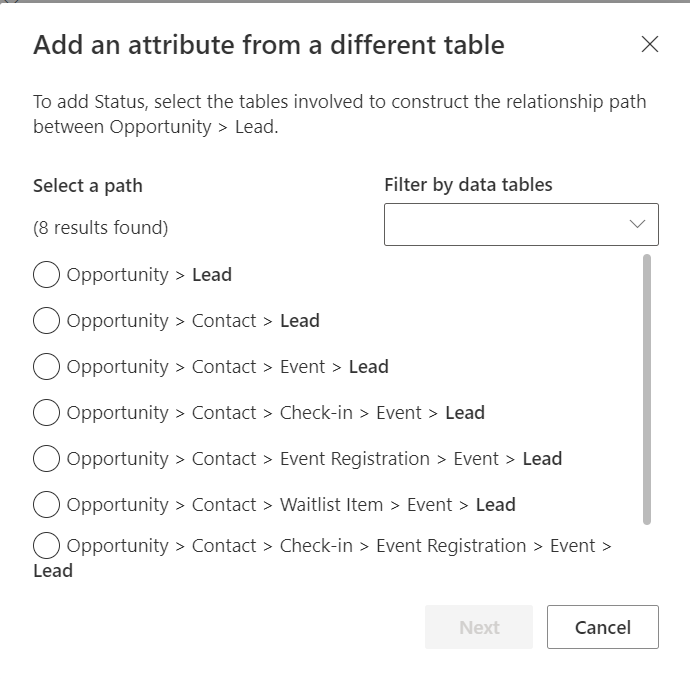
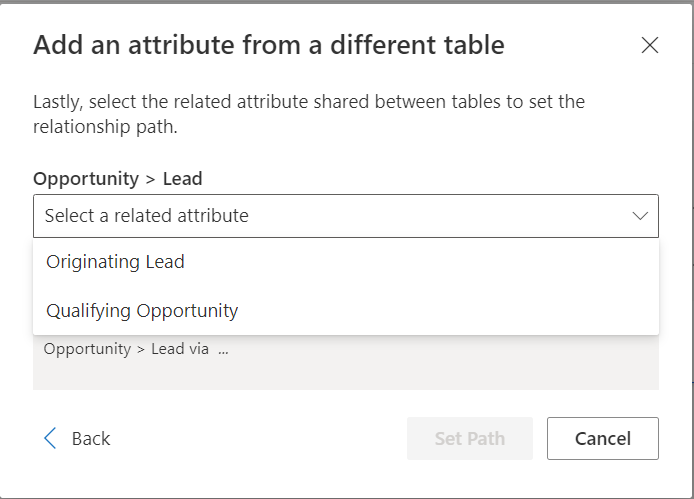
Bevor wir den Verhaltens-Block hinzufügen, können wir die Größe des Segments schätzen und ein Sample der Mitglieder anzeigen lassen:
Hinweis: Das ist nur mit Attribut-Blöcken im Segment möglich.
Attribute und Verhaltensdaten in Segmenten kombinieren
Als nächsten Schritt wollen wir die Verhaltensdaten hinzufügen, die die Event-Teilnahme beschreiben. Du kennst Verhaltensdaten vielleicht aus Outbound-Segmenten – hier ist der Ansatz ähnlich. Wir können Interaktionen des Leads über unterschiedliche Kanäle oder Events nutzen. Bitte beachte, dass Custom Channels hier nicht auftauchen. Je nachdem, wie du sie gebaut hast, kannst du die Daten wahrscheinlich über den Attribut-Bereich nutzen – ähnlich wie bei Opportunities.
Wenn du Verhaltensdaten als neue Gruppe zu deinem Segment hinzufügst, kannst du die Interaktion bearbeiten: Wie oft hat der Lead an einem Event teilgenommen – und in welchem Zeitraum?
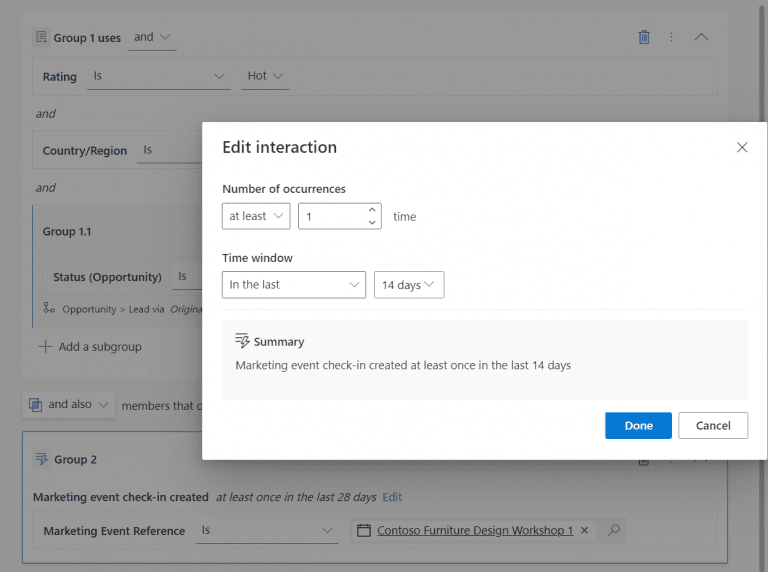
Bestimmte Leads ausschließen
Das ist für mich ein Game Changer! Ich höre oft die Frage, wie man einzelne Kontakte, Leads oder Accounts aus einem Dynamics-Segment ausschließen kann. In Outbound mussten wir dafür jeweils eine Zeile mit einer spezifischen Query pro Account erstellen. Real-time-Segmente bieten jedoch die Möglichkeit, Leads explizit ein- oder auszuschließen:
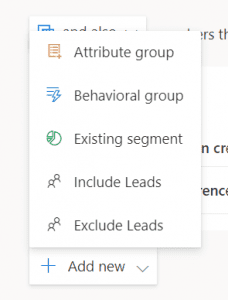

Das Segment schließt die ausgewählten Leads immer aus – selbst wenn sie zur unten definierten Query passen. Wenn du Advanced auswählst, kannst du außerdem detaillierter suchen und mit unterschiedlichen Views nach den Leads suchen, die du ausschließen möchtest.
Und voilà – das Segment auf Basis von Attributen und Verhaltensdaten, mit Unterstützung von Copilot, ist erstellt.
Wichtige Punkte bei Segmenten
Es gibt ein paar Einschränkungen und Dinge, die du wissen solltest – vielleicht hilft dir das:
- Wenn du eine Zeile zu einer Gruppe hinzugefügt hast und das Feld ändern möchtest, kannst du nicht einfach ein anderes Feld auswählen. Du musst zuerst die Zeile entfernen und dann das neue Feld zur Query hinzufügen. Finde ich ehrlich gesagt etwas nervig.
- Copilot ist ein schönes Feature, aber er lernt noch. Deshalb versteht er manche verschachtelten Prompts nicht. Ich habe versucht zu fragen: „Leads, die die Bewertung Hot haben und an einem Event teilgenommen haben“ – aber Copilot hat mir dafür kein Ergebnis geliefert.
- Sobald du ein Live-Segment in einer Journey verwendest, wird es schreibgeschützt. Du kannst Segmente, die mit Journeys verknüpft sind, nicht bearbeiten. Dafür muss die Journey zuerst gestoppt werden.
- Es wirkt so, als gäbe es keine statischen Segmente im Real-time. Du findest diese Einstellung aber im Segment selbst: Wähle zwischen automatischer Aktualisierung oder einem statischen Snapshot ohne automatische Updates.
- Und besonders wichtig: Aktuell können die Purposes und Topics aus dem Consent Center nicht für die Segmentierung genutzt werden.
Hast du Fragen, Ideen oder Anmerkungen? Meld dich gern.


