· Pauline · How-to · 6 min read
So integrierst du Dynamics 365 Customer Insights Journeys und Data
Entdecke, wie Dynamics 365 Customer Insights Journeys und Data zusammenarbeiten, um mit einheitlichen Profilen und KI-gestützten Insights tief personalisierte Kundenerlebnisse zu schaffen.

Bitte beachten: Der Inhalt ist zum Zeitpunkt der Erstellung korrekt. Es ist möglich, dass Microsoft in der Zwischenzeit Änderungen vorgenommen hat.
Es gibt eine Sache, über die ich bisher viel zu wenig gesprochen habe: die Synergie zwischen Dynamics 365 Customer Insights Journeys und Data.
Obwohl diese Tools verfügbar sind, nutzen viele ihr Potenzial noch längst nicht voll aus. Deshalb möchte ich dir die Vorteile dieses Duos zeigen – und wie damit ganz neue Level an Personalisierung möglich werden.
Wenn du die Erkenntnisse aus Customer Journeys und Data zusammenbringst, kannst du Erlebnisse gestalten, die nicht nur personalisiert sind, sondern bei deinen Kunden wirklich ankommen.
In diesem Blogartikel möchte ich dir zeigen, wie wir die Daten nutzen können und was sich damit umsetzen lässt. Wir gehen dazu folgende Schritte durch:
- Customer Insights Journeys und Data verbinden
- Audience Configuration aktivieren
- Segmente aus Customer Insights Data in Journeys nutzen
- CI-D-Daten in E-Mails nutzen
- CI-D-Daten in Journeys nutzen
Lass uns die einzelnen Schritte im Detail anschauen.
Customer Insights Journeys mit Data verbinden
Zu Beginn ist es wichtig, eine Verbindung zwischen Customer Insights Journeys und Customer Insights Data herzustellen. Diese Integration sorgt für einen nahtlosen Informationsfluss. So richtest du die Verbindung ein:
- Kompatibilität prüfen: Stelle sicher, dass deine Customer Insights Data-Umgebung in einer Region liegt, die von Customer Insights Journeys unterstützt wird.
- Data Sharing aktivieren: Aktiviere in den erweiterten Einstellungen von Customer Insights Data das Data Sharing mit der Microsoft-Dataverse-Organisation, in der Customer Insights Journeys installiert ist.
- Map-, Match- und Merge-Regeln konfigurieren: Richte diese Regeln in Customer Insights Data ein, um Kundendaten zu vereinheitlichen und umfassende Profile zu erstellen. Bitte beachte: In diesem Artikel erkläre ich nicht, wie du Kundenprofile und Aktivitäten in Customer Insights Data aufbaust. Das muss auf einen anderen Artikel warten. Bis dahin empfehle ich Malins Blog, in dem sie die notwendigen Schritte durchgeht: Link here
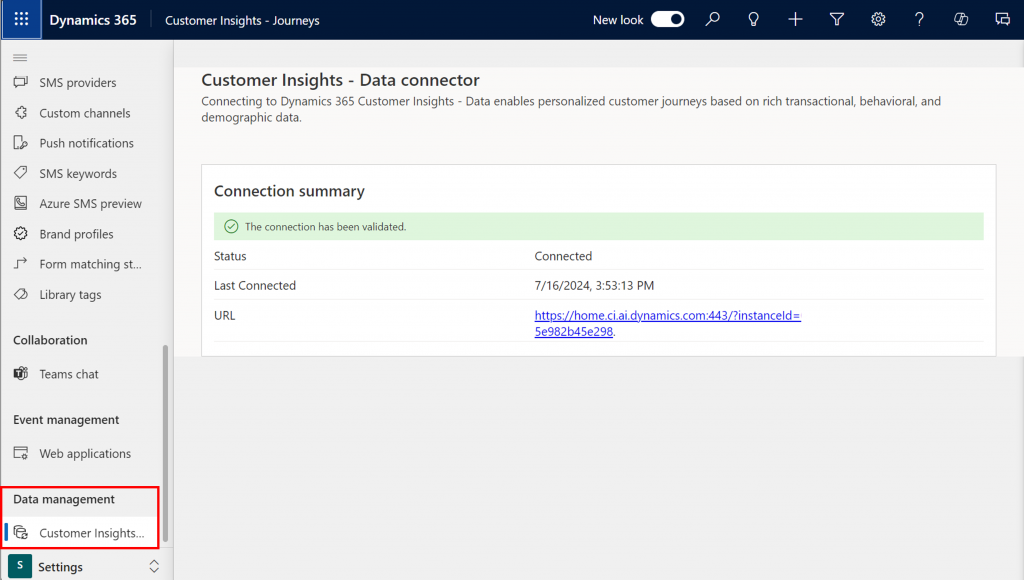
- Öffne in der Customer Insights Journeys App Settings > Data management > Customer Insights - Data connector und prüfe, ob die Verbindung bereits eingerichtet ist. Falls nicht, klicke auf den Button zum Einrichten der Verbindung, wie im folgenden Screenshot.
Audience configuration
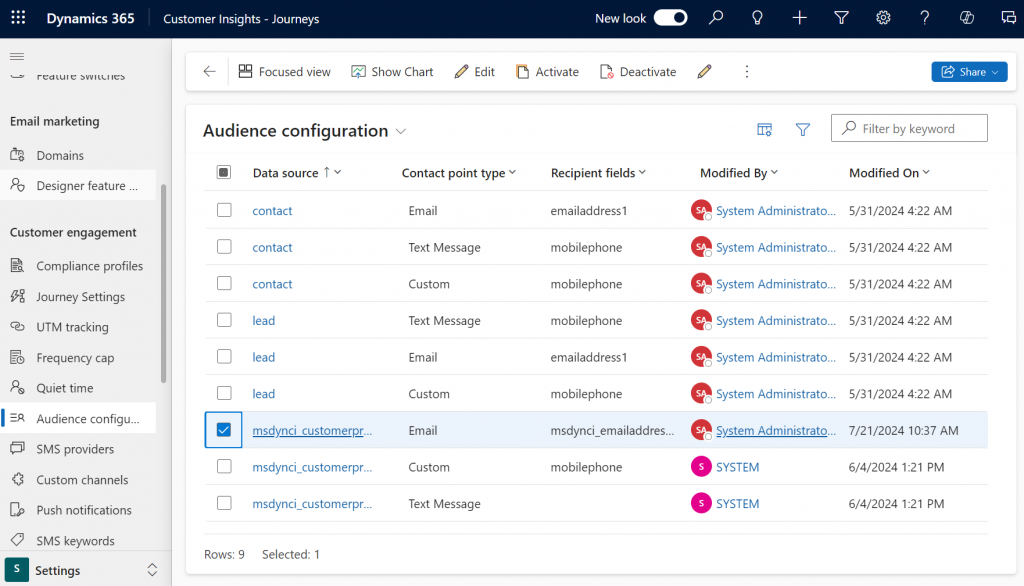
Sobald die Verbindung aktiviert ist, musst du festlegen, welche Attribute aus dem Kundenprofil zur bevorzugten E-Mail-Adresse und Telefonnummer des Kunden passen. Um das zu vereinfachen, kannst du in der Audience configuration Standardwerte definieren, sodass Journeys diese Informationen zukünftig automatisch verwenden.
Nutze die Vorteile von Customer Insights Data in Journeys
Jetzt sind die Kundenprofile eingerichtet und die Verbindung zwischen den beiden Modulen ist aktiv. Damit können wir in die Use Cases einsteigen – und schauen, was wir mit den Daten und Profilen machen können.
Segmente aus Customer Insights Data in Journeys exportieren
Du kannst Segmente aus Customer Insights - Data nach Customer Insights - Journeys exportieren. Dazu setzt du Customer Insights - Journeys in Customer Insights - Data als Exportziel.
Segmente aus Customer Insights Data kannst du verwalten und aktualisieren. Es gibt automatische Aktualisierungen, bei denen du die Häufigkeit festlegen kannst, und es sind auch manuelle Aktualisierungen möglich. Wenn Segmente aktualisiert werden, ersetzen sie die vorherigen Versionen in Customer Insights - Journeys vollständig und überschreiben lokale Anpassungen.
In Customer Insights - Journeys erscheinen diese Segmente als statisch: Du siehst die Kontaktliste, aber nicht die Regeln, mit denen das Segment aufgebaut wurde.
Wichtig ist außerdem: Exportierte Segmente erstellen keine neuen Kontakte in Customer Insights - Journeys. Es werden nur bestehende Kontakte aufgenommen, deren IDs zum Segment passen. Segmente, die von Customer Insights - Data verwaltet werden, erkennst du in Customer Insights - Journeys an bestimmten Feldern auf dem General-Tab.
Und zuletzt: Segmente müssen in Customer Insights - Journeys aktiviert (go live) werden, damit du sie in Customer Journeys verwenden kannst – genau wie bei „normalen“ Segmenten.

Personalisierungs-Power in E-Mails: Profildaten nutzen
Jetzt kommt der spannende Teil. Wenn die Verbindung steht, kannst du Profildaten für die Personalisierung in E-Mails nutzen. Zum Beispiel kannst du damit Profile gezielt ansprechen und Kunden mit Inhalten erreichen, die zu ihrem Loyalitätsstatus, Verlängerungsdaten von Abos oder anderen relevanten Informationen aus ihrem Profil passen. Oder du nutzt es für dynamische Inhalte, indem du personalisierten dynamischen Text in E-Mails, Textnachrichten und Push-Benachrichtigungen auf Basis der vereinheitlichten Kundenprofildaten erzeugst.
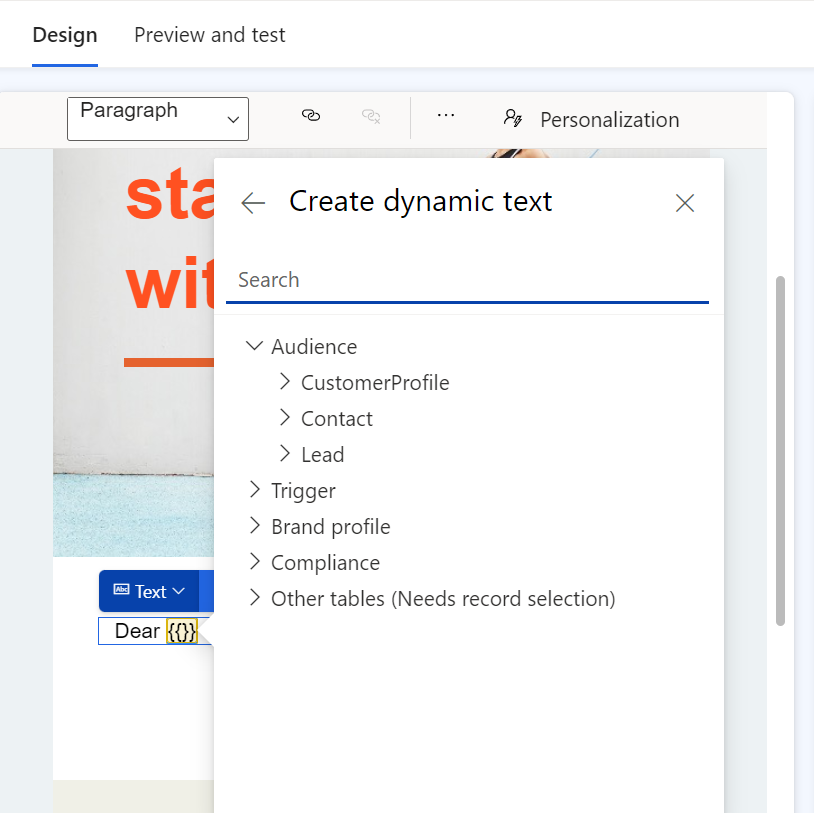
In E-Mails können wir die Daten aus den Kundenprofilen genauso verwenden wie die Personalisierungstokens, die wir von Kontakten und Leads kennen. Die Option CustomerProfile erscheint unter Audience nur dann, wenn die Verbindung zwischen Data und Journeys aktiviert ist.
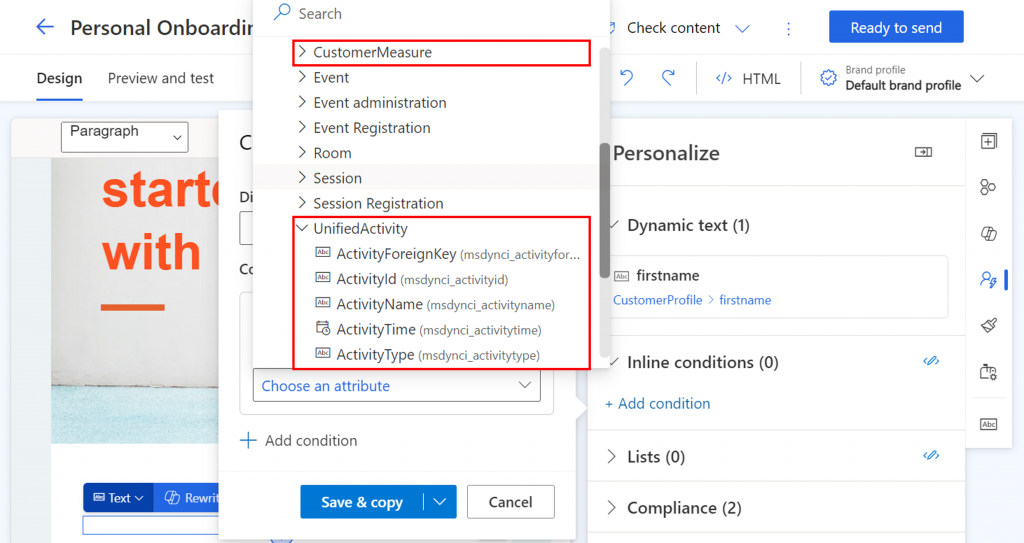
Eine weitere Option für dynamischen Text ist die Nutzung von Aktivitäten oder Customer Measures. Du kannst sie als Listen oder als Inline-Bedingungen verwenden. Zum Beispiel: Zeige einen Rabatt nur dann an, wenn das Customer Measure „total spend“ höher als 100 € ist.
Journeys mit Customer Insights Data gestalten
Zum Schluss schauen wir uns an, wie du Customer Insights Data innerhalb von Journeys verwenden kannst.
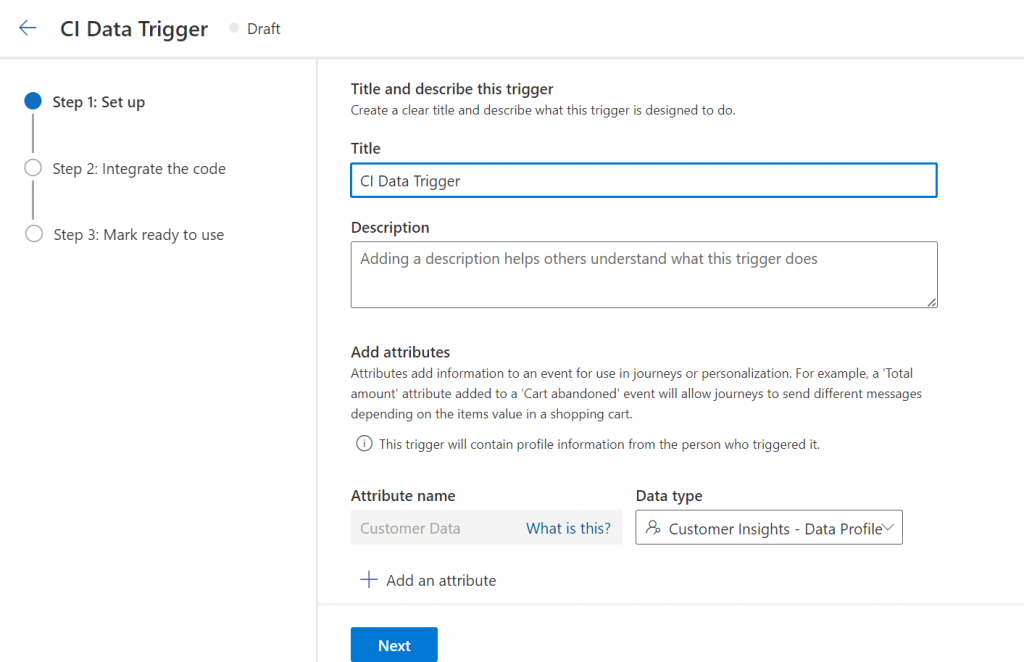
Natürlich kannst du segmentbasierte Journeys mit den Customer-Insights-Data-Segmenten aus dem vorherigen Kapitel erstellen. Oder du baust in Customer Insights Journeys Custom Triggers basierend auf bestimmten Kundenaktionen. Dataverse-Trigger sind dabei nicht möglich, aber für Custom Triggers hast du die Option, den Datentyp Customer Insights Data Profile zu verwenden.
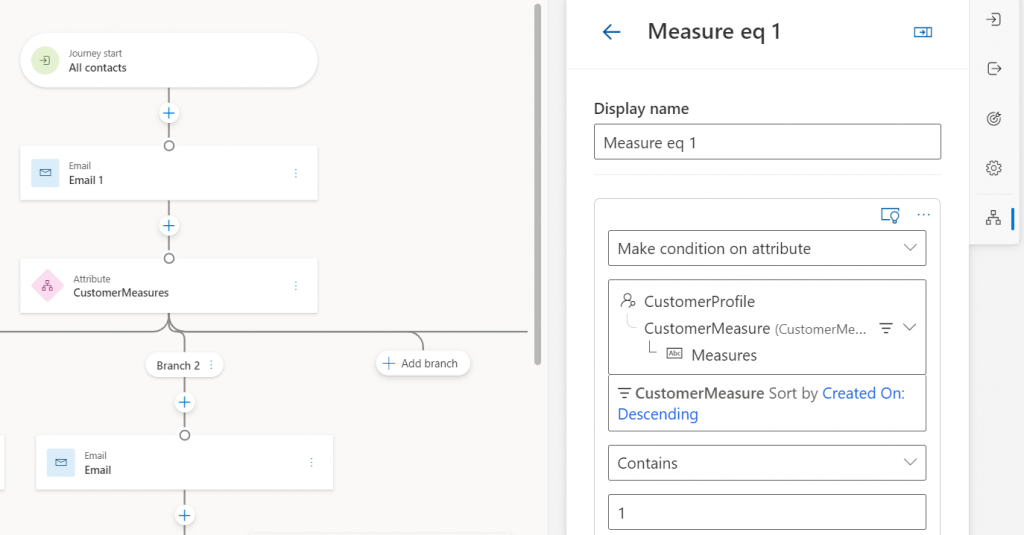
In der Journey selbst kannst du die Inhalte sogar für Attribut-Verzweigungen verwenden. Genau wie bei E-Mails kannst du Kunden über unterschiedliche Pfade führen – abhängig von ihrem Kundenprofil oder Customer Measures.
Zusammenfassung
Ich finde, die Kombination aus Dynamics 365 Customer Insights Journeys und Data sollte bei allen, die mit den Modulen arbeiten, viel stärker im Fokus stehen. Ich weiß, dass es für manche Kunden schwierig ist, gute Use Cases zu finden und Customer Insights Data wirklich greifbar zu machen. Aber wenn du Customer Insights Data mit Customer Insights Journeys verbindest, Profildaten für Personalisierung nutzt und damit Customer Journeys gestaltest, kannst du relevante, ansprechende Inhalte liefern, die bei jedem einzelnen Kunden wirklich ankommen. Für mich ist das echte Personalisierung!
Hast du schon ausprobiert, die Personalisierungsoptionen mit Journeys und Data zu nutzen?
Hast du Fragen, Ideen oder Anmerkungen? Meld dich gern.


