· Pauline · How-to · 8 min read
Personalisierte Journeys mit Wetterbedingungen
Erfahre, wie du wetterbasierte Personalisierung in Dynamics 365 Customer Insights umsetzt – mit segmentbasierten E-Mails und triggerbasierten Journeys, die über Echtzeit-Wetterdaten gesteuert werden.

Bitte beachten: Der Inhalt ist zum Zeitpunkt der Erstellung korrekt. Es ist möglich, dass Microsoft in der Zwischenzeit Änderungen vorgenommen hat.
Kann ich in Dynamics 365 Customer Insights eine personalisierte Journey erstellen, die Infos über das aktuelle Wetter berücksichtigt?
Im Mai war ich dieses Jahr mit meiner Mama in Istanbul, und das Wetter war leider nicht besonders kooperativ. Es hat fast vier Tage durchgeregnet und ich war ziemlich traurig, weil ich mich so auf Rooftop-Bars mit Blick auf den Bosporus gefreut hatte. Dann bekam ich eines Tages einen Newsletter vom Buchungsportal, über das ich die Reise gebucht hatte – und der hat mich wirklich überrascht. In der Betreffzeile stand The little drizzle in Istanbul can’t stop you und im Inhalt Perfect experiences for rainy weather mit einer Reihe an Aktivitäten. Das ist für mich personalisiertes E-Mail-Marketing!
Dann hat letzte Woche auf einem Event jemand gezeigt, wie man das aktuelle Wetter in Power Pages anzeigen kann, und ich dachte: Das muss doch auch mit Customer Insights funktionieren! Und ta-da – tut es!
Wetterbezogenes Marketing
Ich möchte dir zwei Varianten zeigen, wie du eine personalisierte Journey in Kombination mit Wetter in Customer Insights umsetzen kannst.
- Segmentbasiert: Du sendest einen Newsletter an eine Verteilerliste, aber der Inhalt soll je nach aktueller Wetterlage am Standort des Kontakts unterschiedlich sein.
- Triggerbasiert: Wenn sich das Wetter ändert, sollen alle betroffenen Kontakte eine Push Notification bekommen.
Variante 1: Segmentbasierte Journey
Die Journey besteht aus dem Startsegment, einem Custom Trigger, der das aktuelle Wetter abruft, einer Wartezeit und der Marketing-E-Mail, die ich personalisiere.
Bevor ich den Trigger erstelle, lege ich vorher ein Feld Recent Weather Condition am Kontakt an, das die Wetterbedingung speichern soll. Es reicht, wenn das ein einfaches Textfeld ist, und es muss nicht zwingend auf dem Formular angezeigt werden. Danach starte ich mit dem Trigger und dem PowerAutomate Flow, der das Wetter für meine Newsletter-Empfänger:innen abrufen soll.
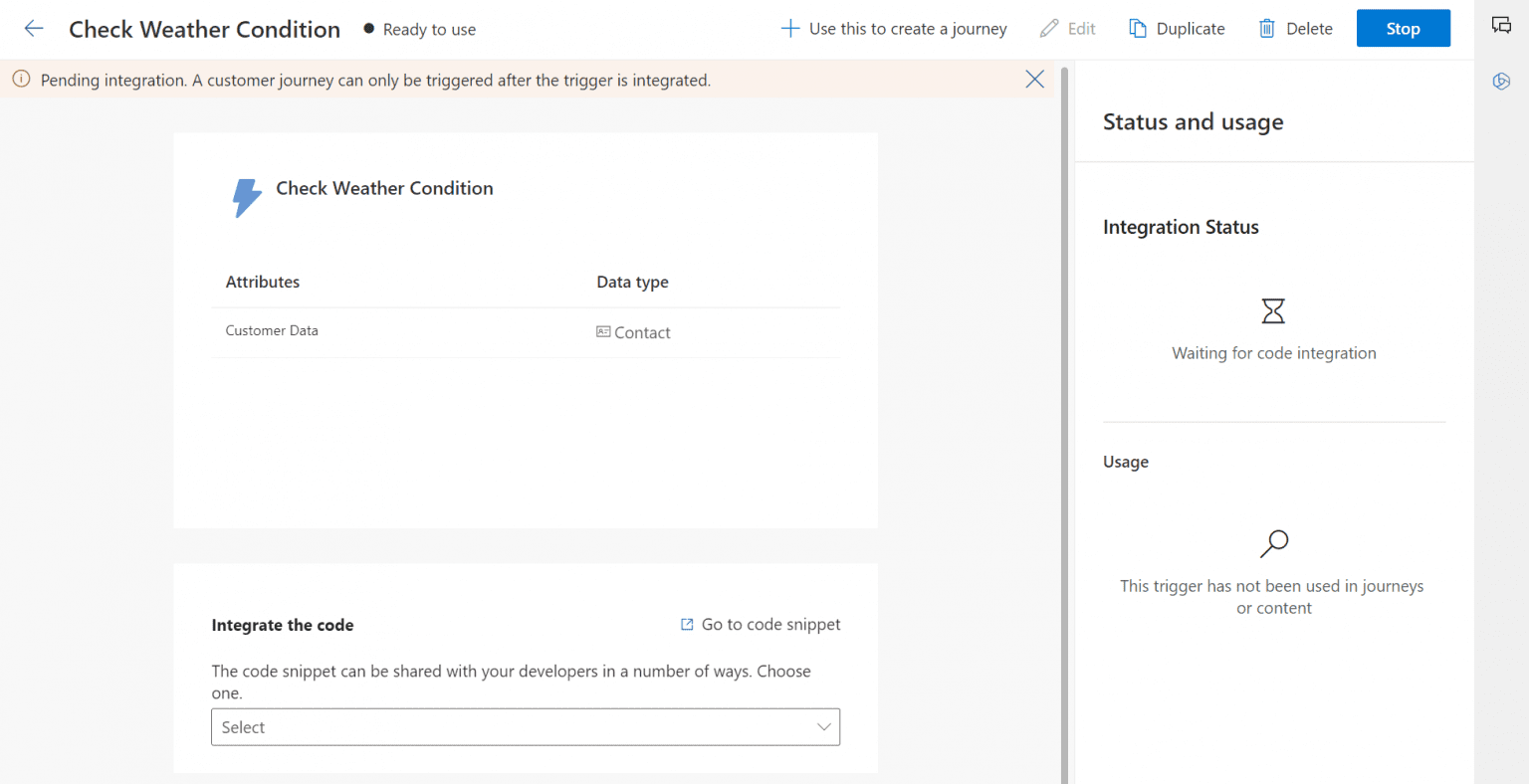
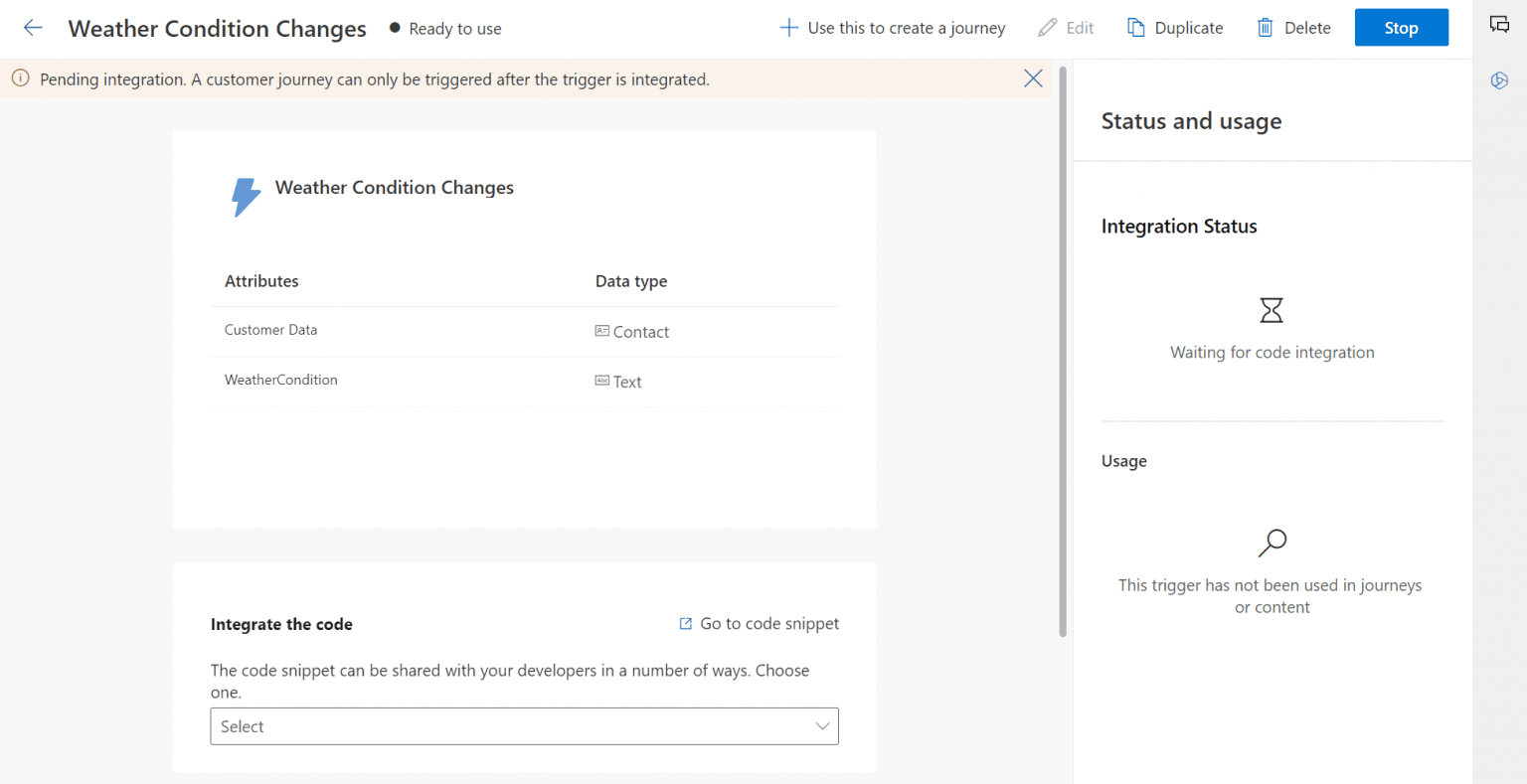
Der Trigger selbst ist überhaupt nicht komplex und muss keine Attribute enthalten. Aktiviere den Trigger, damit du ihn in PowerAutomate findest.
PowerAutomate Cloud Flow erstellen
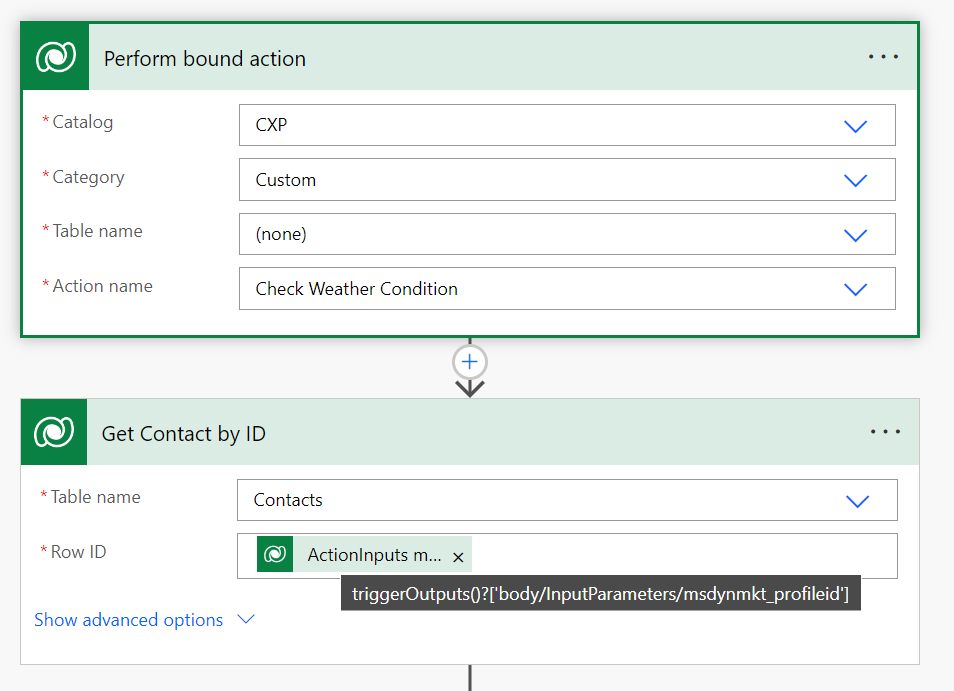
Im Flow starte ich mit Perform a bound action und wähle meinen zuvor erstellten Trigger aus. Wähle CXP als Catalog und Custom als Category. Unter Action Name findest du dann deinen Custom Trigger.
Im nächsten Schritt hole ich mir den Kontakt, der durch die Journey läuft. Die Contact ID wird vom Trigger im Feld msdynmkt_profileid mitgegeben.
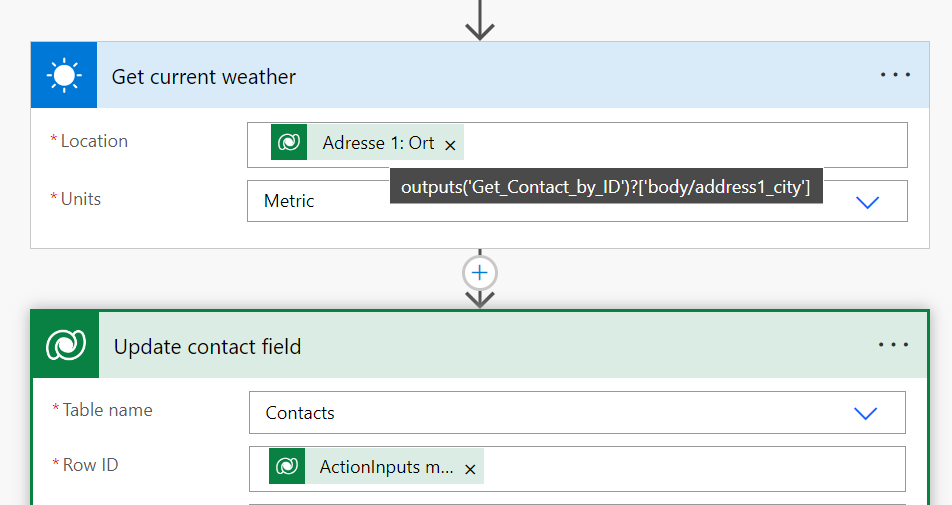
Im dritten Schritt hole ich das Wetter am Standort des Kontakts. Dafür nutze ich die MSN-Weather-Funktion, die standardmäßig in PowerAutomate verfügbar ist. Natürlich kannst du auch andere APIs verwenden – aber für Demo-Zwecke reicht der MSN-Weather-Connector vollkommen aus. Ich nutze das City-Feld des Kontakts, um darüber das Wetter zu holen. Du könntest natürlich auch PLZ, Land oder Longitude/Latitude nehmen. Danach aktualisiere ich den Kontakt mit der aktuellen Wetterbedingung. Die schreibe ich in das neue Feld, das ich am Anfang erstellt habe. Und das Feld kann bei jedem Durchlauf überschrieben werden – das Wetter ändert sich ja auch.

Personalisierte E-Mail erstellen
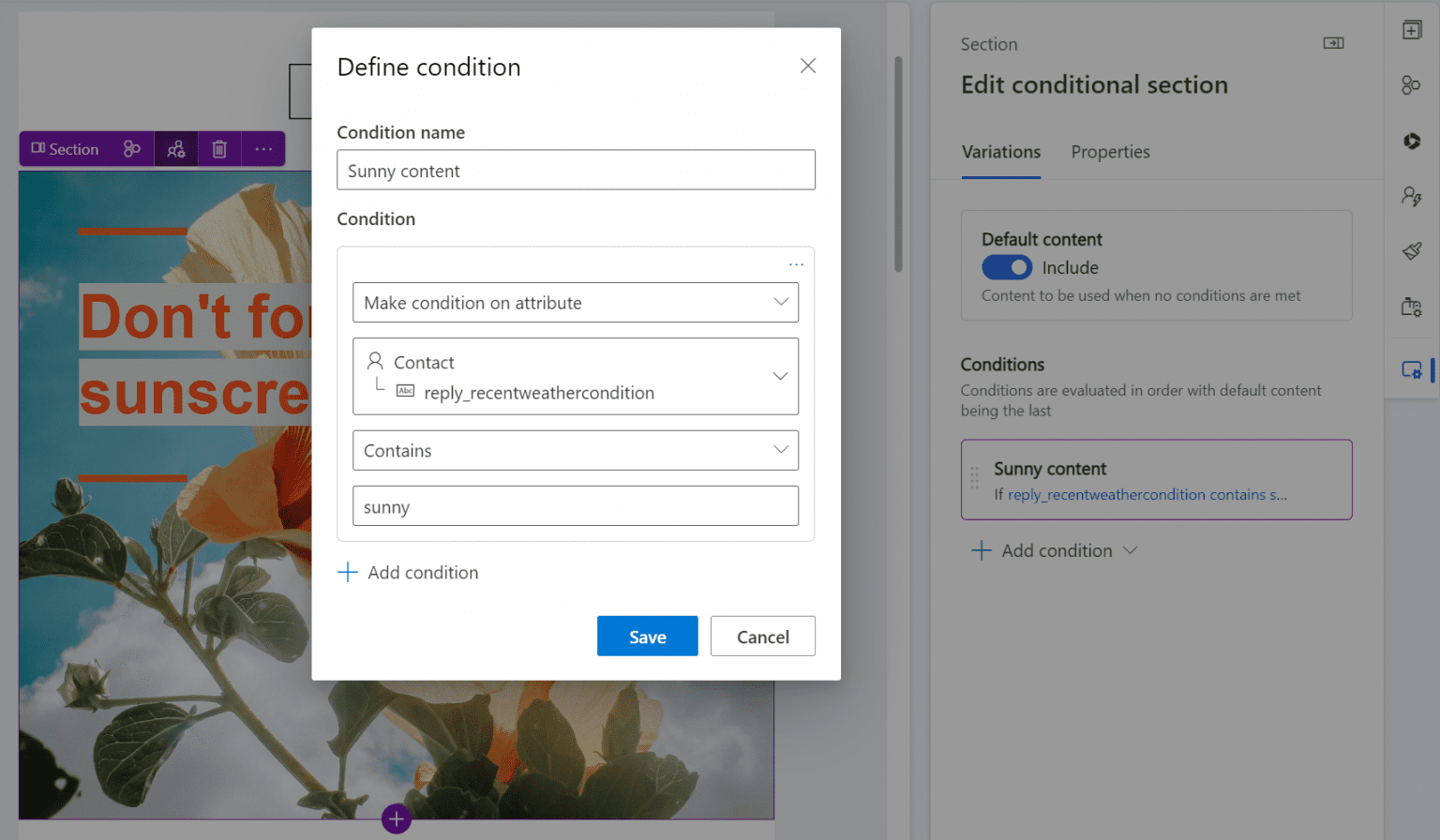
Danach erstelle ich die E-Mail, in der ich Texte und Bilder dynamisch ersetze – basierend auf dem Wert aus dem Feld Recent Weather Condition. Ich bin ein großer Fan der Personalisierungsfunktion in E-Mails und finde, sie sollte viel öfter genutzt werden. Jetzt ist deine Chance:
Wähle dafür den Block aus, den du personalisieren möchtest. In der Section findest du das kleine Personen-Icon, und danach ändert sich die Rahmenfarbe um die Section von Blau zu Lila. Dort kannst du die Condition setzen und die passenden Bilder und Texte hinterlegen. Ich füge eine zweite Condition hinzu, damit ich einen Block für sonnige Tage und einen Block für regnerische Tage habe.
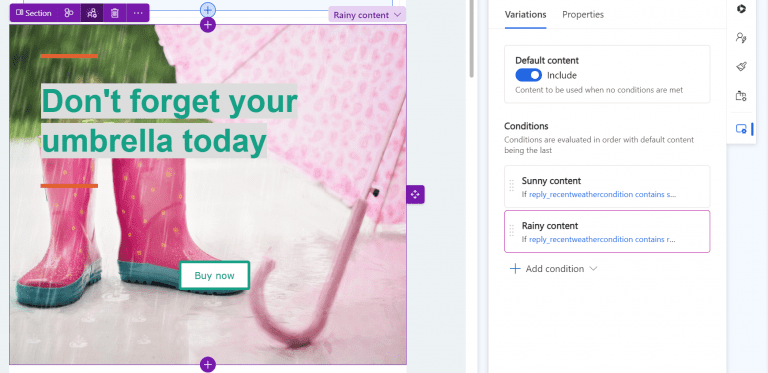
Am Ende füge ich alle Elemente in der Journey zusammen. Nach dem Custom Trigger, der das Wetter abruft, setze ich eine Wartezeit – einfach, damit PowerAutomate die Chance hat, durchzulaufen. Die Dauer kann je nach Größe des Verteilers variieren.
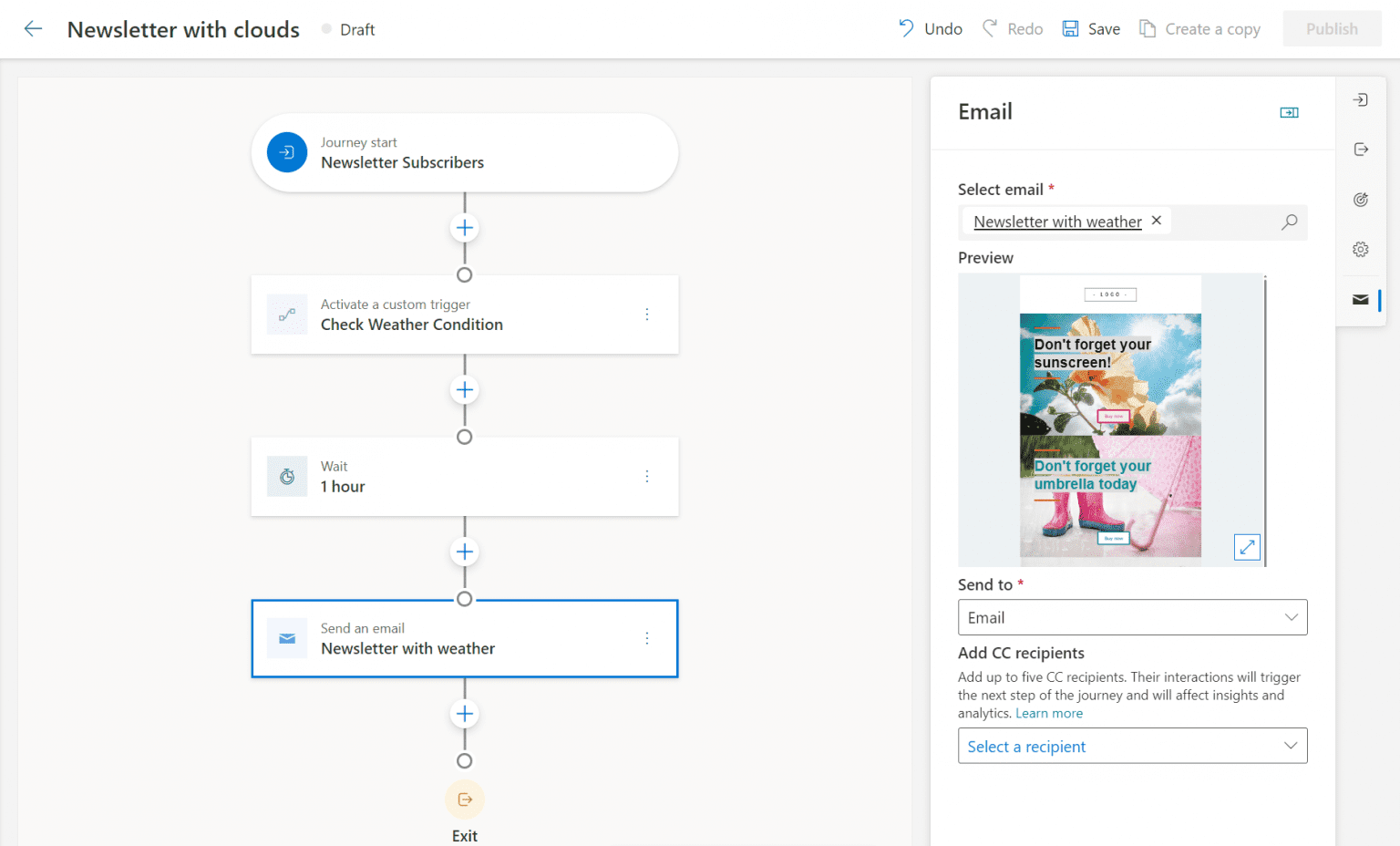
Und damit ist Variante 1 fertig – eine personalisierte Journey mit Wetter in Customer Insights.
Variante 2: Triggerbasierte Journey
Natürlich startet diese Journey mit einem Trigger. Das ist das Erste, was ich erstelle. In diesem Fall füge ich dem Trigger ein Attribut hinzu, das die Weather Condition speichert, damit ich sie später als Condition in den Journey-Attributen nutzen kann.
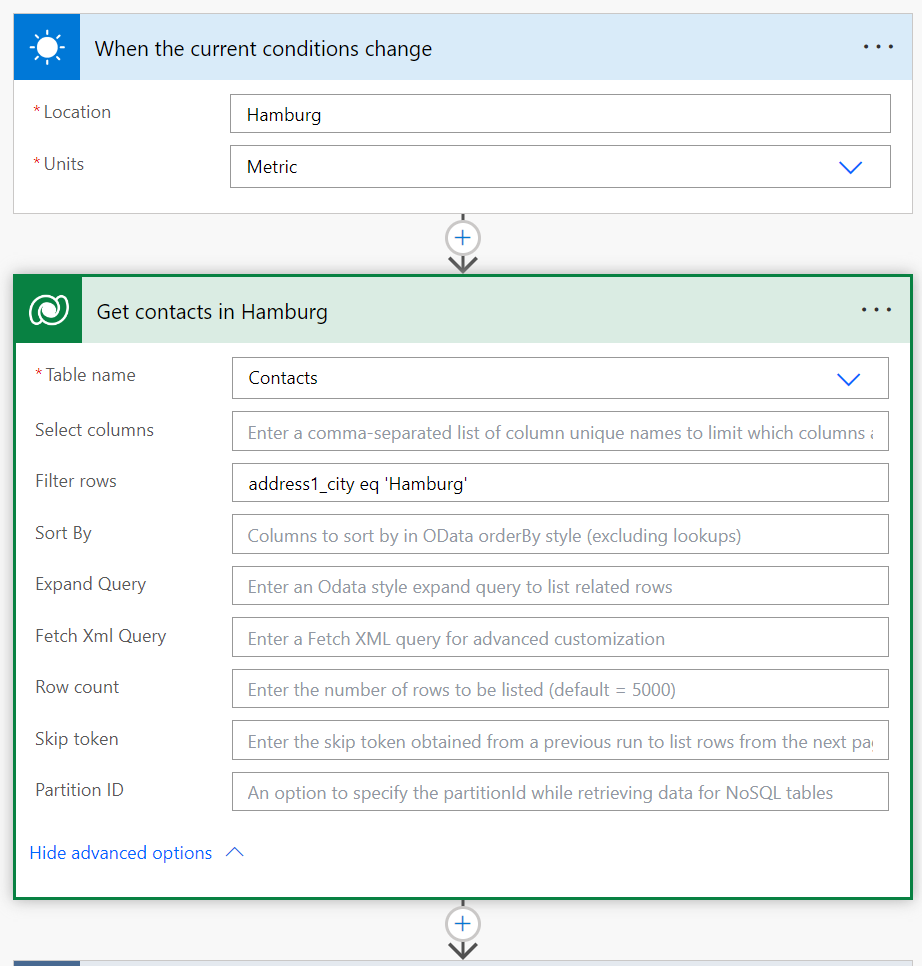
Ich starte den Flow mit dem MSN-Weather-Trigger When the current conditions change. Dort kann ich auch einen spezifischen Standort auswählen – in meinem Fall Hamburg. Du kannst hier auch PLZ, Land oder Longitude/Latitude angeben.
Im nächsten Schritt frage ich alle Kontakte in Hamburg ab, damit wirklich nur diese Kontakte bei der Wetteränderung benachrichtigt werden.
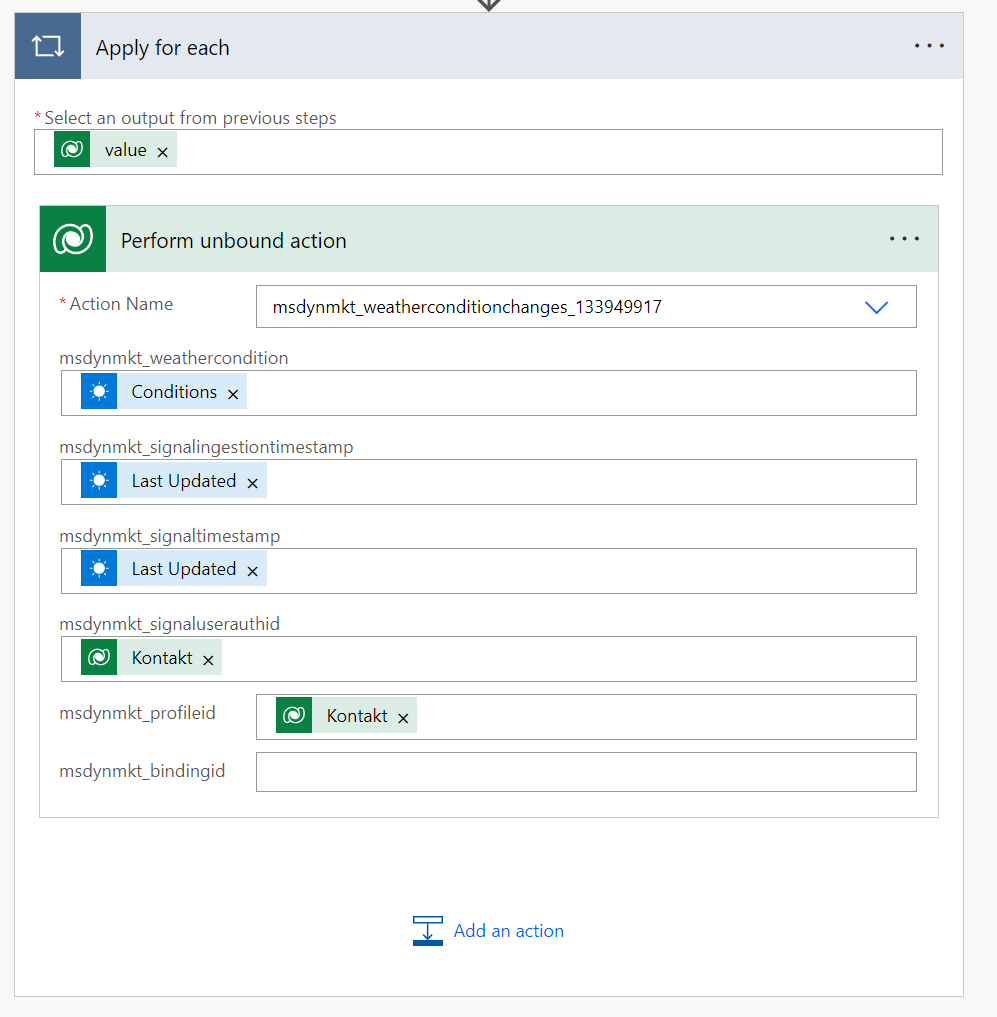
Im letzten Schritt nutze ich Perform unbound action, um meinen Marketing-Trigger auszulösen. Du findest deinen Trigger im Action Name, indem du msdynmkt_ und deinen Triggernamen eintippst. Die Action zeigt dir dann die Variablen an. Ich setze die Weather Condition aus dem MSN-Trigger unter msdynmkt_weathercondition. In den Feldern msdynmkt_signalingestiontimestamp und msdynmkt_signaltimestamp trage ich das Änderungsdatum des Triggers ein. Für msdynmkt_signaluserauthid und msdynmkt_profileid ist es wichtig, den Kontakt oder die Contact ID des identifizierten Kontakts aus dem vorherigen Schritt zu übergeben. Dadurch entsteht die Apply to each-Schleife, die für jeden Kontakt in Hamburg den Trigger (und damit die Journey) startet.
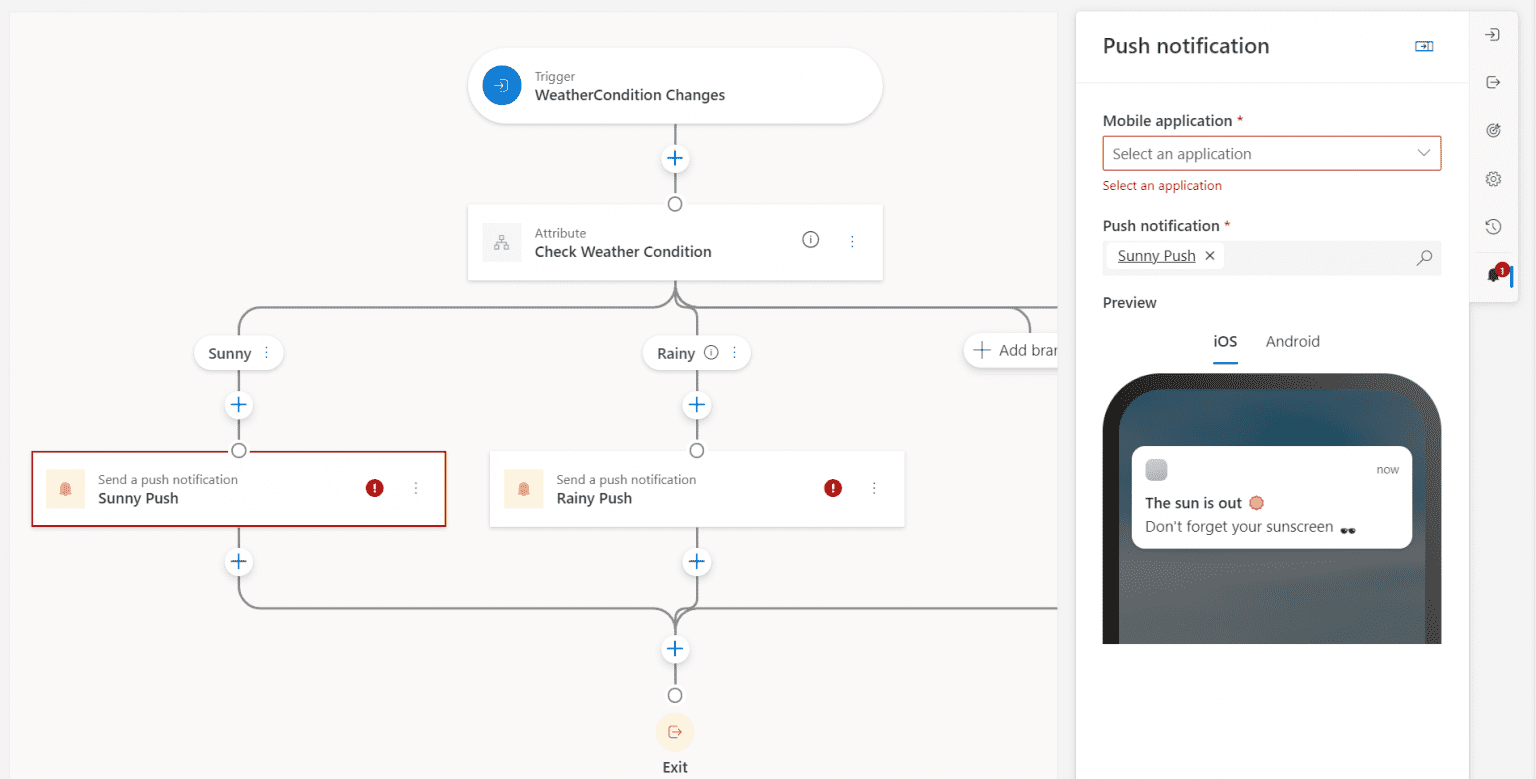
Ich starte meine Journey jetzt mit dem Trigger und füge eine Attribute-Branch hinzu, die dem Kontakt entweder eine Push Notification bei Sonne oder eine andere Push Notification bei Regen sendet.
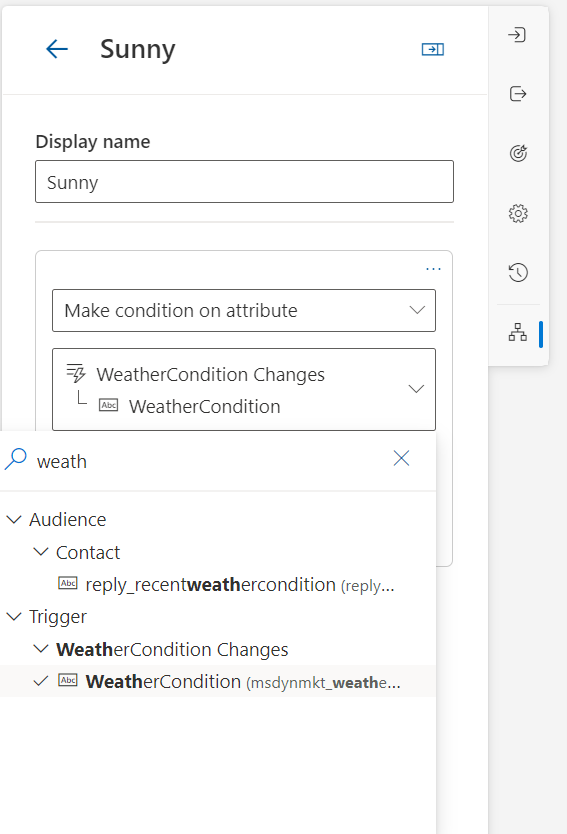
Im Gegensatz zu Variante 1 können wir die Condition nicht nur auf Basis von Feldern am Kontakt erstellen, sondern auch die Attribute aus dem Trigger nutzen. Da wir in PowerAutomate die Weather Condition in die Trigger-Variable schreiben, können wir sie genau an dieser Stelle für die Branch verwenden.
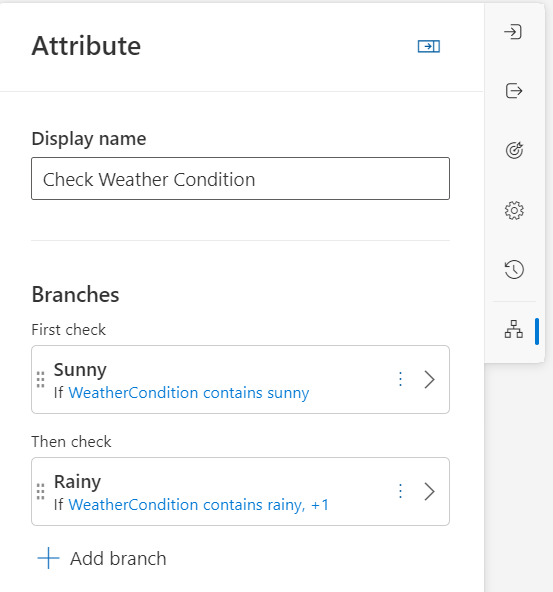
Ich definiere zwei Branches: eine für sonnige Tage und eine für regnerische und bewölkte Tage:
Hinweise
Mit diesem Artikel möchte ich dich ein bisschen inspirieren, außerhalb der Box zu denken. Sicherlich kann man die PowerAutomates performanter oder „sinnvoller“ bauen. Aber die Varianten eröffnen dir richtig gute neue Möglichkeiten in Customer Insights, um personalisierte Journeys zu bauen, die sich auf das Wetter beziehen.
Ich möchte aber noch ein paar Punkte erwähnen:
In meinen Flows nutze ich das aktuelle Wetter. Natürlich ist es auch möglich, in die Zukunft zu schauen und eine Wettervorhersage abzurufen. Ich kann mir dafür auch viele gute Use Cases für Kampagnen vorstellen.
Der MSN-Weather-Connector
Der MSN-Weather-Connector liefert unterschiedlichste Wetterdaten – Temperatur, Windgeschwindigkeit, UV-Index und vieles mehr. Ich nutze die Weather Conditions, und es gibt dabei einige Werte, die als Text ausgegeben werden. Bisher habe ich folgende Werte gefunden, die die Conditions in E-Mails und Journeys speichern: sunny, partly sunny, mostly cloudy, cloudy, partly cloudy, fog, clear, rainy. Aber ich wette, da gibt es noch mehr – ich behalte das im Blick und ergänze die Liste nach und nach.
Der Trigger When the current conditions change läuft wirklich jedes Mal, wenn sich die Bedingungen ändern. Das kann mehrmals am Tag passieren. Behalte das bitte unbedingt für deine Journey im Hinterkopf – wir wollen Kontakte nicht zuspammen. Für Push Notifications könnte dann eine Frequency pro Tag spannend sein. Eine andere Idee ist ein Scheduled Flow, der nur einmal am Tag läuft und das Wetter abfragt. Das reduziert die Anzahl der Runs deutlich und spart dadurch Kosten.
Ich bin gespannt, was du daraus machst, und freue mich auf Feedback!
Referenzen: MSN Weather - Connectors | Microsoft Learn
Hast du Fragen, Ideen oder Anmerkungen? Meld dich gern.


