· Pauline · How-to · 5 min read
Domain Authentication: So landen E-Mails nicht im Spam
Domain Authentication ist eine wichtige Basis für die Zustellbarkeit von E-Mails in Dynamics 365 Customer Insights. Erfahre, wie sie funktioniert, wie du sie konfigurierst und wie du testest, ob deine E-Mails trotzdem im Spam landen.

Bitte beachten: Der Inhalt ist zum Zeitpunkt der Erstellung korrekt. Es ist möglich, dass Microsoft in der Zwischenzeit Änderungen vorgenommen hat.
Eine der allerersten Aufgaben ist es, die Domain in Customer Insights zu authentifizieren. Eine authentifizierte Domain in Customer Insights ist super wichtig, damit Marketing-E-Mails wirklich bei den gewünschten Empfänger:innen ankommen und nicht im Spam-Ordner verschwinden. Natürlich kann es dafür auch viele, viele andere Gründe geben. Zahlreiche Faktoren beeinflussen die Zustellbarkeit von E-Mails – auch wenn es sich so simpel anhört, dass eine E-Mail „einfach“ im Posteingang landen soll.
Gerade wenn du mit dem Modul startest, solltest du Best Practices berücksichtigen, die zu einem besseren Sender Score führen. Das ist eine Bewertung dafür, wie gut deine Reputation als Absender ist. Und eine korrekt authentifizierte Domain ist dabei nur einer von vielen Bewertungspunkten. Alle im Detail aufzuzählen, würde hier den Rahmen sprengen. Deshalb bleiben wir erstmal bei der Domain Authentication – und in einem zukünftigen Artikel kann ich gern mehr zu Themen wie IP Warming, Frequenzen und Spam Traps schreiben (kommt direkt auf meine lange, lange Themenliste für diesen Blog).
Dynamics 365 Customer Insights Domain Authentication
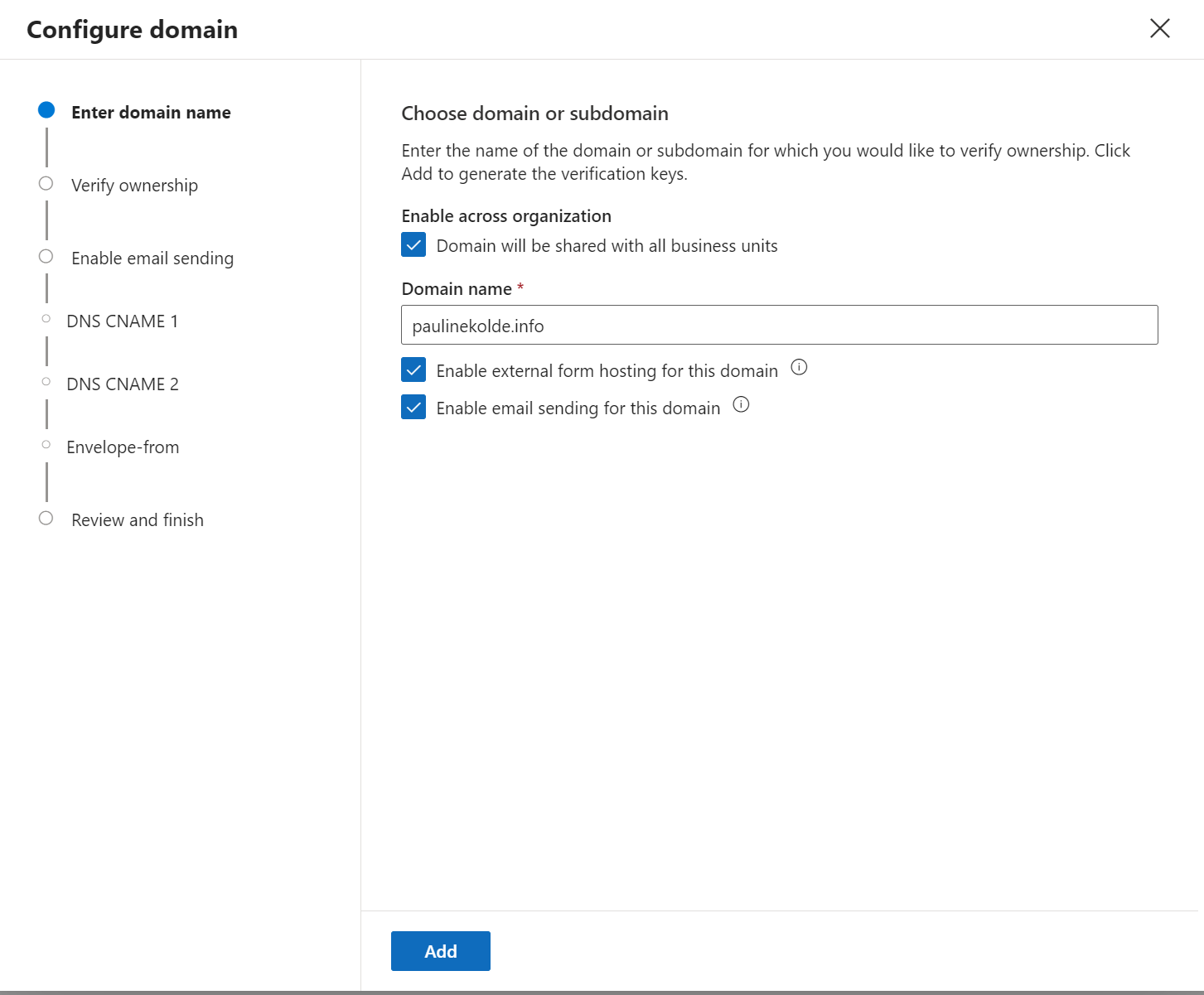
Der Prozess, um eine Domain in Dynamics 365 Customer Insights zu authentifizieren, ist meiner Meinung nach ziemlich einfach. Du kannst in den App Settings so viele Domains hinzufügen, wie du möchtest. Dafür klickst du auf den Button +New. Der Wizard führt dich dann in etwa 7 Schritten durch den Prozess. Du musst lediglich die Domain eingeben (ohne https oder www am Anfang). Wenn deine Organisation Business Units nutzt, kannst du im ersten Schritt entscheiden, ob die Domain für alle oder nur für die eigene Business Unit verfügbar ist. Danach kannst du für die initiale Erstellung einfach Next, Next, Next klicken, bis du beim letzten Schritt ankommst. Denn dort kannst du alle Keys und Values direkt kopieren. Anschließend klickst du auf Save and Close.
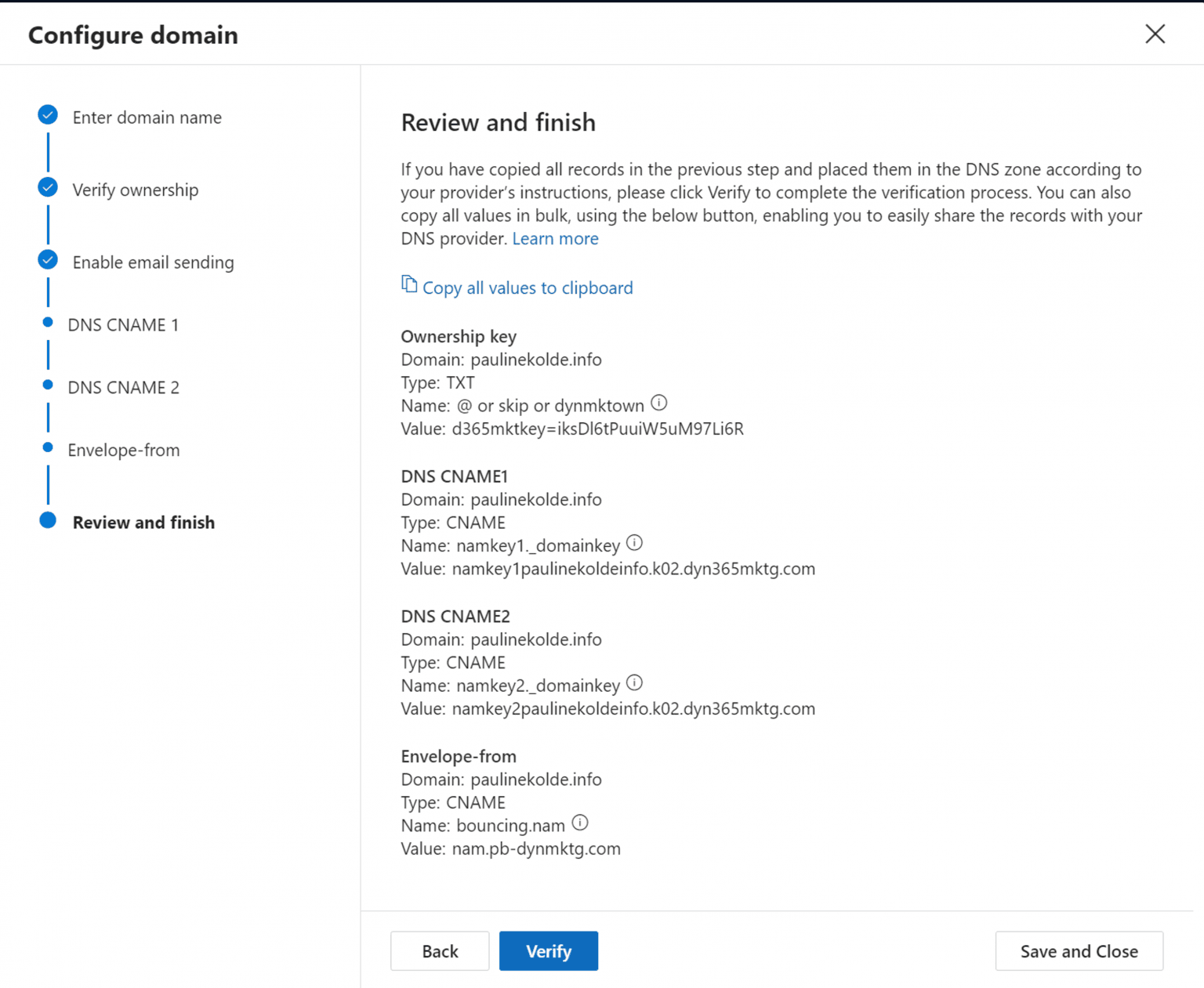
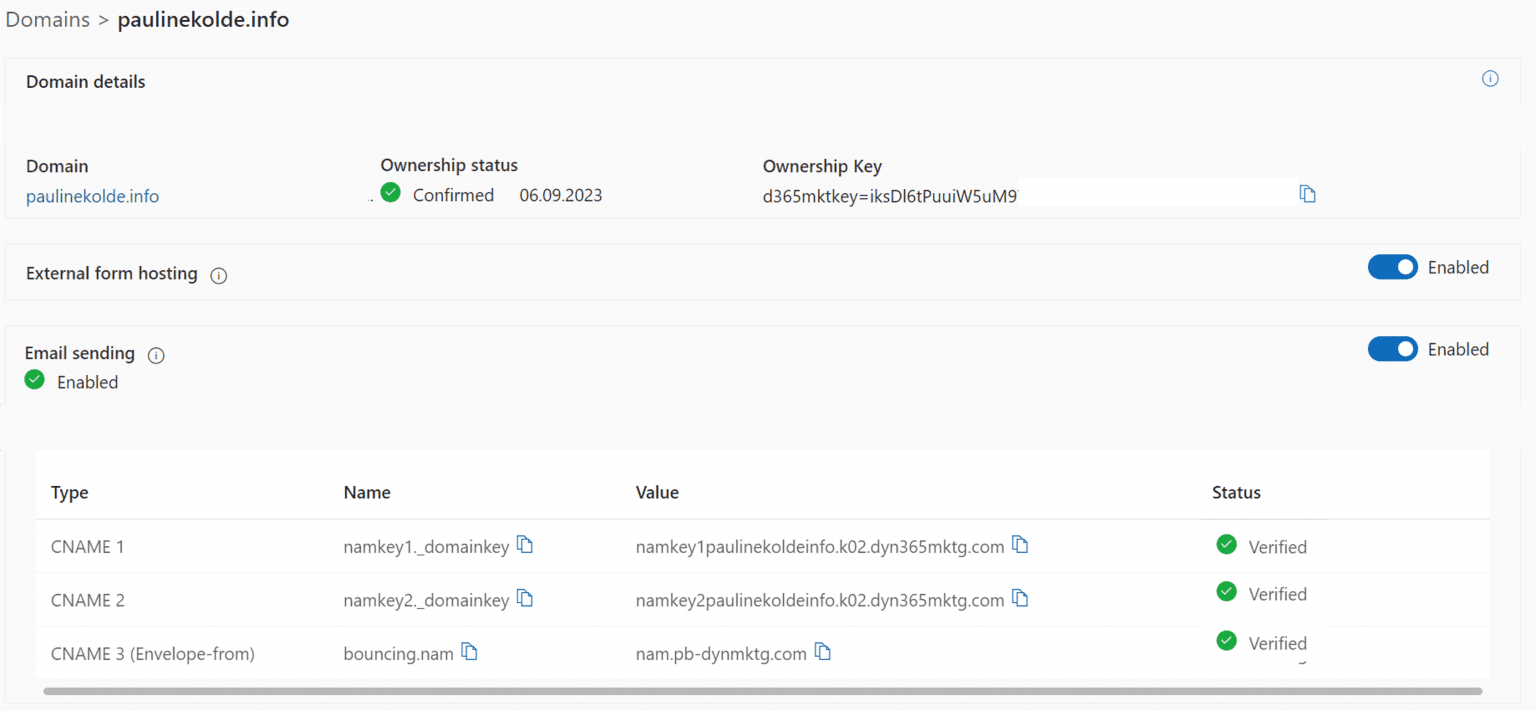
Sobald die Keys und Values im DNS hinterlegt sind, kannst du den Prozess im Datensatz selbst nochmal durchlaufen und im letzten Schritt des Wizards auf Verify klicken. Am besten machst du das etwa 24 Stunden später – dann kannst du sicher sein, dass die Einträge auch gefunden werden. Wenn alles korrekt ist, gilt die Domain als bestätigt.
Kurze Notiz: Was ist Domain Authentication?
Domain Authentication ist ein Prozess, bei dem E-Mail-Server sicherstellen, dass eine E-Mail tatsächlich von der angegebenen Absender-Domain stammt und nicht gefälscht wurde. Das wird über Technologien wie SPF (Sender Policy Framework), DKIM (DomainKeys Identified Mail) und DMARC (Domain-based Message Authentication, Reporting, and Conformance) erreicht. Diese Protokolle helfen dabei, die Identität des E-Mail-Servers zu überprüfen und sicherzustellen, dass er berechtigt ist, E-Mails im Namen der Domain zu versenden. Dadurch ist die Wahrscheinlichkeit höher, dass E-Mails im Posteingang landen statt im Spam-Ordner. Das verbessert die Zustellbarkeit deutlich.
E-Mails im Spam
Was ist, wenn die Domain Authentication zwar erfolgreich war, E-Mails aber trotzdem im Spam landen? Oder deine KPIs Spam anzeigen? Um die Domain nach der Authentifizierung zu testen, nutze ich ein paar frei verfügbare Tools, mit denen du prüfen kannst, ob wirklich alles passt.
Customer Insights Domain Authentication prüfen
Hier sind ein paar Tools, die ich gern nutze, um sicherzugehen, dass Customer Insights Domain Authentication korrekt konfiguriert ist (klicke auf den Namen, um sie direkt zu öffnen):
| Tool | Beschreibung |
|---|---|
| DNS Lookup Tool - DNS Tools - MxToolbox | Das ist mein Go-to-Tool und das erste, das ich nutze, um eine Domain zu checken. Dort kann ich zum Beispiel DNS Records für eine Domain nach Priorität prüfen oder den Email Health Check ausführen. Der Email-Health-Check führt Tests zur Domain/E-Mail/Netzwerk-Performance aus, um sicherzustellen, dass alle Systeme online sind und optimal funktionieren. Der Report liefert Ergebnisse für die Domain und zeigt kritische Problemstellen, die adressiert werden sollten. |
| Sender Score - Email Marketing Education and Free Tools | Sender Score ist eine wichtige Kennzahl und misst den Zustand des E-Mail-Programms sowie die IP-Reputation. Jeder Sender Score ist eine Zahl zwischen 0 und 100, die die Qualität der Absender-Reputation anzeigt und beschreibt, wie Mailbox Provider die IP-Adresse bewerten. |
| Newsletters spam test by mail-tester.com | Dieses Tool generiert bei jedem Besuch eine zufällige E-Mail-Adresse. An diese Adresse kannst du eine E-Mail aus Dynamics 365 Customer Insights senden. Sobald die E-Mail zugestellt ist, kannst du auf der Seite das Spam-Ergebnis prüfen. Mail-tester analysiert die Nachricht, den Mailserver, die Sender-IP und zeigt einen detaillierten Report darüber, was korrekt konfiguriert ist und was nicht. In der kostenlosen Version ist das Ergebnis 7 Tage verfügbar. |
Hinweis
Bald wird es auch einen Copilot für Domains in Customer Insights Journeys geben. Ich bin ehrlich: Ob das viel Mehrwert bringt? Der Prozess ist ohnehin sehr einfach und in meiner Erfahrung fast immer erfolgreich. Aber wenn Copilot bei Fehlern Hinweise gibt oder erklärt, warum Domain Authentication wichtig ist, bleibe ich neugierig. Eine Übersicht findest du hier: Release Plan
Hast du Fragen, Ideen oder Anmerkungen? Meld dich gern.


