· Pauline · How-to · 3 min read
Insights-Tab zum Kontaktformular hinzufügen
Wenn der Insights-Tab in deinem benutzerdefinierten Kontaktformular in Dynamics 365 Customer Insights fehlt, zeigt dir diese Anleitung, wie du die korrekten Real-time Insights manuell durch Anpassungen im Formular-XML und den Handlern ergänzt.

Bitte beachten: Der Inhalt ist zum Zeitpunkt der Erstellung korrekt. Es ist möglich, dass Microsoft in der Zwischenzeit Änderungen vorgenommen hat.
Insights-Tab zum Kontaktformular hinzufügen
Wenn du ein eigenes Kontaktformular hast und Customer Insights installiert ist, stehst du meist vor der Herausforderung, dass der Insights-Tab fehlt. Es wäre großartig, wenn man die Insights einfach über den Designer im make.powerapps-Portal hinzufügen könnte. Leider ist es etwas komplizierter als das. Der großartige Amey Holden hat dazu einen extrem hilfreichen Artikel geschrieben, in dem sie beschreibt, wie man das Formular per XML oder über die XRM Toolbox anpasst:
Add the Insights tab to custom Leads and Contact forms in Dynamics 365 — Amey Holden | Anything But Code | Dynamics 365 Marketing & Power Platform
Lies dir den Artikel unbedingt durch, denn er erklärt alle Grundlagen wirklich sehr, sehr gut. Ich nutze ihn selbst jedes Mal, wenn ich die Insights manuell hinzufügen muss. Leider ist mir in letzter Zeit Folgendes passiert: Nach dieser Anpassung wurden bei mir nur die Outbound Insights angezeigt. Selbst wenn ich mich in einer Umgebung befinde, die ausschließlich Real-time Marketing nutzt, zeigt der Tab nur die alte Outbound-Ansicht.
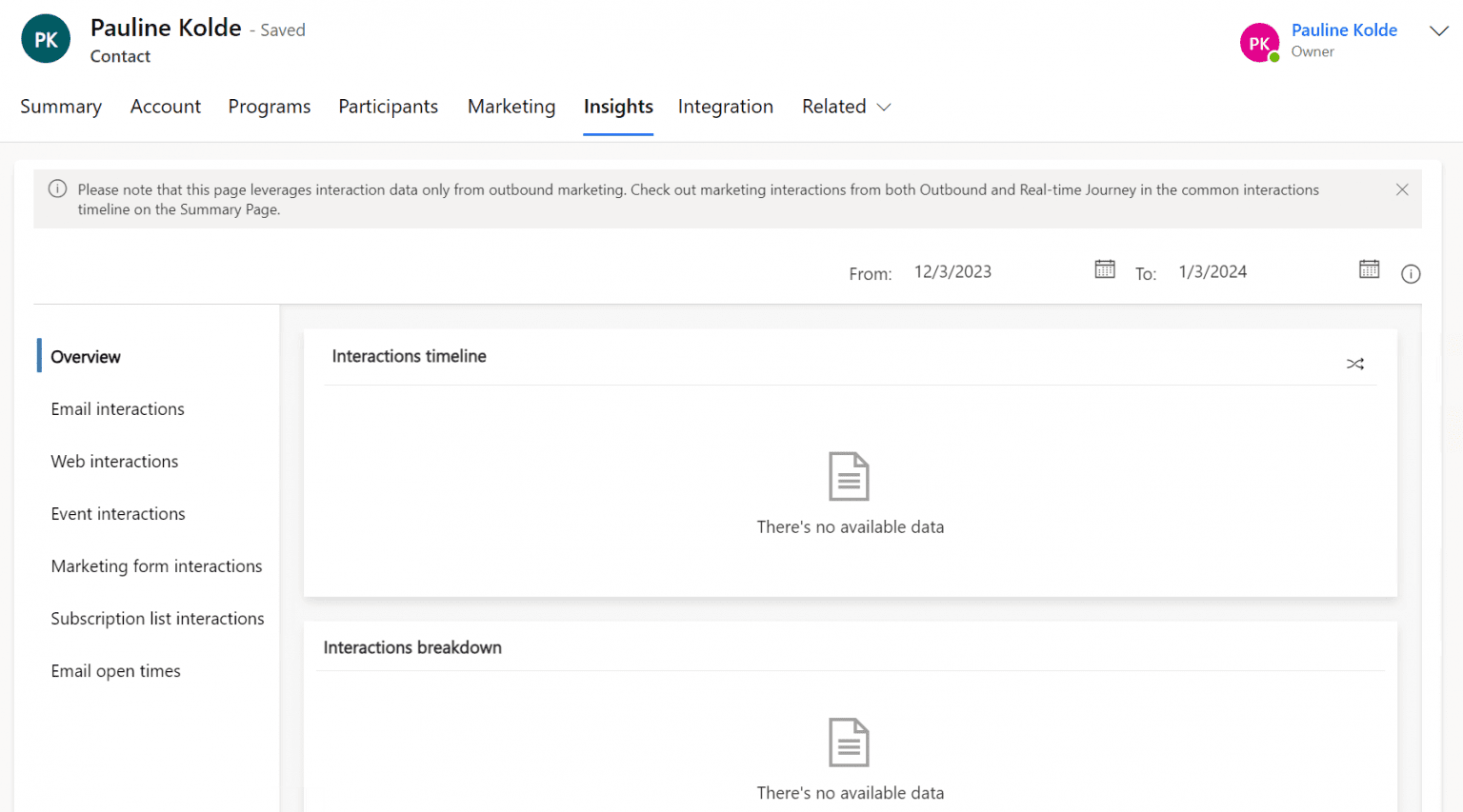
Wichtig: Das passiert vor allem dann, wenn die Umgebung bereits existiert hat und Customer Insights erst später installiert wurde – unabhängig davon, ob mit oder ohne Outbound.
Wie werden die Real-time Insights manuell hinzugefügt?
Zum Glück gibt es eine einfache Lösung, damit auch die Real-time Insights korrekt angezeigt werden. Im Grunde folgen wir Ameys Ansatz und kopieren die Insights-Tabs aus dem XML. In meinem Fall gibt es tatsächlich zwei Insights-Tabs im XML, und ich habe beide in mein neues Formular kopiert. Meiner Meinung nach reicht jedoch der erste mit der id={ce542e0b-8106-42b0-9888-f197e943e1d3} aus.
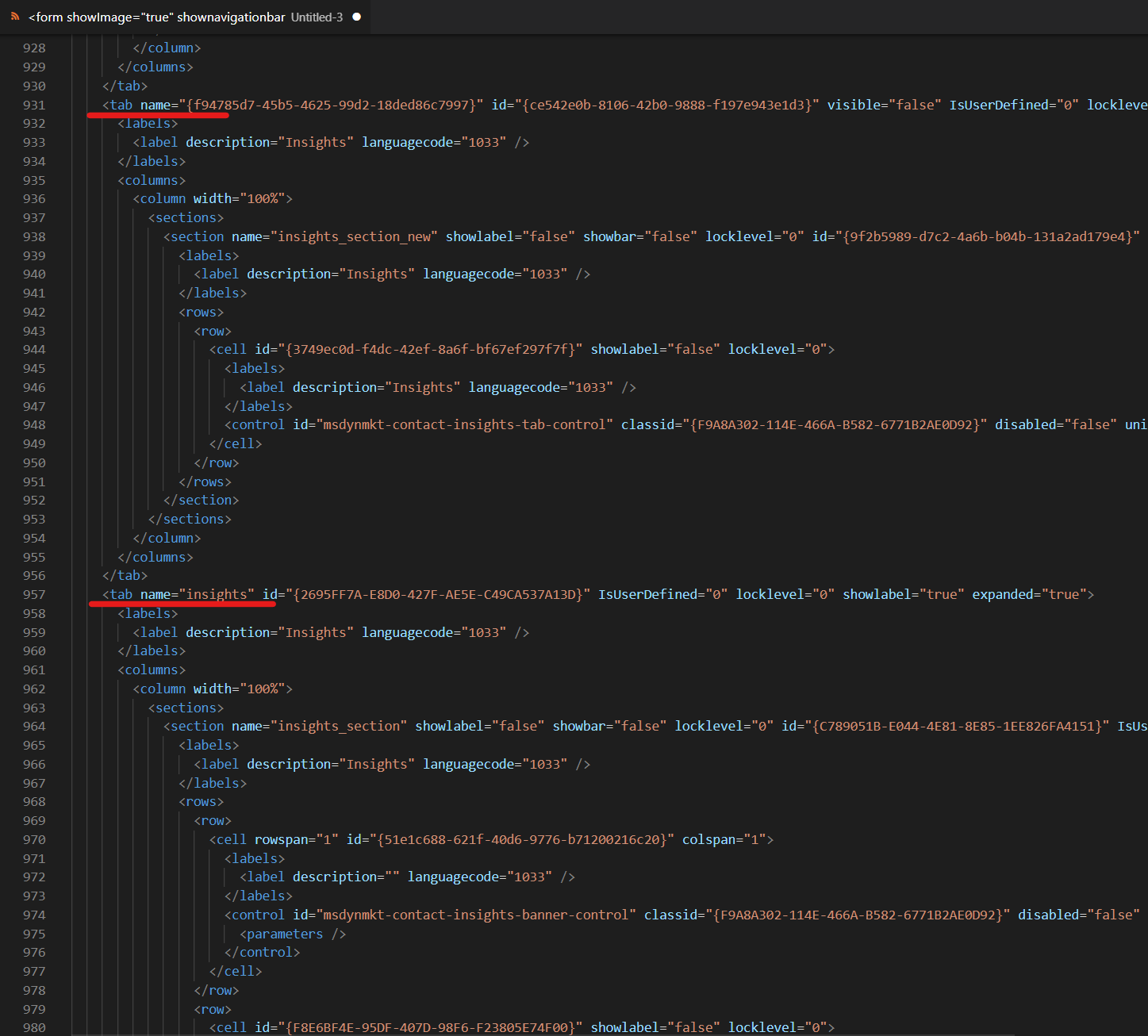
Wie auch in Ameys Artikel füge ich anschließend die relevanten
Handler hinzufügen
Was mir beim Vergleich mit funktionierenden Formularen aufgefallen ist, sind die Handler. Im XML befinden sie sich unter allen Tabs. In meinem neuen Kontaktformular fehlten jedoch die drei Marketing-Handler (siehe Code unten).
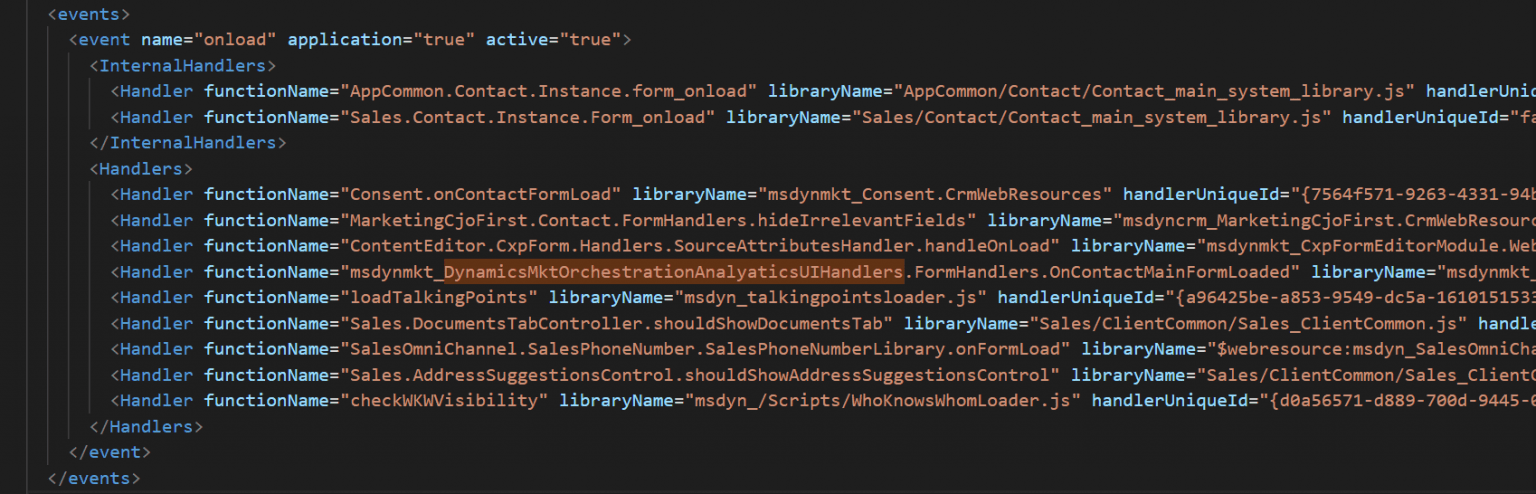
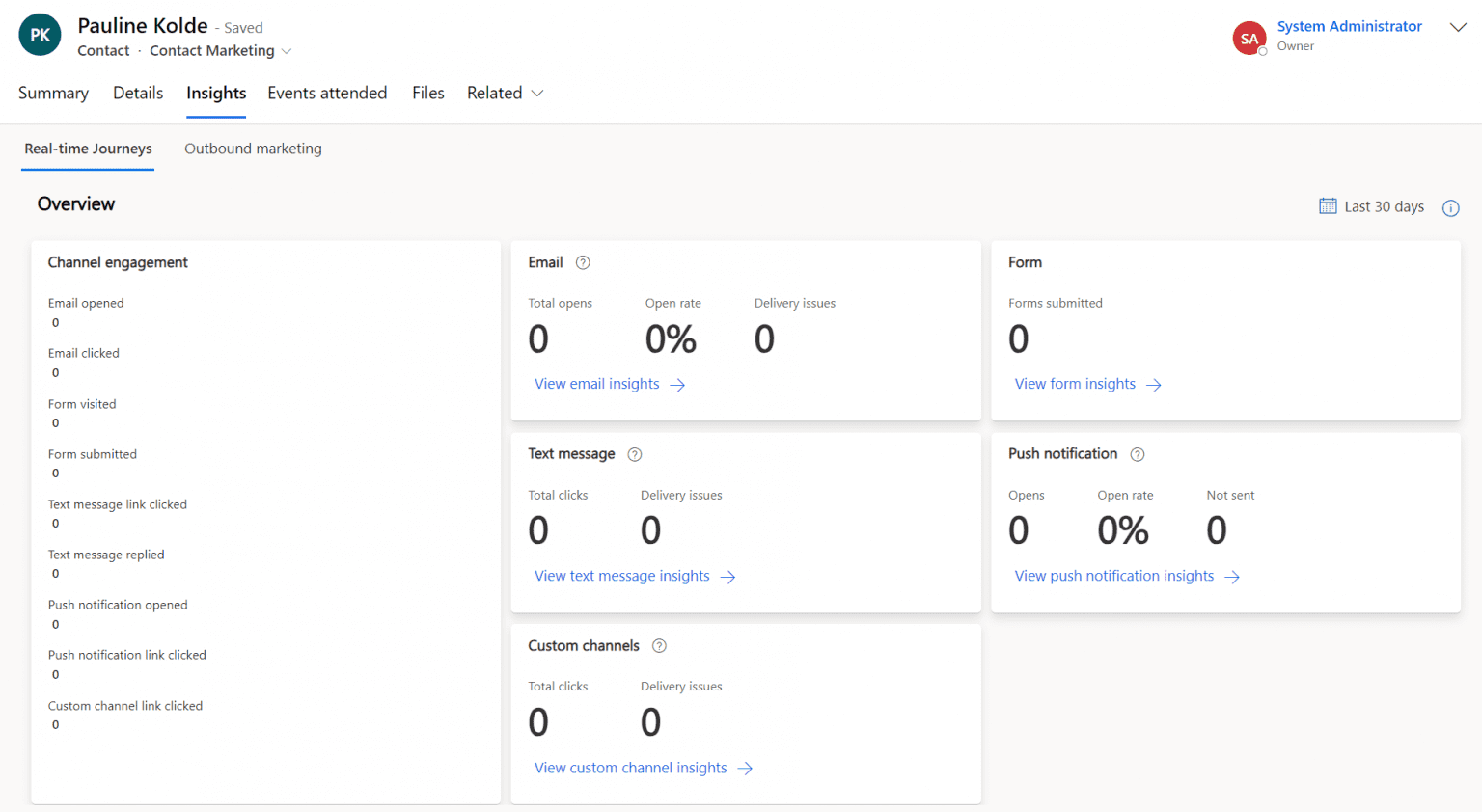
Sobald ich diese ergänzt habe, werden im Kontaktformular auch die korrekten Insights inklusive der Real-time Insights angezeigt.
Zusammenfassung
Leider ist es etwas kompliziert, Insights in ein selbst erstelltes Kontaktformular zu integrieren. Mit Ameys grundlegender Erklärung und dem Ergänzen der fehlenden Handler sollte einer korrekten Anzeige der Insights jedoch nichts mehr im Weg stehen.
Hast du Fragen, Ideen oder Anmerkungen? Meld dich gern.


